Quando si prende in prestito un elemento da un workset, si dispone dei diritti esclusivi per la modifica dell'elemento stesso. Per indicare questo stato, il nome dell'utente viene elencato nella finestra di dialogo Workset come richiedente e visualizzato nella tavolozza Proprietà per il parametro Modificato da.
Prestito automatico
Il modo più semplice per prendere in prestito un elemento è modificarlo. Se il workset di appartenenza non ha un proprietario, l'autore delle modifiche ne diventa automaticamente il richiedente e può apportare modifiche. Se l'elemento non è disponibile per la modifica, viene visualizzata una finestra di dialogo che consente di inviare una richiesta di modifica al proprietario dell'elemento o del workset. Per ulteriori informazioni, vedere Invio di una richiesta di modifica.
Prestito manuale di elementi
- Selezionare un elemento per il quale non si dispone dei diritti di modifica. Verificare che nella barra di stato non sia selezionata l'opzione Solo modificabili.
- Fare clic con il pulsante destro del mouse e scegliere Rendi elementi modificabili.
Se l'elemento non è correntemente sottoposto a modifica da parte di un altro utente, è possibile aprirlo e modificarlo.
Se l'elemento non è disponibile per la modifica, viene visualizzata una finestra di dialogo che consente di inviare una richiesta di modifica al proprietario dell'elemento o del workset. Per ulteriori informazioni, vedere Invio di una richiesta di modifica di seguito.
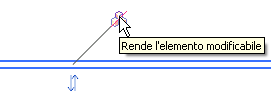
 gruppo Gestione collaborazione Mostra controlli Rendi modificabile condivisione del lavoro. In questo modo il controllo sarà visibile quando vengono selezionati elementi non appartenenti all'utente corrente. I controlli non saranno visibili quando sono selezionati più elementi, a meno che l'opzione
  (Attiva controlli) non sia attivata.
Invio di una richiesta di modifica
Quando un elemento o un workset viene modificato da un altro membro del team, non è possibile prendere in prestito l'elemento stesso. È necessario inviare una richiesta di modifica a tale membro per ottenere l'autorizzazione per modificare l'elemento. Quando si esegue una richiesta di modifica, viene visualizzata una finestra di dialogo dedicata.
- Nella finestra di dialogo Richiesta di modifica, fare clic su Richiedi elemento. Quando si fa clic, viene visualizzato un messaggio di conferma.
- Il proprietario riceve una notifica della richiesta. Per ulteriori informazioni, vedere Visualizzazione delle richieste di prestito degli elementi e Autorizzazione di una richiesta di prestito.
Nota: Le richieste di modifica vengono autorizzate automaticamente se il proprietario esegue la sincronizzazione con il modello centrale e rilascia l'elemento.
- È possibile lasciare aperta la finestra di dialogo Richiesta modifica inviata per controllare se la richiesta è stata accettata oppure fare clic su Chiudi per chiuderla e continuare a lavorare. Se si è tentato di modificare l'elemento, fare clic su Annulla nella finestra di errore per annullare la modifica.
Se non vengono apportate altre modifiche e il file viene chiuso senza salvare, non si riceve una notifica Concedi/Rifiuta quando si riapre il file locale. Per ricevere una notifica, salvare il file prima di chiuderlo.
Nota: Chiudendo la finestra di dialogo Richiesta modifica inviata non si annulla la richiesta. Quando la richiesta viene accettata o rifiutata, viene visualizzato un messaggio di notifica. Per controllare lo stato di una richiesta, nella barra di stato fare clic su (Richieste di modifica) oppure fare clic sulla scheda Collaboragruppo Sincronizza
 (Richieste di modifica) per aprire la finestra di dialogo Richieste di modifica.