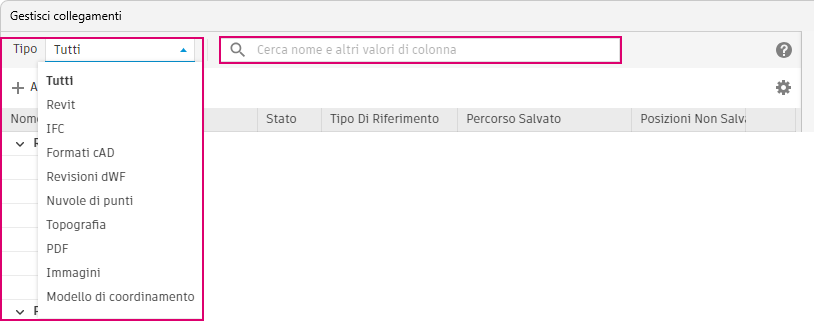
Utilizzare il filtro per mostrare ogni tipo e la funzione di ricerca per trovare i collegamenti.
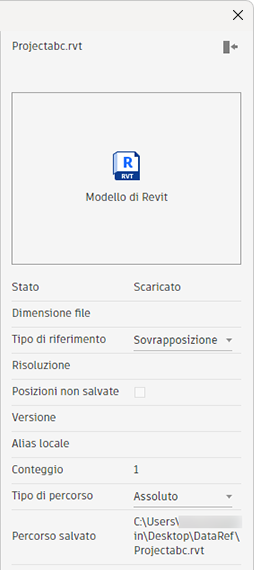
È possibile visualizzare informazioni dettagliate su ciascun tipo di dati in un pannello laterale comprimibile sul lato destro.
Per accedere all'indirizzo completo di un collegamento, è possibile visualizzarlo nelle descrizioni comandi e copiarlo direttamente dalla colonna Percorso salvato.
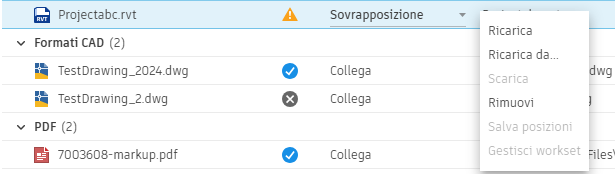
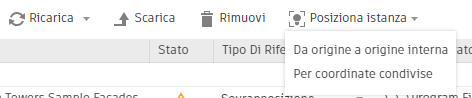
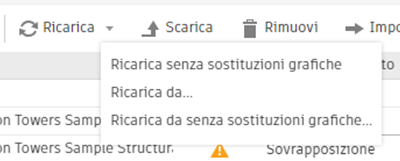
Utilizzare gli strumenti operativi elencati nella parte superiore per eseguire le azioni desiderate (ad esempio, ricaricare con o senza sostituzioni grafiche, scaricare, rimuovere e così via). Vengono generati dinamicamente in base al tipo e allo stato del file collegato.
È inoltre possibile fare clic con il pulsante destro del mouse o utilizzare il pulsante Altro alla fine di ogni riga per accedere alle stesse operazioni.
Per impostare la visibilità di ogni colonna, utilizzare l'elenco Mostra colonne tramite il pulsante dell'icona a forma di ingranaggio nella parte superiore destra della tabella.

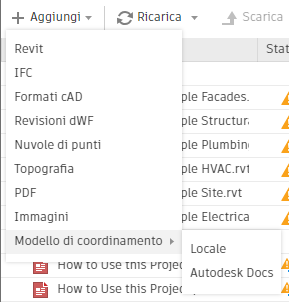
Utilizzare il pulsante Aggiungi per importare i dati di riferimento in Revit.
Per tornare indietro e visualizzare la finestra di dialogo Gestisci collegamenti precedente, individuare il file Revit.ini. Modificare il valore di [Misc] EnableOldManageLinksDialog da 0 a 1.
 [Misc]

EnableOldManageLinksDialog=0