I miglioramenti apportati al funzionamento dello snap quando si lavora in modalità Modifica della forma consentono di ignorare i bordi e i punti interni e di utilizzare il valore Z degli elementi come punto di snap.
Controllo degli snap interni
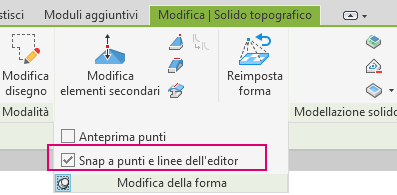
È possibile attivare o disattivare lo snap ai bordi e ai punti interni in modalità Modifica della forma.
- Nella scheda contestuale, selezionare Modifica | <Elemento>
 menu a discesa del gruppo Modifica della forma (Snap a punti e linee dell'editor).
- Quando la modalità è selezionata, il cursore eseguirà lo snap ai bordi e ai punti interni creati durante la modifica della forma.
- Quando la modalità è deselezionata, i bordi e i punti interni vengono ignorati.
Nota: L'impostazione è deselezionata per default.
Snap X, Y, Z
Dopo aver attivato la modalità SlabShape, fare clic sul pulsante Snap XYZ  nella scheda Modifica | Solido topografico gruppo Prospetto modificatore.
Il valore visualizzato accanto al cursore indica la quota altimetrica degli oggetti di riferimento in base all'impostazione Base quota altimetrica. Se si seleziona Snap XYZ e il mouse si sposta su un punto che non è un oggetto di riferimento, la quota altimetrica segue il comportamento Lungo la superficie.
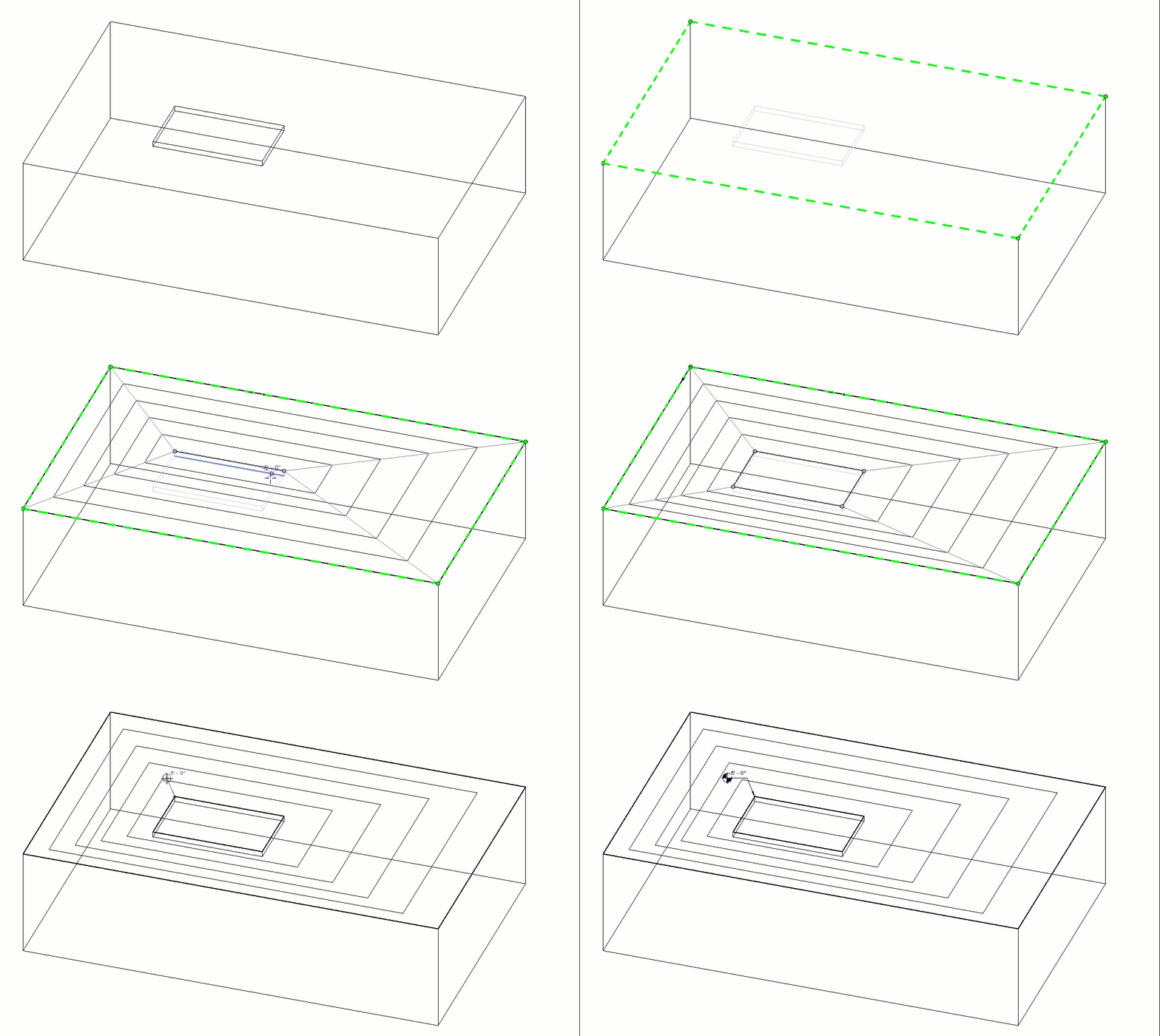
Vedere Snap ad oggetti di riferimento.