Retopology Tools for 3ds Max
Retopology Tools を使用すると高解像度モデルのジオメトリを自動的に最適化して、クリーンな四角形ベースのメッシュを作成できます。アニメーションおよびリギングのアーティファクトやその他のメッシュに関する問題を除去する場合に役立ちます。これらのツールは、テクスチャを適用したり、オブジェクトを操作したりする場合にも使用できます。
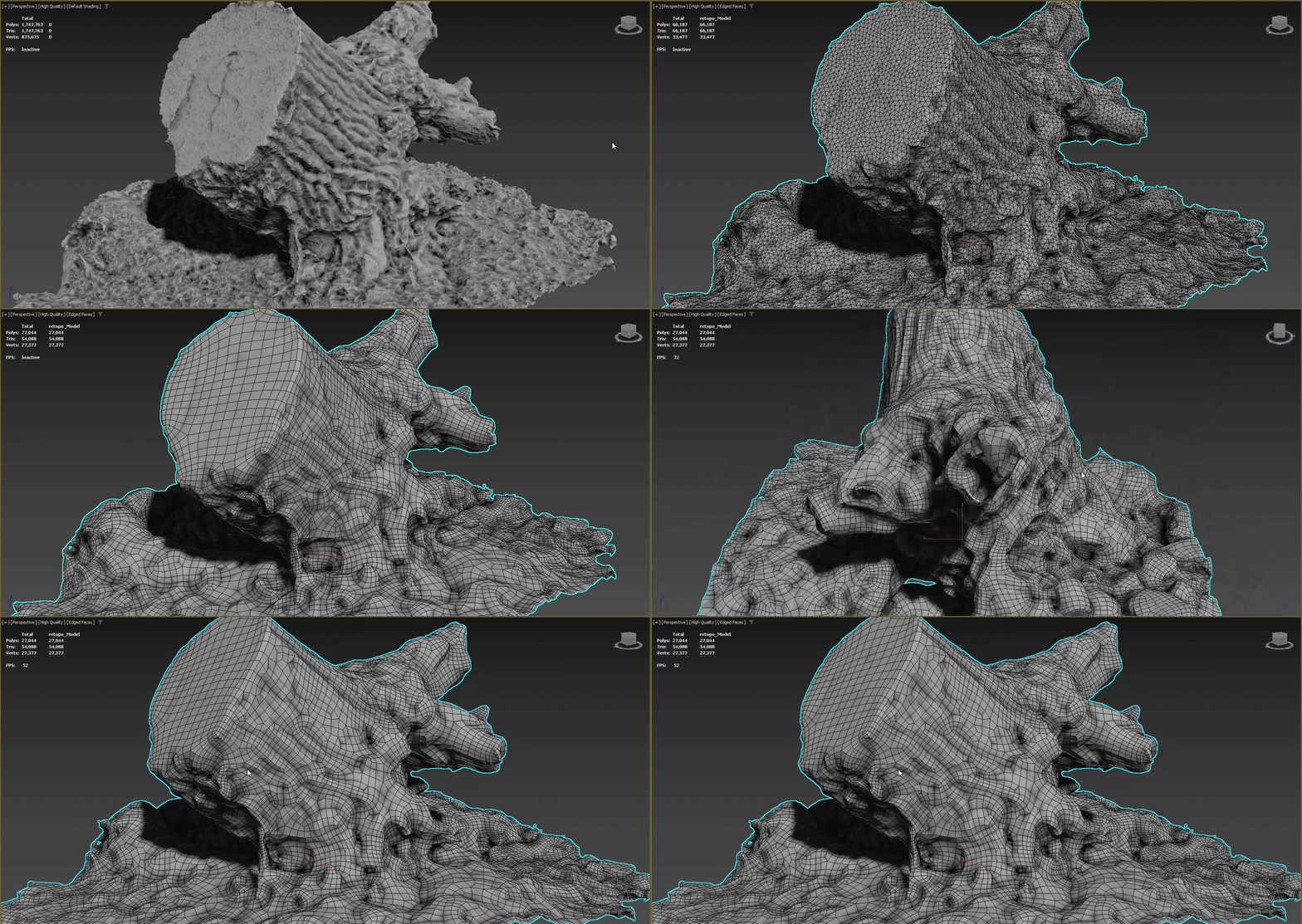
プロ品質の結果を得るには、クリーンな 3D トポロジが重要です。モデルの頂点、エッジ、および面が適切に整理されている場合、アニメーションはより滑らかに表示され、レンダリングに必要なメモリが少なくなります。メッシュが最適化されていない場合は、視覚的なアーティファクトも作成され、モディファイヤを適用したときに問題が発生する可能性があります。Retopology Tools for 3ds Max を使用すると、最適化されていないメッシュによって生じる多くの一般的な問題をすばやく修正することができます。
リトポロジのベスト プラクティス
次のツールと技法を使用すると、Retopology Tools for 3ds Max を使用しているときに、すばらしい結果を短時間で得ることができます。
ポリゴン数とシェイプ
Retopology Tools v1.2 で導入された**[メッシュの前処理](Preprocess Mesh)*オプションを有効にすると、ReForm アルゴリズムを使用してリトポロジ用のメッシュを準備し、設定する必要性が軽減されます。これは、[リトポロジ] (Retopology)モディファイヤ アルゴリズムにより、最終的な四角リトポロジ メッシュを構築するための基礎として使用される、中間の三角形ベースの再メッシュされたメッシュ*が作成されるためです。
ただし、アーティストが**[メッシュの前処理](Preprocess Mesh)**を使用せずに、ReForm を使用してメッシュをリトポロジ化する状況がいくつか考えられますこの場合、最もお勧めの方法は、均等に分布された均一な面が入力メッシュに含まれるようにすることです。また、合理的な時間内でアルゴリズムの結果を得るには、オブジェクトのポリゴン数を 200,000 未満に抑えることもお勧めします。操作を開始する前や、計算後に望ましくない領域が見つかった場合にメッシュを最適化するのに役立つモディファイヤが、多数用意されています。
便利なモディファイヤ
次のモディファイヤを[リトポロジ] (Retopology)モディファイヤの前のメッシュに適用すると、最良の結果を最短の時間で得ることができます。
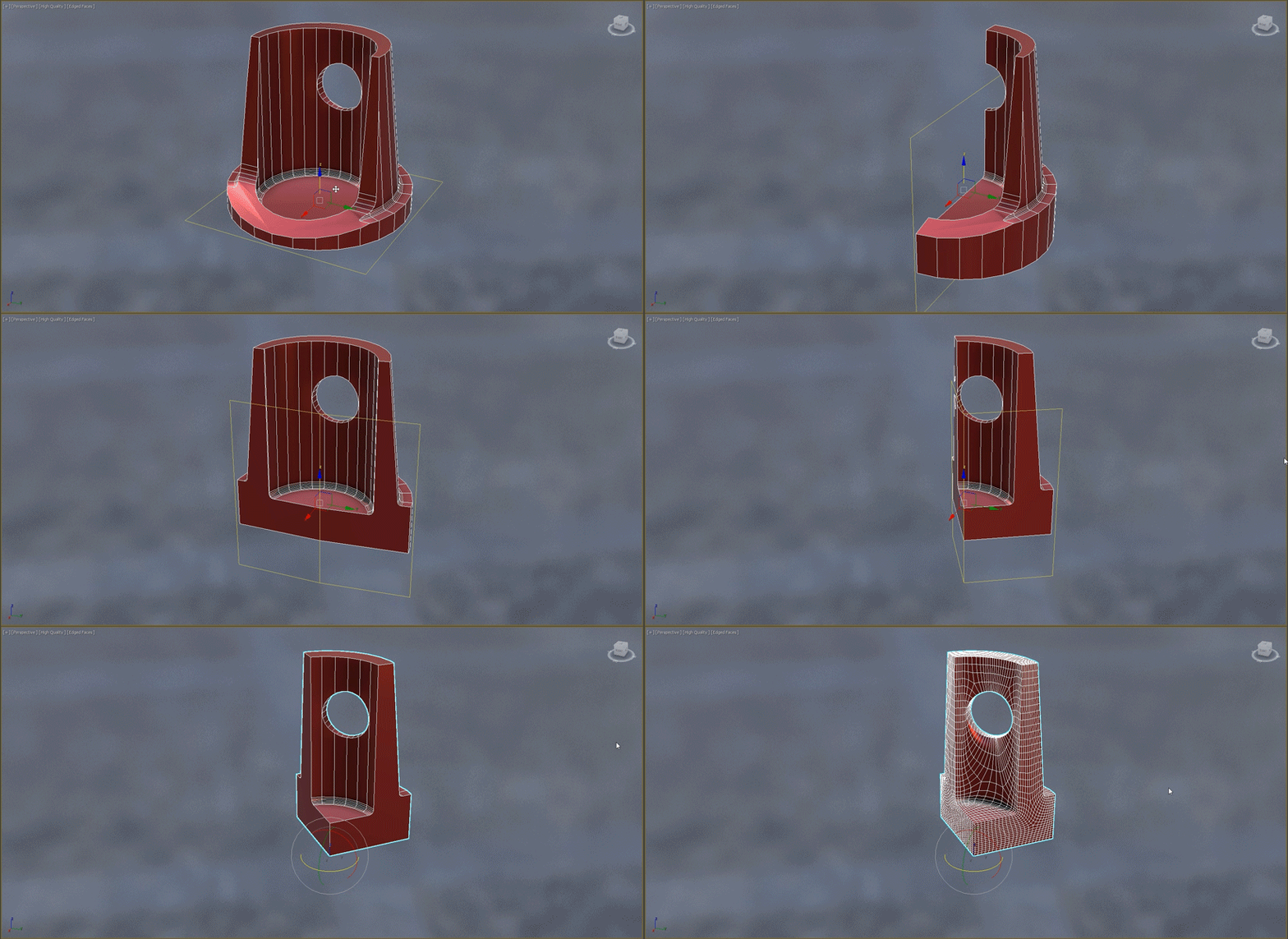
- [スライス] (Slice): シンメトリ オブジェクトを使用する場合は、リトポロジ操作を開始する前に、[スライス] (Slice)モディファイヤを使用してオブジェクトを半分にスライスします。これにより計算時間が短縮されます。
- [スムーズ] (Smooth): リトポロジ操作を開始する前に、メッシュをクリーンアップしてスムージング グループを適用する際に役立ちます。
- [プロ オプティマイザー] (ProOptimize): リトポロジを計算する前に、このモディファイアを使用して全体のポリゴン数を削減できます。
- [サブディバイド] (Subdivide): リトポロジは、四角形または均一な三角形のポリゴンを含むメッシュに対して最適に機能します。メッシュに長く薄い三角形の面が含まれている場合は、リトポロジ操作を開始する前に、[サブディバイド] (Subdivide)モディファイヤを使用して、より小さい、均一な三角形を作成します。
- [メッシュ クリーナー](Mesh Cleaner): 他のアプリケーションから読み込んだデータやブール演算などの演算を通して処理されたデータは不正な形式になり、リトポロジの成功や処理の迅速化を妨げる可能性があります。[リトポロジ] (Retopology)モディファイヤを適用する前に、[メッシュ クリーナー](Mesh Cleaner)を使用してこのようなエラーを確認して、修正します。
- [リラックス] (Relax): ReForm アルゴリズムは、入力メッシュに対してできるだけ正確なトポロジ出力を生成するように調整されています。このため、大量のノイズや高周波データを含むメッシュをリトポロジ化しようとすると、リトポロジ処理に長い時間がかかることがあります。リトポロジ処理を容易にするには、ボリューム保持を有効にし、いくつかの反復を適用した状態で [リラックス] (Relax)モディファイヤを適用しから、[リトポロジ] (Retopology)モディファイヤを適用します。これにより、プロセス時間が短縮されます。これにより、入力メッシュの完全性を妨げることなく、サーフェス ノイズを削減できます。
- [プロ オプティマイザー] (ProOptimize): リトポロジ操作の計算前に、このモディファイアを使用して全体のポリゴン数を削減できます。[リトポロジ] (Retopology)モディファイヤで前処理を使用している場合、このモディファイヤは必要ありません。
- [サブディバイド] (Subdivide): リトポロジは、四角形または均一な三角形のポリゴンを含むメッシュに対して最適に機能します。メッシュに長く薄い三角形の面が含まれている場合は、リトポロジ操作を開始する前に、[サブディバイド] (Subdivide)モディファイヤを使用して、より小さい、均一な三角形を作成します。[リトポロジ] (Retopology)モディファイヤで前処理を使用している場合、このモディファイヤは必要ありません。
リトポロジの後処理
- [重み付けされた法線](Weighted Normals): 出力を生成した後、リトポロジ出力に[重み付けされた法線](Weighted Normals)モディファイア(または[スムーズ] (Smooth)モディファイヤ)を適用して、モデルの明示的な法線セットを新しく生成する必要があります。
- [シンメトリ] (Symmetry): ツールを使用して、スライスされたオブジェクト上に最適なトポロジを作成したら、[シンメトリ] (Symmetry)モディファイヤを使用してオブジェクトのもう半分を復元します。
- [ポリゴンを編集](Edit Poly)/[メッシュを編集](Edit Mesh): リトポロジの出力は、アルゴリズムで予期される内容や、メッシュ データから推定する内容に基づいて決まります。これにより、生成されるデータに細かな調整やすばやい修正が必要になることがあります。これらの調整や修正は、[ポリゴンを編集](Edit Poly)モディファイヤまたは[メッシュを編集](Edit Mesh)モディファイヤを適用することで行えます。たとえば、穴のキャップ、エッジのブリッジ、頂点の移動、余分なエッジ ループの削除などを行う必要があります。
ジェネレーティブ モデルとローポリゴン モデル
Retopology Tools は、ポリゴン トポロジを減らすだけでなく、モデリング プロセスを支援し、クリーンな四角形トポロジの生成を支援する上で便利です。ポリゴン面は一定の間隔で配置され、[ポリゴンを編集](Edit Poly)モディファイヤを使用するか、スタックを編集可能ポリゴンオブジェクトに集約することで、さらに処理することができます。
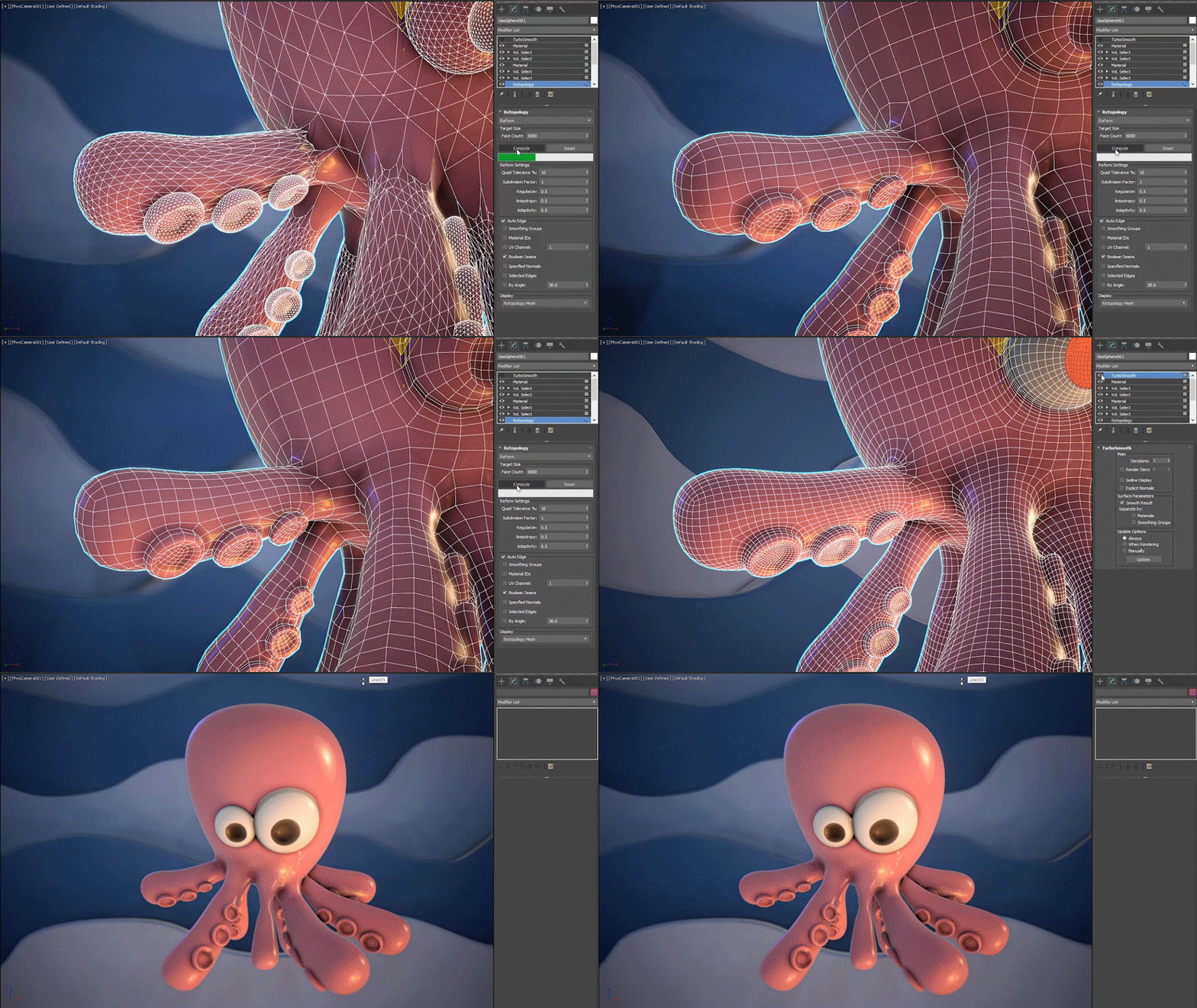
Retopology Tools を使用する一般的なワークフローには、ジオメトリへのスプラインの押し出し、ブール演算のクリーンアップ、スマート押し出し操作の実行などがあります。ブール演算を行ってクリーンな四角形出力にリトポロジ化する予定のある、ポリゴン数が少ないモデルを使用している場合は、最初に[サブディバイド] (Subdivide)モディファイヤを使用して再メッシュするか、サブディビジョン サーフェスを使用して、モデルにフォームを追加することをお勧めします。
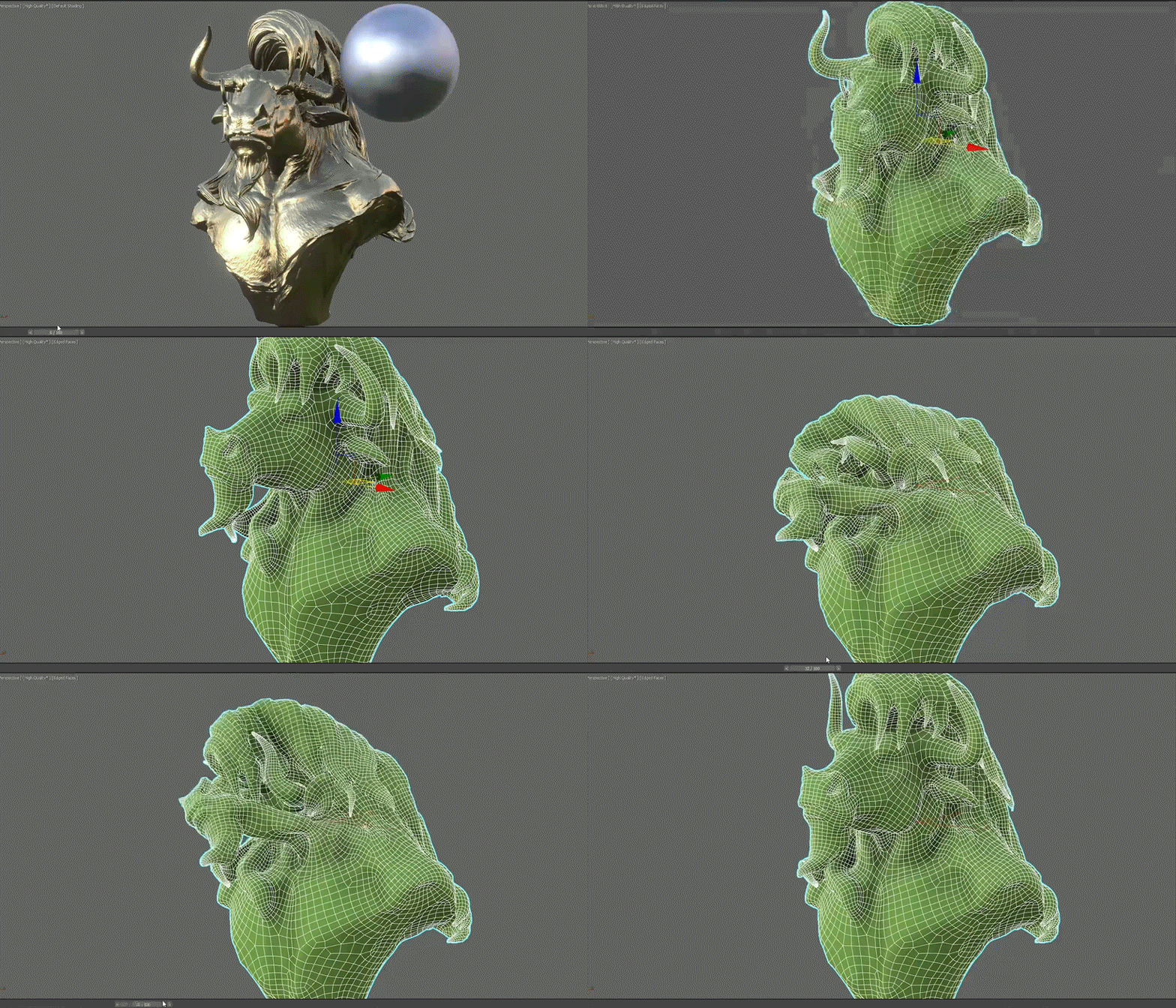
また、生成されるリトポロジ出力は精度が非常に高いため、3ds Max 内のシミュレーションで使用可能なプロキシ メッシュを作成することもできます。
参照トピック
- [ポリゴンを編集](Edit Poly)モディファイヤ
- [プロ オプティマイザー](ProOptimizer)モディファイヤプロ オプティマイザーモディファイヤ
- [リラックス] (Relax)モディファイヤ
- [スライス] (Slice)モディファイヤ
- [スムーズ] (Smooth)モディファイヤ
- [サブディバイド](Subdivide)モディファイヤ(オブジェクト空間)サブディバイドモディファイヤ(オブジェクト空間)
- [シンメトリ] (Symmetry)モディファイヤ