プラグイン マネージャ
Alias に機能を追加するプラグインのロードとアンロードを実行できます。プラグインは、Alias インストールの ODS/OpenAlias/plugins フォルダ内の個別のサブフォルダに整理されています。このフォルダにあるすべてのプラグインがプラグインマネージャに表示されます。
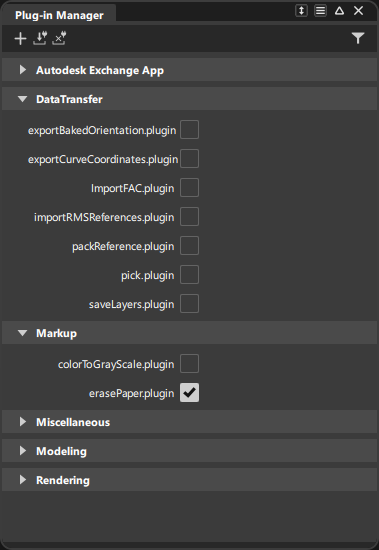
プラグインがロードされている場合、通常はツール パレットまたはメイン メニューからそのオプションにアクセスできます。たとえば、データ変換プラグインのオプションにアクセスするには、File > Export を選択します。
ここに記載されている情報に加えて、特定のプラグインに関するマニュアルがテキスト ファイルとして提供されています。このファイルは、ODS/OpenAlias/plugins/ にあるプラグインの各カテゴリ(DataTransfer、Gifts、Miscellaneous、Modeling、Paint、Rendering)の help サブフォルダに保存されています。プラグインを個々のサブフォルダに分けて入れることで、Plug-in マネージャで一律に整理することができます。
新しい検索範囲を追加する方法
General Preferences ウィンドウで、File Paths セクションを開きます。
Plugin search path フィールドにプラグインのフォルダの場所を入力します。
$YOURPATH/plug-ins/libPreferences ウィンドウの下部にある Save ボタンをクリックします。
データ変換
exportBakedOrientation.plugin
このプラグインは、変換をゼロにし、Opposite フラグをクリアした状態で .wire ファイルに書き出しますが、サーフェスとメッシュの方向は以前と同じになります。
exportCurveCoordinates.plugin
このプラグインは、選択したカーブの座標をテキスト ファイルに書き出します。このプラグインがロードされたら、Files > Export > +Export Curve Coordinates を選択してアクセスできます。 アイコンをクリックして、オプション ウィンドウにアクセスします。
座標は、X、Y、または Z 軸を基準にしてサンプリングされるか、パラメータを基準にしてサンプリングされます。軸に沿ってサンプリングする場合、カーブのバウンディング ボックスを使用して範囲が決定されることに注意してください。その結果、通常、範囲はカーブよりも大きくなります。
With respect to の横にあるリストで軸またはパラメータを選択して、指定します。
サンプリング モード
サンプルは、Subdivision または Arc Length の 2 つの方法のいずれかで取得できます
Subdivision: 相対軸上のカーブの範囲は、要求されたサブディビジョン数によって均等に分割されます。
Arc Length: サンプリングはカーブの下端で開始し、カーブの上端に向かって等しいステップ サイズで行われます。。
Sample Degree 1 curves: このオプションは既定でオンです。オフにすると、使用されるサンプリング パラメータに関係なく、カーブを構成するポイントのみが書き込まれます。
Output Options で、結果のテキスト ファイルに書き込まれる内容を指定します。
ImportFAC.plugin
このプラグインを使用すると、独自の Unigraphics Facet 形式のファイルを読み取ることができます。FAC データは AlPolysets に変換されます。プラグインを起動したら、Alias Universe に変換する FAC ファイルの場所を参照します。Alias オブジェクトから FAC ファイルを生成するオプションはありません。
ファイルは、以下の要素で構成されるバイナリ形式になっています。
FAC_prototypes.p: プラグインのプロトタイプが含まれています。
FACToAl.c++: プラグインの出口ポイントと入り口ポイントが含まれています。
ConvertFACFile.c++: 指定された FAC ファイルを Alias Universe に変換します。
詳細については、C:\Program Files\Autodesk\AliasAutoStudio<version>\ODS\OpenAlias\plugins\DataTransfer\help フォルダにある ImportFAC.README を参照してください。
importRMSReferences
このプラグインは、.rms ファイルからファイル リファレンスを読み込む場合に使用します。その後、Alias Reference Manager を使用して、これらのリファレンスからデータを読み込むことができます。
このプラグインがロードされたら、File > Import > +Import RMS References を選択してアクセスします。
File > Import > +Import RMS References を選択し、読み込む .rms ファイルの場所を参照します。選択したファイルが解析され、すべてのリファレンス値が Reference Manager にリファレンス ファイルとして読み込まれます。
Reference Manager で、Update All アイコン
 をクリックします。
Reference Manager で読み込むことができるのは、Alias でサポートされているファイル形式のリファレンスのみです。
制限事項
このプラグインでは、指定されたファイル パスとトランスフォームによってリファレンスを追加できます。バリアントなどの他のエントリはサポートされていません。
RMS ファイルの詳細
RMS は JSON に似た形式です。RMS には、名前の後の括弧 {} 内に値を配置することによって定義されたノード リストが含まれています。
括弧内の値には、ネストされた RMSNodes、ブール値(True または False: 大文字と小文字を区別)、数値(倍精度浮動小数点数として格納)、または文字列("" で囲む)のいずれかの型の任意の値を含めることができます。値を組み合わせることはできません。たとえば、Node{ True 1.5 } はエラーになります。
値はスペースまたは改行で区切ります。# はコメントを示し、# の後に続く同一行の内容はすべて無視されます。
packReference.plugin
このプラグインをロードすると、File > +Pack Reference を選択してアクセスできるようになります。このプラグインを使用してすべてのリファレンス データを同じフォルダに保存し、転送しやすくします。このデータには、Wire ファイルと Wire ファイルが指すすべてのリファレンス ファイルも含まれます。
この機能には Reference Manager からアクセスできます。「リファレンス データをまとめる」を参照してください。
saveLayers.plugin
このプラグインを使用すると、個々のレイヤの内容が取得され、個別の .wire ファイルに書き込まれます。ファイルの名前は、ステージ名とレイヤ名の組み合わせで構成されます。
プラグインは Layers メニューにあり、実行すると、レイヤの保存場所を指定するよう求められます。
既定では、すべてのレイヤが保存されます。選択したレイヤのみを保存する、または非表示のレイヤは保存しないの選択は、オプション ウィンドウで行うことができます。
マークアップ
colorToGrayScale.plugin
Color to Grayscale プラグインは、カラー イメージをグレースケールに変更する場合に使用します。このプラグインをロードすると、Markup ツール パレットからアクセスできるようになります。

グレースケールに変換するキャンバス イメージを選択します。
Markup ツール パレットで Color to Grayscale ツールをクリックします。
カラー イメージはグレースケール イメージに変換されます。
erasePaper.plugin
Erase Paper プラグインは、カラーを透明にして削除する場合に使用します。このプラグインをロードすると、Markup ツール パレットからアクセスできるようになります。

Erase Paper プラグインを使用するには、次の手順を実行します。
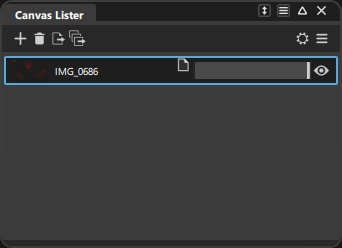
Canvas Lister (Windows > Canvas Lister)で、影響を与えるキャンバスを選択します。
ツールを開くには、Markup ツール パレットで Erase Paper ツールをダブルクリックします。
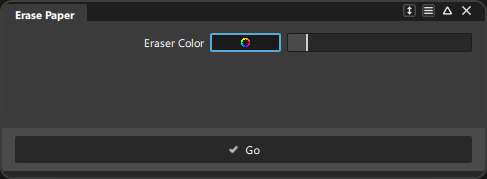
Erase Paper カラー見本をダブルクリックし、Color Editor でピペット アイコン
 を選択します。
ピペットを使用して、キャンバス上で置き換えるカラーを選択します。
Erase Color スライダを使用してカラー値を調整することもできます。
Go をクリックしてカラーを置き換えます。
そのカラーが削除されます。
必要に応じて、別の色にこの処理を繰り返します。
その他
blindData.plugin
このプラグインは、オブジェクトまたは Alias Universe にバインド データを追加する場合に使用します。このプラグインをロードすると、Object Edit ツール パレットからアクセスできるようになります。
このプラグインは、Object Edit パレットに +Attach Blinddata と +Attach Universe Blinddata の 2 つのツールを追加します。
文書化されたソース コードは「サンプル」セクションに、blindData に対する一部のリファレンスは Alias API ガイドに記載されています。
モデリング
bestFitPlane.plugin
このツールは、特定のカーブまたは一連のカーブに最適にフィットするコンストラクション プレーンを作成する場合に使用できます。このプラグインをロードすると、Construction ツール パレットからツールにアクセスできるようになります。
最適にフィットするプレーンを作成するには、フィットさせるカーブを選択し、Best Fit Plane to Curve ツールをクリックします。
コンストラクション プレーンが作成されます。
Lock Ends
オンの場合、プレーンは選択したカーブまたはカーブ グループの最初と最後の CV を通過します。
cleanupCurveOnSurface
このツールは、トリム操作に関係しないサーフェス上のカーブをクリーンアップする場合に使用します。このプラグインをロードすると、Delete > + Delete Unused Curves on Surfaces を選択してこのツールにアクセスできるようになります。
特定のサーフェスからサーフェス上のカーブをクリーンアップするには、次の手順を実行します。
- 必要なサーフェスを選択します。
- Delete > + Delete Unused Curves on Surfaces > を選択します。
- Picked Items を選択し、Go をクリックします。
cleanupModel.plugin
このツールは、使用している CAD システムの条件に合わせてジオメトリをクリーンアップする場合に使用します。このプラグインをロードすると、Object Edit ツール パレットからツールにアクセスできるようになります。
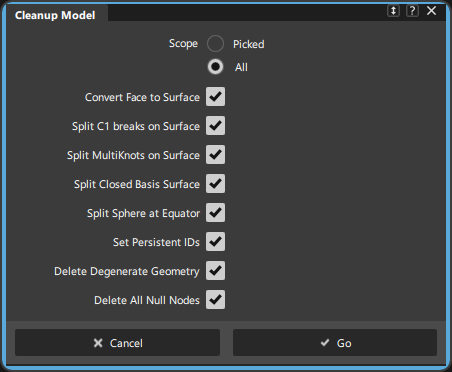
Cleanup Model ツールでは、次の処理が行われます。
- すべての面ジオメトリをトリム サーフェス ジオメトリに変換します。
- シェル内のすべてのサーフェスおよびすべての領域の接続をチェックします。
- 切断されている場合、サーフェスまたはシェルは切断位置で複数のサーフェスに分割されます。
- 円柱のように基準サーフェスが閉じている場合、サーフェスまたはシェルの領域は閉じていない 2 つの領域に分割されます。
- すべてのジオメトリ DAG ノードおよびすべての領域に永続的な ID が設定されていることを確認します。永続的な ID が存在しない場合は、作成されます。
Cleanup Mode アイコンをダブルクリックして、次のオプションから選択します。
convertFaceToSurface.plugin
このツールは、面のグループをトリム サーフェスに変換し、平面であるかどうかを気にせずに操作できるようにする場合に使用します。これは、テキストで作成されたすべての面や、ベベル操作後に残った面を変換する場合に特に便利です。このツールは、テキストを配置した直後、またはベベルを実行した直後に選択できます。新しく作成されたトリム サーフェスは選択されたままになります。
このプラグインをロードすると、Surface Edit ツール パレットからツールにアクセスできるようになります。
変換する面を選択し、Surface Edit パレットから Faces to surfaces を選択します。
何も選択していない場合は、最初にツールを選択してから、変換する面を 1 つずつ選択できます。
元の面を保持するかどうかを選択するよう求められます。
- Yes を選択すると、新しいサーフェスは面ノードの兄弟になります。
- No を選択すると、新しいサーフェスは面ノードが配置されていた DAG に表示され、ノード名は変更されません。
create3dTrim.plugin
このツールは、サーフェスに投影されたカーブに基づいてサーフェスをトリムする場合に使用します。パースビューがアクティブな場合は、法線の投影が完了していることに注意してください。そうではなく、Front、Right、または Top モデリング ウィンドウがアクティブな場合は、投影が完了しています。
このプラグインをロードすると、Surface Edit ツール パレットの Trim セクションからツールにアクセスできるようになります。
投影するカーブを選択します。
トリミングするカーブを投影するサーフェスを選択します。
トリム操作で維持または破棄するサーフェス上の UV 領域を選択します。
注: 複数の UV 位置を保持する、または破棄することもできます。
createPerspCameraVector
このツールは、パースビュー カメラの位置に基づいてビュー ベクトルを作成する場合に使用します。このベクトルは、ベクトルの作成時に設定されたビューを再び参照する場合に便利です。
このプラグインをロードすると、Construction ツール パレットからツールにアクセスできるようになります。
「ビュー」ベクトルを作成するには、モデリング パースビューを選択します。
カメラ アイの位置とカメラの注視点の間にビュー ベクトルが作成されます。ビュー ベクトルは単位長です。
制限事項:
- パースビューでのみ動作します。
- コンストラクション プレーンは無視されます。
crvToSection.plugin
このツールは、1 次カーブを選択してセクション データに変換する場合に使用します。このプラグインをロードすると、Curve Edit ツール パレットの Modify セクションからツールにアクセスできるようになります。
- カーブは事前に選択することも、ツールの使用を開始した後に選択することもできます。選択して変換できるのは、1 次カーブのみです。
- カーブを選択したら、Go をクリックしてセクション データに変換します。
- カーブはその場で変換されます。コピーは作成されません。
extractTrimRegions.plugin
このツールは、トリム サーフェスの領域を抽出し、個別のトリム サーフェス オブジェクトに変換する場合に使用します。このプラグインをロードすると、Surface Edit ツール パレットの Trim セクションからツールにアクセスできるようになります。
globalCrvIntersect.plugin
このツールは、選択したカーブを交差させる場合に使用します。このプラグインをロードすると、Curve Edit ツール パレットからツールにアクセスできるようになります。
互いに交差させるカーブを選択します。
カーブの選択は、ツールの開始前または開始後に実行できます。
Go ボタンをクリックして、選択した NURBS カーブの各ペアを交差させます。他のタイプの選択項目は無視されます。
各非周期的カーブは交点でデタッチされ、各セグメントは独自の DAG ノードに配置されます。
globalSrIntersect.plugin
このツールは、選択した NURBS カーブを交差させる場合に使用します。このプラグインをロードすると、Surface Edit ツール パレットの Create CurvesOnSurface セクションからツールにアクセスできるようになります。
互いに交差させるサーフェスを選択します。
サーフェスの選択は、ツールの開始前または開始後に実行できます。
(オプション) Create History をオンにして、作成されたサーフェスのコンストラクション ヒストリを作成します。
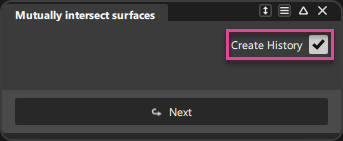
Go ボタンをクリックして、選択した NURBS サーフェスの各ペアを交差させます。他のタイプの選択項目は無視されます。
optimizeForDraw.plugin
このツールは、シーン内の各 NURBS オブジェクトからメッシュ オブジェクトを生成する場合に使用します。このツールは NURBS to Mesh ツールと同じように機能します。このプラグインをロードすると、Object Edit ツール パレットの Create Optimized Mesh for Drawing ツールにアクセスできるようになります。
pickMultiSpanSurfaces.plugin
このツールは、シーン内のすべてのマルチスパン サーフェスを選択する場合に使用します。このプラグインをロードすると、Pick ツール パレットから Pick Multi-span Surfaces ツールにアクセスできるようになります。
ツールを起動すると、シーン内の各サーフェスが検索され、マルチスパンのサーフェスが識別されて、選択されます。この選択には、非表示レイヤに含まれるオブジェクトや、可視性がオフになっているオブジェクトが含まれます。
開始する前に、Pick Nothing を選択してから Pick Object を選択して、呼び出されている他のツールが存在しないようにします。
この操作は必須です。Trim Surface や Skin などの一部のツールでは、呼び出したときに選択リストがクリアされます。これらのツールのいずれかを選択して、Pick Multi-Span Surfaces ツールを呼び出すと、Pick List は点滅して、その後オフになります。点滅は、pickMultiSpanSurfaces が実行されていることを示します。オフになるのは、Skin ツールによって Pick List の選択が解除されているためです。
Pick ツール パレットで、Pick Multi-span Surfaces ツール アイコンをクリックします。
制限事項
- Pick Multi-Span Surfaces では可視性が無視されます。
resetTransforms.plugin
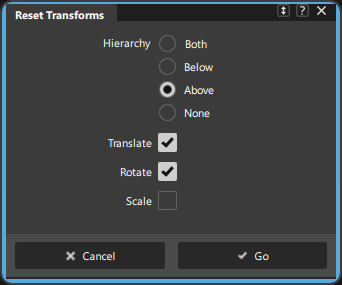
このツールは、選択したオブジェクトに適用されているスケーリング、移動、回転をリセットする場合に使用します。このプラグインをロードすると、Object Edit ツール パレットから Reset Transform ツールにアクセスできるようになります。
shrinkToTrim.plugin
このツールは、トリム サーフェスの基盤となる NURBS ジオメトリを削減し、トリム境界をボックス化する場合に使用します。このプラグインをロードすると、Surface Edit ツール パレットの Trim セクションから Shrink to Trim ツールにアクセスできるようになります。
toggleObjectInvisibility.plugin
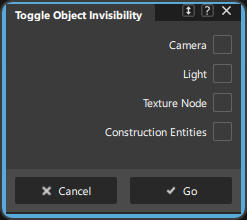
これは、表示されているオブジェクトを非表示にしたり、その逆を行ったりする場合に使用します。このプラグインをロードすると、Display > + Toggle Object Invisibility > を選択してツール オプションにアクセスできるようになります。
このツールで無視するオブジェクトを選択し、これらがシーン内で表示されたままにすることができます。
viewMoveObject.plugin
このツールは、パースビューで選択した DAG、CV、または Polyset 頂点を現在のカメラ ビューと平行に移動する場合に使用します。このプラグインは複数のオブジェクトの移動をサポートしているため、複数のオブジェクトを同時に移動できます。Pick ツールを使用しなくても選択できます。View Move がアクティブな場合は、元に戻す/やり直す操作を 1 段階実行できます。
このプラグインをロードすると、Transform ツール パレットからこのツールにアクセスできるようになります。
- 既定では、View/Move Object ツールを使用して CV を選択できます。任意の CV をクリックし、パースビューでドラッグします。
- CV ではなくオブジェクト(DAG ノード)を移動するには、
Altキーを押しながら左マウス ボタンでオブジェクトをドラッグします。 - 移動するオブジェクトをさらに選択するには、
Shiftキーを押しながら、選択するオブジェクトまたは CV をクリックします。 - すべてを選択解除するには、
Shiftキーを押しながら、ビューポート内の空白のスペースをクリックします。 - 元に戻す/やり直すには、
Ctrlキーを押しながらクリックします。 - 中マウス ボタンでドラッグすると、移動は水平方向のみに制限されます。
- 右マウス ボタンでドラッグすると、移動は垂直方向のみに制限されます。
- また、通常の Pick ツールを使用して複数のオブジェクトを選択してから、View/Move Object ツールを選択してパースビューでオブジェクトを移動することもできます。
Options
- Default Pick CV: CV を選択するように既定の選択を設定します。オフの場合は、既定でオブジェクトが選択されます。
Altキーを押しながらクリックすると、オブジェクトではなく CV が選択されます。
制限事項
- 8192 個を超えるオブジェクトまたは CV を一度に移動することはできません。
- オブジェクトのいずれかの CV が既に選択されている場合、
Shiftキーを押しながらクリックしてそのオブジェクトを選択することはできません。
レンダリング
diagColorToHWShader.plugin
このツールは、シーン内のオブジェクトに割り当てられている既存のダイアグノスティック シェーダから新しいハードウェアベースのシェーダを生成する場合に使用します。詳細については、「Assign Diag.Color as HW Shader」 を参照してください。