 Attach
エンドポイントを接続してカーブを結合するか、エッジを接続してサーフェスを結合するか、逆のエッジを接続してサーフェスを閉じます。
このツールには、Object Edit ツール パレットからアクセスします。

Attach のオプション
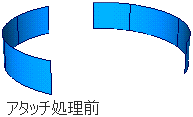
Type
Blend: 終端/エッジをブレンドして両方のオブジェクトを修正し、アタッチします。Blend Bias オプションで各オブジェクトを変更する場合の重み付けを制御できます。
。
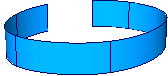
Connect: オブジェクト間に単一の、まっすぐなスパンを作成してアタッチします。両方のオブジェクトの終端は、既に一致していれば、マルチノットによって結合されます。このオプションでは、オリジナル オブジェクトのシェイプは修正されません。
新しく作成されたスパンは、マルチノットによってオリジナル オブジェクトに結合されます。作成されたオブジェクトをアタッチポイントで編集すると、尖角ができてしまうことがあります。Knot Insertion オプションは、Connect タイプには影響しません。
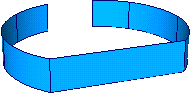
Position
アタッチしているオブジェクトの最後のスパンの長さを比率で表示したもの(0~1)。Knot Insertion がオンになっている場合、ここに新しいエディット ポイントが挿入されます。既定値は 0.1000 です。
Blend Bias
(このオプションを使用するのは Blend タイプの場合だけです。)
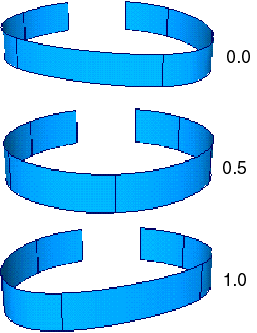
ブレンドするときに、2 つのオリジナル オブジェクトのどちらをどの程度ブレンドするかを 0(1 番目のオブジェクトのみ)から 1(2 番目のオブジェクトのみ)までの比率で設定します。
この値が 0 の場合、1 番目のオブジェクトの先端が 2 番目のオブジェクトの終端に移動します。
この値が 0.5 の場合、両方のオブジェクトが等しく修正され、両方の端が中間地点で接します。
この値が 1 の場合、2 番目のオブジェクトの先端が 1 番目のオブジェクトの終端に移動します。
Insert Spans
追加エディット ポイントをカーブの端近くに挿入して、アタッチをスムーズにします(Attach でオリジナル オブジェクトのシェイプを修正する必要性が低くなります)。
Keep Originals
On: 結合した新しいオブジェクトに加えて、オリジナルのオブジェクトも保存します。
Off: Attach の処理が完了したら、オリジナル オブジェクトを削除します。
Attach のワークフロー
終端/エッジをアタッチしてカーブまたはサーフェスを閉じる
Object Edit パレットで、Attach > Attach ツール
を選択します。カーブの両端をクリックするか、またはサーフェスの反対側のエッジをクリックします。
注: アタッチするには、サーフェスの反対側のエッジとの間に最低 4 つ(マルチノットは含まない)のスパンが必要です。
2 つのカーブまたはサーフェスを結合する(アタッチ)
Object Edit ツール パレットで、Attach > Attach ツール
の順に選択します。1 番目のカーブ、または 1 番目のサーフェスのエッジを選択します。
2 番目のカーブ、または 2 番目のサーフェスのエッジを選択します。
サーフェスでは、エッジが覆い隠されている場合、最も近いアイソパラメトリック カーブをクリックできます。カーブの場合は、アタッチする終端の近くをクリックします。
こんな場合は
トリム サーフェスにサーフェスをアタッチできない
トリミングされたサーフェスにサーフェスをアタッチすることはできません。
これら 2 つのサーフェスをアタッチするには、最初にトリム サーフェスからすべてのトリミング操作を削除する必要があります。
結果のサーフェスがねじれている
サーフェスのエッジをアタッチするときは、各端の同じ終端付近をクリックするようにして、ねじれを防止してください。
結果のサーフェスの次数が間違っているか、マルチノットを含んでいる
次数が異なるオブジェクトをアタッチすると、マルチノットを含む高い次数のオブジェクトが作成されます。アタッチする前にオブジェクトのジオメトリを合わせてください(詳細については、「オブジェクトのエディット ポイントの位置を合わせる」を参照してください)。
結果のサーフェスで、アタッチした部分の連続性の質が悪い
- 次数の異なるカーブをアタッチした場合、作成されるカーブは高い次数を持ち、マルチノットを含みます。
- Knot Insertion オプションを使用すると、終端の接線の大きさや次数が異なるオブジェクトをアタッチする場合に発生する問題のいくつかを回避できます。