 Extend
新しいジオメトリを追加して、カーブまたはサーフェスを現在のエンドポイントまたはエッジから延長します。
注とヒント
2 つの引き延ばしタイプは、操作結果が非常に異なります。
Merge オプションは、Linear 引き延ばし部分のコネクション ポイントにマルチノットを作成します。マルチノットのあるカーブは、コンストラクション カーブとして使用できず、CAD ソフトに読み込むことができないことがあります。
このツールには、Object Edit ツール パレットからアクセスします。

Extend Object のオプション
[延長タイプ]
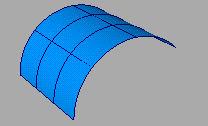
Linear: カーブまたはサーフェスをまっすぐに延長します。
この延長は線状で曲率がないため、通常、ジオメトリが延長されるポイントやエッジでの曲率連続性が失われます。
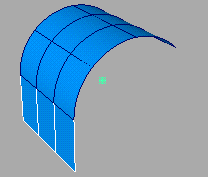
Extrapolate: 終点またはエッジにおける曲率の変化と同じ割合でカーブまたはサーフェスを延長します。
このオプションをオンにすると、元のサーフェスにエディット ポイントを追加しなくても、最もスムーズで最も継ぎ目のない引き延ばしを作成できます。
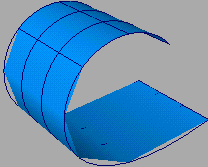
Along Edge: 3 次延長を使用して、カーブまたは直線内のサーフェス エッジを延長します。
このオプションを使用すると、ジオメトリの反対側のエッジを不均等に延長することができます。たとえば、反対側のエッジのピボットの周囲にあるエッジを延長する必要がある場合などです。複数の延長操作を実行しても、直線エッジ沿いに不要な曲率が生成されることはありません。
結合
元のサーフェスの延長部分と元の部分を合わせて、1 つのオブジェクトを形成します。既定では、このオプションはオンになっています。
Chain Select
このオプションをチェックすると、接線連続性を持つ複数のサーフェスのエッジのいずれかをクリックすれば、そのエッジを全部選択できます。
Inter Continuity Check
Merge が選択されている場合のみ使用できます。複数のエッジを延長するときに連続性をチェックするオプションをオンにします。連続している場合は連続性ロケータが示されます。ロケータが黄色の場合は、連続していません。
Measurement
最初に引き延ばし部分を作成したときの、長さまたは角度の既定です。
Distance は現在のリニア単位で表され、元々は 0.0 に設定されています。
Percentage は、元のオブジェクトの長さのパーセントとして表されます。
Extend ツールのワークフロー
エンド ポイントまたはエッジを延長して、既存のカーブやサーフェスに追加します。終点またはエッジでまっすぐに延長するか、カーブを続けることができます。
Merge オプションをオフにしてアイソパラム(固定 U または V)にする境界を選択すると、トリム サーフェスを延長することもできます。トリム エッジを選択することはできません。
Merge がオフの場合、サーフェス上の内部アイソパラムを選択すると、選択したアイソパラムから延長が開始されるようになります。Merge がオンの場合、延長は最も近いエッジから開始されます。
シェイプを補ってカーブまたはサーフェスを延長する
Extend ツール
を選択します。カーブの終点、カーブオンサーフェス、またはサーフェスのエッジの近くをクリックします。
二重矢印マニピュレータ(カーブの場合)、または 3 つの二重矢印マニピュレータを持つ太い緑色の境界線(サーフェスの場合)は、延長される端またはエッジを示しています。
注: 複数のカーブ、カーブオンサーフェス、またはエッジを同時に選択し拡張することができます。選択するオブジェクトはすべて同じタイプのものにしなければならないという唯一の制限があります。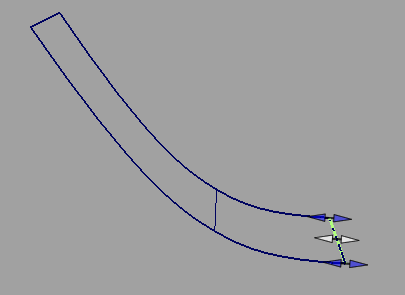
次のいずれかを実行します。
- カーブでは、マウスをドラッグして、延長する長さを変更します。
- サーフェスでは、中央のマニピュレータを選択して、ドラッグし、サーフェスを比例的に拡張します。サーフェスを比例させずに拡張するには、外側のマニピュレータの 1 つを選択して、ドラッグします。
- ドラッグする代わりに、距離を入力して Enter キーを押すことができます。距離は、Extend Object Options ウィンドウの Measurement 設定に応じて、現在選択されている線形計測単位で測定されるか、または割合として測定されます。
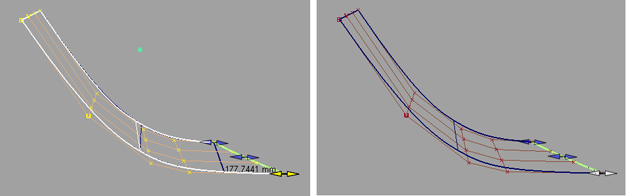 注: 両端を同じ方向(正または負の方向)に延長する必要があります。ドラッグしている間、ラベルに延長距離が表示されます。このツールを終了するまで、コントロールはオンのままになります。注: 周期的サーフェスでは比例的な拡張のみ可能です(マニピュレータは 1 つ)。
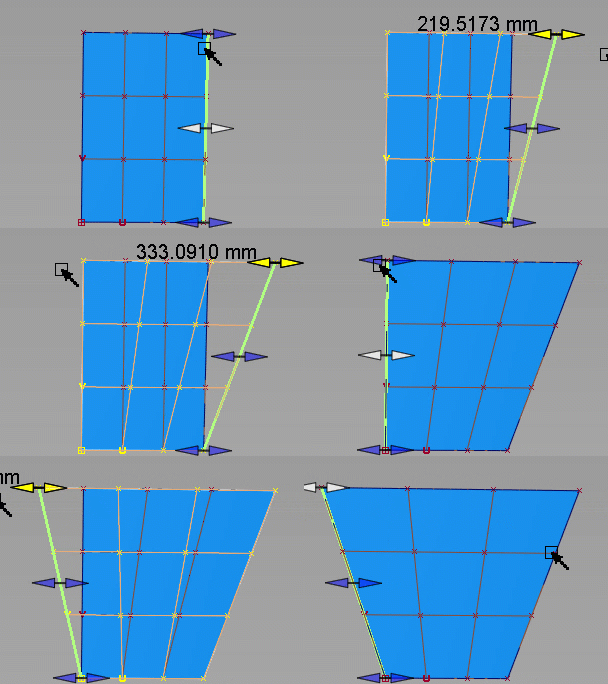
Merge をオンにして Extrapolate タイプを使用した場合、下の図にあるように、サーフェスの向かい合うエッジを 2 つ選択し、この両方を同時に対称的に延長できます。
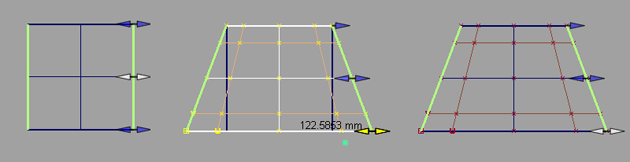
それ以外の場合、エッジを 1 つ選択したときには対称的ではない Extend のみ使用できます。したがって、これは Chain Select がオンである場合には機能せず、複数の接線連続エッジが自動的に選択されます。
サーフェスを延長しながら、カーブ、サーフェス カーブ、またはトリム エッジにスナップするには、[Ctrl]+[Alt]キーを押しながらカーブをクリックします。[Alt]キーを押したままグリッドの交点にスナップするか、[Ctrl]キーを押したまま制御点(CV、エディット ポイント)にスナップします。
カーブを延長して別のカーブにスナップした場合、延長したカーブは、現在のビューでのみスナップ カーブと交差します。
注: スナップするオブジェクトは、延長しているカーブまたはサーフェスの 300.0 cm 以内に入っていなければなりません。Extend 操作を元に戻すには、Edit > Undo を選択します。
注: カーブオンサーフェスの延長を取り消すことはできません。
カーブの始点または終点に CV またはエディット ポイントを追加する
最初または最後にある CV またはエディット ポイントを選択します。
選択したポイントの種類(CV またはエディット ポイント)が追加されるポイントの種類になります。
Curve Edit ツール パレットで、Add Points ツール
 を選択します。
クリックして新しいポイントを追加します。
注: 正投影ビュー ウィンドウでは、既存のジオメトリにポイントをスナップする場合を除き、新しいポイントは前のポイントと同じプレーンに配置されます。
こんな場合は
ポイントを追加した後、カーブの動作が変わってしまった
カーブの始めにポイントを追加すると、カーブの方向に応じて異なって機能するツールに影響を及ぼす場合があります。
Add points ツールは、実際はカーブの始めにポイントを追加しません。1 番目の CV またはエディット ポイントを選択しているときは、このツールによってカーブの方向が逆にされた後、新しいポイントが終点側に追加されます。