 Symmetric Modeling
選択したジオメトリを対称にします。これによって、一方の側にあるコントロール(CV、エディット ポイント、ブレンド ポイント)を変更すると、シンメトリのもう一方の対応するコントロールが自動的に更新され、シンメトリが維持されます。
このツールには、Object Edit ツール パレットからアクセスします。

関連ビデオ

シンメトリ モデリングのワークフロー
この例では、カーブが Y 軸を中心に作成され、中心線にまたがって変更することを想定しています。
Symmetric Modeling ツールを選択します。
カーブを選択します。
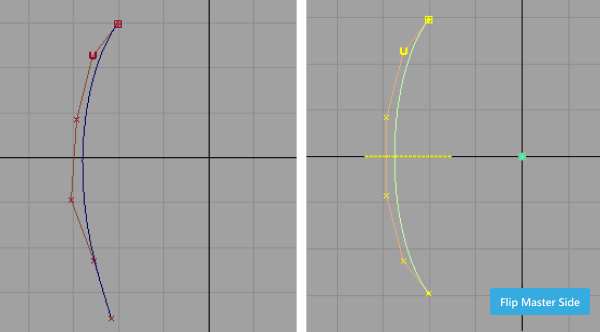
カーブがまだ対称でない場合、このツールはカーブが対称になるようにコントロールを変更します。カーブの先頭にあるコントロールの位置が、カーブの終点の対応する位置にあるコントロールに適用されます。反対方向に作用させる場合は、Flip Master Side ボタンをクリックします。
注: 一度に複数のカーブ(およびサーフェス)を選択できます。シンメトリ コンストレインはカーブ(またはサーフェス)に個別に適用されます。黄色のシンメトリ プレーンが表示されます。このプレーンは、オブジェクトが属するレイヤの既定のシンメトリ プレーンに対応します(既定では XZ プレーン)。Layers > Symmetry > Set Plane を使用して変更できます。
カーブの片側にある CV を 1 つまたは複数個選択します。
対称形の一方にある対応する CV の回りに青い円が表示されます。
CV を移動します。任意の変換ツール(Transform > Move または Control Panel > Transform CV など)を使用できます。
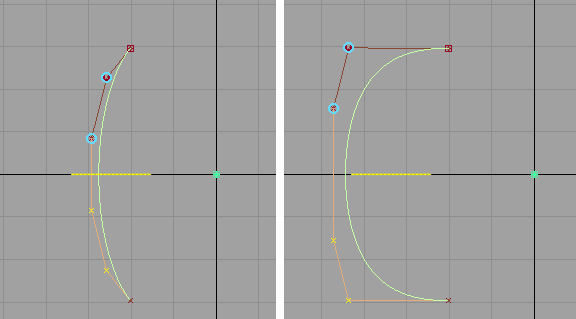
選択した CV はマウスの動きに従って移動します。シンメトリック CV は、プレーンの対称側で反対方向に移動します。
注: マウスをドラッグするときにシンメトリック CV が更新されるようにするには、Preferences > Performance Options の Construction History Updates セクションで During Transform をオンにします。この後の CV に対して行われるすべての操作で、プレーン全体にわたり対称性が維持されるように、カーブはコンストラクション ヒストリを持ちます。ジオメトリからシンメトリ コンストレインを削除する場合は、コンストラクション ヒストリ(Delete > Delete Construction History)を削除します。
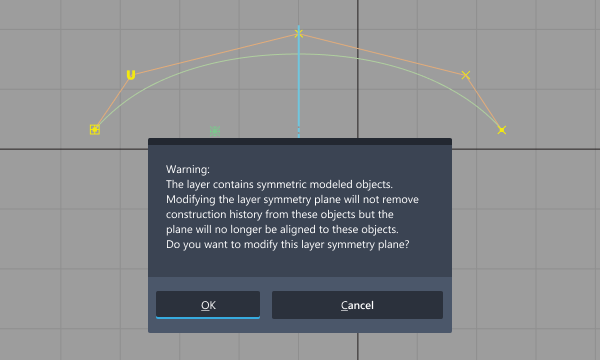
カーブを移動すると、それに合わせてシンメトリ プレーンも移動しますが、別の色で描画されます。これは、レイヤのシンメトリ プレーンに位置合わせされているシンメトリ オブジェクトのカーブと区別するためです。確認ボックスに警告が表示されます。変換を元に戻すには Cancel をクリックします。
シンメトリ モデリングについて
シンメトリ プレーンは、カーブまたはサーフェスが属するレイヤの既定のシンメトリ プレーンによって定義されます(既定では Y=0)。このプレーンは、Layers > Symmetry > Set Plane を使用して変更することができます。
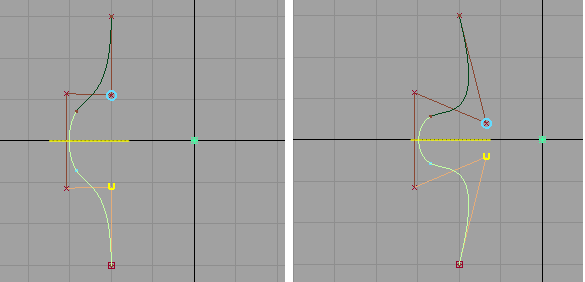
下部の CV を移動すると、自動的にそのシンメトリのもう一方(青い丸)が反対方向に移動し、シンメトリが維持されます。
カーブまたはサーフェスをシンメトリにした後は、どの変形ツールもこのコントロールに適用できます。
入力と選択
- どのタイプのカーブやサーフェスでも選択できます。変更対象のコントロールは、CV、エディット ポイント、ブレンド ポイントです。キーポイントを移動すると、カーブのキーポイントのアトリビュートが失われます。
- ブレンド カーブの場合は、ブレンド ポイントの位置のみがシンメトリ モデリングの対象となります(接線スケーリングなど、その他のコンストレインは対象となりません)。ブレンド ポイントがジオメトリにコネクトされているブレンド カーブは対象になりません。
- ツールに切り替える前でも後でも、複数のカーブとサーフェスを一度に選択できます。
- シンメトリ コンストレインは、各カーブやサーフェスに個別に適用されます。
変更
入力カーブやサーフェスがシンメトリになっていない場合は、ツールを使用してモデルのコントロールを修正してシンメトリにします。適用されるコントロールの位置は、カーブやサーフェスの開始点からカーブやサーフェスの終点にあるもう一方のシンメトリまでです。反対方向に作用させる場合は、Flip Master Side ボタンをクリックします。
注: カーブやサーフェスがすでにシンメトリになっている場合には、Flip Master Side ボタンは表示されません。Symmetric Modeling ツールに切り替える前にコントロール(CV、エディット ポイント、またはブレンド ポイント)を選択した場合は、選択したコントロールを含むオブジェクトの側がマスター サイドとなり、オブジェクトをシンメトリにするときにも変更されることはありません。
変換ツールは、Move、Rotate、Scale、 Non Proportional Scale、Move CV(XYZ、Slide、NUV、Project)、Proportional Modification などのコントロールに適用できます。
一度 Symmetric Modeling ツールをカーブまたはサーフェスに適用すると、シンメトリ プレーン上でシンメトリの一方を修正した場合でもその変換に対応するようになります。
シンメトリ プレーン
初期状態のシンメトリ プレーンの位置と軸方向は、レイヤのシンメトリ プレーンによって決まります。既定では、このプレーンは Y=0 (XZ プレーン)として定義されます。
シンメトリ プレーンは、選択した各オブジェクトごとに割り当て表示されます。
レイヤのシンメトリ プレーンは、Layers > Symmetry Plane > Set Plane の順に選択して変更できます。この修正は、Symmetric Modeling ツールでカーブやサーフェスに割り当てられたシンメトリ プレーンには反映されません。
一度定義すれば、そのシンメトリ プレーンは各カーブやサーフェスに対して一意となります。カーブまたはサーフェスが変換されると、そのシンメトリ プレーンはレイヤのシンメトリ プレーンとのシンメトリ関係が解消され、オブジェクトに追従します。プレーンがレイヤのシンメトリ プレーンと一致しなくなると、別のカラーで描画されます。この場合、確認のダイアログ ボックスも表示されます。
元に戻す
- シンメトリ コンストレインを構築している間にカーブやサーフェスが変更された場合は、Edit > Undo (
Ctrl+[Z])で元の状態に戻すことができます。同様に、コントロールに対するシンメトリの変更内容に関して、Preferences > General Preferences で指定した回数まで Undo が機能します。 - コントロールに対する変更内容を維持したまま、カーブやサーフェスを通常の(シンメトリ コンストレインがない)状態に戻すには、Delete > Delete Construction History または History View ウィンドウを使用してコンストラクション ヒストリを削除します。