 Offset
オリジナル オブジェクトから指定距離を隔てたところに、オブジェクトのオフセットを作成します。コピーのすべてのポイントが、オリジナルの対応するポイントから指定距離だけ離れています。
このツールには、Object Edit ツール パレットからアクセスします。

Offset Control の設定
Curve Break Connection
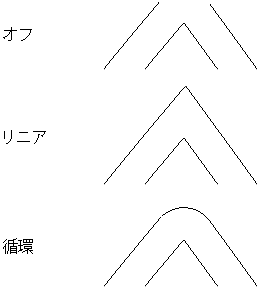
オリジナル カーブのコーナーによって生じる切れ目を、オフセット カーブがどのように接続するかを制御します。このオプションは、サーフェスのオフセットには使用できません。
Off: 切れ目を接続しません。このオプションでは複数の独立した新しいカーブを作成できます。
Linear: カーブの切れ目を接線で接続します。
Circular: カーブの切れ目を円弧で接続します。
Curve Offset Plane
Active View: コピーがアクティブ ビューのプレーンでオフセットされます。たとえば、Z-up 環境では Top ビューは XY プレーンのオフセットになります。
Geometry Average: コピーがカーブの平均プレーンでオフセットされます。プレーン カーブはカーブ プレーンのプレーンでオフセットされ、3D カーブは 3D でオフセットされます。
Distance
オリジナル コピーとオフセット コピーの距離。
Curve Cutting Radius
この値を 0 より大きな値に設定すると、指定した半径を持つ滑らかな円弧が作成されます。この円弧では Offset ツールにより、コーナーの代わりにループが切断されます。

Curve Loop Cutting
オリジナル カーブのくぼみの角度によって生じたループを削除します。
Curve Loop Cutting ではマルチノットが作成されますが、これにより、Rail Surface など一部のサーフェス作成ツールでは問題が発生することがあります。
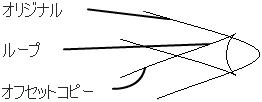
 をドラッグすると、カーブの切断半径を変更できます。
Copy Curves on Surface
オリジナルのサーフェス上にある任意のカーブに合わせて、オフセット サーフェス上にカーブオンサーフェスを作成します。
Create History がオンの場合、オフセット サーフェスのカーブオンサーフェスは、オリジナルのカーブオンサーフェスにリンクされます。
Explicit control
このツールにより、オフセット サーフェスに挿入される追加スパンの数を制御できます。
Max Spans Factor
オリジナルの概形をより正確な図形にするために、オフセット ジオメトリを分割する最大数を設定します。既定値は 5 です(オリジナルのスパンは、それぞれオフセット コピー上に最大 5 つのスパンを使って表現されます)。
エディット ポイントが増加してもかまわない場合(カーブを複雑にする場合)は、この数値を上げて、複雑なジオメトリのオフセット コピーを正確にすることができます。
このオプションは、Explicit control がオンの場合にかぎって使用できます。
Normal Mode
Off: CV 構造にかかわらず、最も正確なオフセットの生成を試みます。
NUV: CV を法線方向にのみ動かして、優れた CV 構造(分布)を持つオフセットを生成します。
コントロール オプション
Create History
コンストラクション ヒストリを通じてオフセットオブジェクトをオリジナルにリンクします。この結果、オリジナルへの変更がオフセット オブジェクトに影響を与えることになります。
Create Metadata
Offset ツールで履歴メタデータが作成されるかどうかを指定します。
Auto Update
ウィンドウ内のオプションを変更すると同時に、オブジェクトが自動的に更新されます。
Offset ツールのワークフロー
複数のカーブを同時に同じ方向にオフセットする
1 つまたは複数のカーブまたはカーブオンサーフェスを選択します。
Offset ツールを選択します。
トポロジに基づいて、カーブ セットが作成されます。セットごとに異なる色のオフセット プレビューが表示されます。また、各セットには、オフセットの一体化された方向を示す矢印が表示されます。
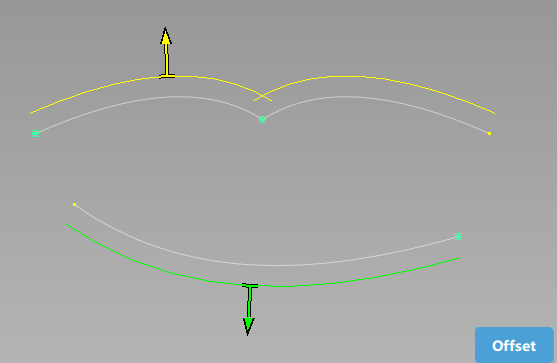 注: (Preferences > Construction Options にある) Topology Distance は、1 方向にオフセットする必要がある一体化されたセットを形成するカーブを特定するために使用されます。
次のいずれかを実行します。
- 矢印をクリックして、セットのオフセット方向を変更します。
 を左右にドラッグして、オフセット距離を変更します。
- Offset のコントロール ウィンドウで、数値を入力して Offset Distance を正確に設定し、オフセットのためのその他のオプションも指定します。
Shiftキーを押しながらその他のカーブをクリックするか、ピック ボックスを使用して、それらのカーブを選択(または選択解除)します。
Offset ボタンをクリックします。
こんな場合は
カーブをオフセットしようとすると、予想外の結果を生じる
- カーブが XY、XZ、YZ、あるいはコンストラクション プレーンにない場合は、予想外の結果を生じることがあります。オプション ウィンドウを開き、Curve Offset Plane オプションを Geometry Average に設定します。
- カーブが平面的で非周期的であり、オフセットの CV 分布が望ましくない場合には(ねじれやボウタイなど)、Normal Mode を NUV に設定します。
- Offset ツールは、マルチノットや CV 多重度を持つオブジェクトでトラブルが発生する可能性があります。
複数のサーフェスを同時に同じ方向にオフセットする
オフセットするサーフェスを選択します。
Offset ツールを選択します。
トポロジに基づいて、サーフェス セットが作成されます。セットごとに異なる色のオフセット プレビューが表示されます。また、各セットには、オフセットの一体化された方向を示す矢印が表示されます。
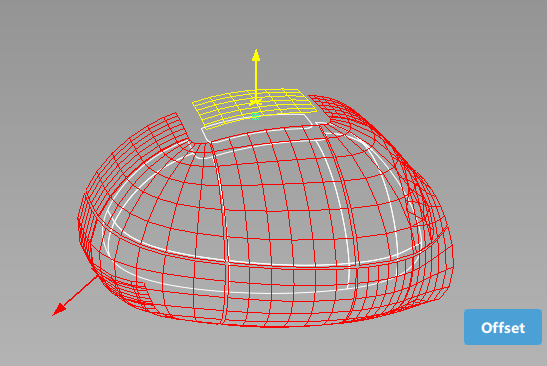 注: (Preferences > Construction Options にある) Topology Distance は、1 方向にオフセットする必要がある一体化されたセットを形成するサーフェスを特定するために使用されます。
必要に応じて、次のいずれかを実行します。
- 矢印をクリックして、セットのオフセット方向を変更します。
- を左右にドラッグして、オフセット距離を変更します。
- Offset のコントロール ウィンドウで、数値を入力して Offset Distance を正確に設定し、オフセットのためのその他のオプションも指定します。
Shiftキーを押しながらその他のサーフェスをクリックするか、ピック ボックスを使用して、それらのサーフェスを選択(または選択解除)します。
オフセット プレビューが更新されます。
Offset ボタンをクリックします。
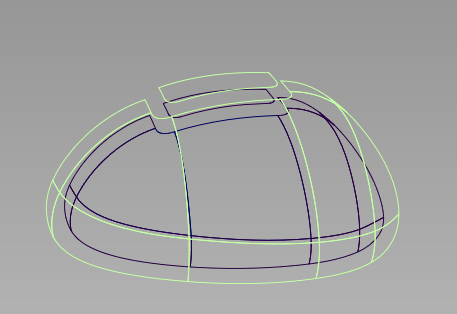
オフセット サーフェスが作成され、グループ化されます。
こんな場合は
サーフェスのオフセットの CV 構造が望ましくない状態です(ボウタイなど)。
Normal Mode を NUV に設定してみます。
概要 - オフセット コピーの作成
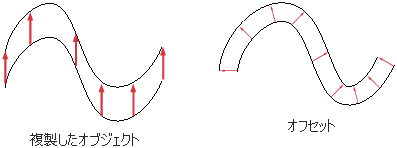
カーブをオフセットすると、カーブはトポロジに基づいてグループ化されます。また、矢印を使用すると、カーブの最初の方向に関係なく、グループ内のすべてのカーブが同じ方向にオフセットされるように、各グループのオフセットの方向を選択できます
サーフェスをオフセットすると、サーフェスはトポロジに基づいてグループ化されます。また、矢印を使用すると、サーフェスの最初の方向に関係なく、グループ内のすべてのサーフェスが同じ方向にオフセットされるように、各グループのオフセットの方向を選択できます