 Transformer Rig
Transformer Rig はコンストラクション ヒストリを設定します。実際の修正は、シェイプ モデリング ツール「外」で、モディファイアの CV を移動、修正することによって行われます。
モディファイアは各モデルに固有であるため、モデルごとに作成する必要があります。モディファイアには任意の処理を実行して、シェイプの変化を表現することができます。CV のスライド、スケーリング、スパンの追加、またはジオメトリの次数の変更を実施します。唯一の制限事項として、ジオメトリをデタッチおよびマージすることはできません。
Transform Rig には、Object Edit ツール パレットからアクセスできます。

Transformer Rig のツールボックス
Transformer Rig アイコン を選択すると、Transformer Rig ツールボックスが開きます。
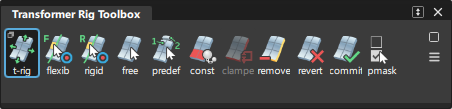
Transformer Rig

これは、リグをモデルに追加するときに最初に選択するツールです。修正対象を選択できます。リグ作成の詳細については、Transformer Rig の基本ワークフローを参照してください。
このアイコンをダブルクリックするか、あるいは Shift キーを押しながらクリックすると、オプション ウィンドウが開きます。ターゲットを選択する前に、このウィンドウを開くことはできません。ウィンドウの設定を使用すると、以下の処理を実行できます。
- オリジナルのジオメトリまたはターゲット ジオメトリの表示/非表示を切り替えます。
- グローバルに NURB シェイプを変更するのに適した手法を選択します。
詳細については、「Transformer Rig Options」を参照してください。
Add Flexible Targets

フレキシブル ターゲットとは、リグに座標変換を適用することによって形状を変更できるサーフェス、カーブ、またはメッシュです。
フレキシブル ターゲットを追加するには、このアイコンをクリックし、ジオメトリを選択してターゲットとして割り当ててから、Accept Targets をクリックします。ターゲットを削除するには、ツールボックスの Remove from Rig を選択します。
Add Rigid Targets

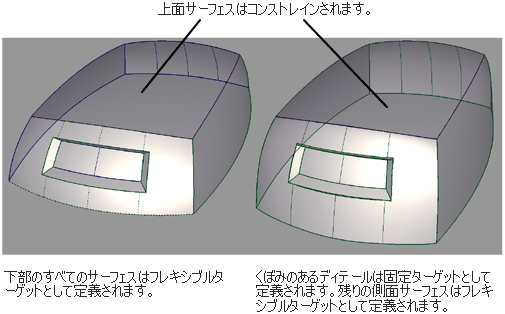
固定ターゲットとは、サーフェス、メッシュ、またはカーブです。固定ターゲットは修正に応じて変形(移動または回転、もしくはその両方)されますが、シェイプは維持されます。つまり、ターゲットのスケーリングやシアー変形は行われません。
固定ターゲットを追加するには、このアイコンをクリックしジオメトリを選択してから、Accept Targets をクリックします。ターゲットを削除するには、ツールボックスの Remove from Rig を選択します。
ターゲット上で  を使用して、ポップアップ メニューを開きます。このメニューから固定ターゲットの移動方向をロックできます。
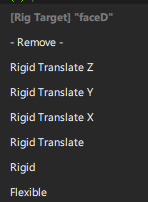
Rigid を選択すると、ターゲットを全方向に自由に回転および移動することができます。Rigid Translate を選択すると、移動のみが可能になります。つまり、ターゲットは回転しません。X、Y、Z のコンストレインでは、さらに制約を加えることができ、特定のワールド座標空間の軸方向にのみ移動を制限することが可能になります(注: これにはコンストラクション プレーンは考慮されません)。ターゲットの種類は、Rigid から Flexible へ、あるいはその逆へと変更することもできます。
Add Free Modifiers

フリー モディファイアとは、選択したすべてのターゲットのシェイプを一度に変更するために使用するサーフェスまたはカーブです。このツールを使用して、ジオメトリをフリー モディファイアとして指定してから、Alias の標準機能を使用してこのジオメトリを操作し、ターゲット ジオメトリを変更します。
Add Predefined Modifiers

定義済みモディファイアとは、同一のパラメータが設定された 1 対のジオメトリです。
- 1 番目に選択したモディファイアは、ターゲットの現在の状態です。
- 2 番目に選択したモディファイアは、ターゲットの修正後のシェイプを示します。
- 定義済みモディファイアを使用するには、次の手順を実行します。
- まず、原点のジオメトリを選択し、Accept Origin をクリックします。
- 次に、最終的なシェイプを表すジオメトリをクリックし、Accept Destination をクリックします。
- 複数の定義済みモディファイアがある場合は、オリジナルのジオメトリと対象ジオメトリのペアを定義するシーケンスを実行し、Add Predefined Modifiers ツールを再度選択して、その後の定義済みモディファイアを追加します。複数の異なる原点カーブ(または複数のカーブのチェーン)に複数の対象カーブ(またはカーブのチェーン)が続いている場合、そのカーブまたはカーブのチェーンは選択できません。
Add Constraints

コンストレインは、変更できないモデルの領域を定義し、修正範囲を設定します。コンストレインに沿った連続性は、位置連続性または接線連続性として固定できます。 を使用してコンストレイン上をクリックすると、ポップアップ メニューが開きます。このメニューからコンストレインの連続性の質を変更できます。既定では、コンストレインは接線連続性です。

Add Clampers

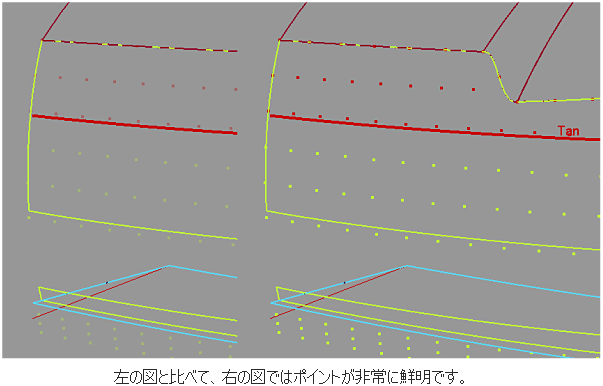
クランパは、変更できないモデルの領域をソフトウェアが認識するのに役立ちます。これらの領域は通常、コンストレインによって定義されますが、クランパが必要な場合もあります。これらの領域は、コンストレインの設定時に表示される緑と赤のドットで識別できます。これらのドットは、オプション ボックスの Clamp Visualization をチェックすると表示されます。
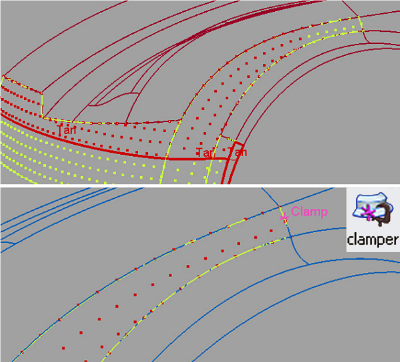
緑のポイントがある領域は自由に変更できます。赤のポイントがある領域は固定領域であり、変更できません。一時的に見やすくするには、マウスの中ボタンでドットを選択して、カラーを鮮明にします。
Remove from Rig

このツールを選択して、リグからターゲット、モディファイア、コンストレイン、またはクランパを削除します。コンストレイン、モディファイア、ターゲット、クランパを選択できます。削除されるジオメトリは黄色で強調表示されます。削除を確定するには、ビューの右下コーナーの Remove Selected ボタンをクリックします。操作を取り消すには、Cancel をクリックします。
Revert

リグにターゲットを追加すると、ターゲットは複製されます。この複製ジオメトリを使用して、形状の修正が実行されます。オリジナルのジオメトリを復元し、変更したジオメトリとヒストリを削除するには、Revert をクリックします。操作したモディファイアはダイナミック モデリングの前の状態には戻りません。
Commit

Commit をクリックすると、ダイナミックな形状修正が確定されて、オリジナルのジオメトリとヒストリが削除されます。
Show Pick Mask

Transformer Rig の内側では、Pick Components を使用できないため、このツールはリグで使用する項目を選択するときに役立ちます。トリム サーフェスのエッジはサーフェスのアイソパラメトリック カーブではなく、サーフェスのトリム エッジです。
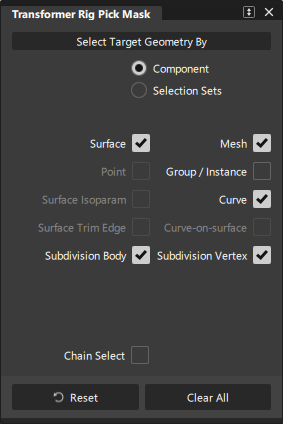
チェックボックスをクリックして、エンティティの種類を設定します。
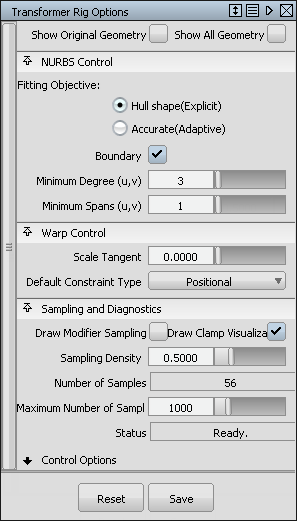
Transformer Rig のオプション
ツール内でこの Options ウィンドウを表示するには(複数のジオメトリをターゲットとして、すでに決定している必要があります)、Shift キーを押したままでツール ボックスの Transformer Rig ツール アイコンをクリックするか、あるいはツール アイコンをダブルクリックします。
ツール外で Options ウィンドウを表示するには、Query Edit  を選択して再度ツールを起動してから、Dynamic Shape Modeling ヒストリを持つオブジェクトを選択します。
Shift キーを押したままで、ツール ボックスの Transformer Rig ツール アイコンをクリックします。
Show Original Geometry
これをチェックすると、Transformer Rig ツールを適用する前のジオメトリを表示できるようになります。チェックを外すと、変更したジオメトリの現在のバージョンが表示されます。この機能を使用して、ジオメトリの変更前と変更後を交互に表示して比較できます。
Show All Geometry
これをチェックすると、オリジナルのジオメトリと変形したジオメトリの両方を表示できるようになります。
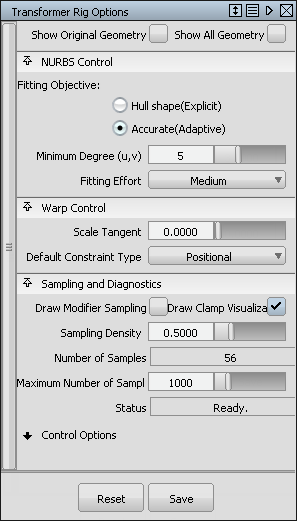
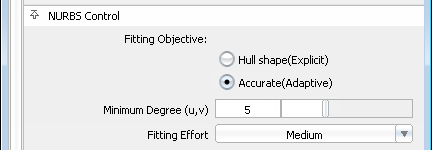
NURBS Control
このセクションのフィールドでは、Transformer Rig ツールを使用した NURBS ターゲット サーフェスの修正方法を制御します。このウィンドウの設定は、ターゲットとして選択したメッシュには影響しません。すべてのターゲットがメッシュである場合、あるいは Mesh Output が設定されている場合は、コントロール ウィンドウのこのセクションは非表示になります。
Fitting Objective
使用可能な手法を以下に示します。
Hull Shape (Explicit): ハル シェイプのフィットを最適化します。このオプションによって、Degree と Spans の最小値の明示的なコントロールが可能になります。Boundary フィールドがチェックされている場合は、パッチ境界の合わせが最適化されます。
Accurate (Adaptive): フィットの精度を最適化します。これは、変更されたシェイプを正確に表現するのに必要なスパンの最小数を決定します。
Fitting Effort オプションは、Low、Medium、High、および Custom 値を含んだプルダウン メニューに再編成されました。Custom を選択した場合は、スライダを使用して、値を正確に設定することができます。
Minimum Degree (u,v)
生成するパッチの最小の次数を指定します。パッチ ターゲットの次数が、指定した次数よりも小さい場合は、指定した次数になります。結果として、数学的処理が複雑になりますが、一般的にシェイプの修正結果の精度が向上します。
Minimum Spans (u,v)
U および V 方向の最小のスパン数を指定します。必要な場合は、既存のスパンが分割されます。結果として、数学的処理が複雑になりますが、一般的にシェイプの変形結果の精度が向上します。
Fitting Effort
これは、ギャップの連続性の実際の許容値を指定できないときに、ギャップの質を示す数値です。この数値を大きくすると、サーフェス間のギャップが小さくなり、修正の実行時間が長くなります。修正後の最終的なギャップの最大距離に影響を与えるには、この値を変更します。Transformer Rig は、サーフェス間のギャップを小さくするために、Construction Options の Max Surf Spans の最大設定まで、スパンを挿入します。
Fitting Effort オプションは、Low、Medium、High、Custom 値のあるプルダウンメニューになっています。Custom を選択した場合は、スライダを使用して、値を正確に設定することができます。
Warp Control
モディファイアとコンストレインがターゲット ジオメトリに与える影響を調整できます。
Scale Tangent
コンストレインの接線性の長さをスケーリングします。値を 0 にすると接線連続性になり、この値を増やすと、接線性の「長さ」が増加します。この値を調整して非整数値にすることも可能です。

サンプリングとダイアグノスティック
このセクションのコントロールが全体的に意図するのは、Transformer Rig 修正の質と性能のコントロールを手助けすることです。
エラーの状況によっては、変形処理が停止してしまいます。変形を適用できない場合、ターゲットジオメトリのアウトラインが点線で描画されます。
Stress Exceeds Threshold: このエラー状況は、シェイプ修正にストレスがかかりすぎると発生します。矛盾するモディファイアとコンストレインが、サーフェスに対して移動と停止を同時に強制実行することが通常の原因です。赤い矢印が、過大なストレスがかかっているサンプルを指し示します。この状態を修正するには、モディファイアとコンストレインの配置を変更してこれらが矛盾しないようにします。
Too many samples.このエラー状況は、Sampling Density によって作成されたサンプル ポイントが多すぎるときに発生します。サンプル ポイントは、Draw Modifier Sampling チェックボックスをオンにすることによって、表示することができます。エラーを修正するには、Maximum Number of Samples フィールドを大きくするか、あるいは Sampling Density フィールドを小さくする、または不必要なモディファイアとコンストレインを取り除くことによって、サンプルの数を減らします。
Draw Modifier Sampling
これをチェックすると、モディファイアとコンストレインのサンプリングを表示できるようになります。
Draw Clamp Visualization
これをチェックすると、Transformer Rig ツールがビジュアライゼーションを描画するため、クランプ領域を把握しやすくなります。
Sampling Density
モディファイアおよびコンストレイン ジオメトリのサンプリング数を定義します。これらのサンプリング ポイントは、形状モデリング処理に役立ちます。サンプリング ポイント数を増やすと、warp の精度が向上しますが、修正の実行時間も長くなります。
Number of Samples
シェイプ修正の計算に使用されるサンプルの数が表示されます。
Maximum Number of Samples
シェイプ修正の計算に使用されるサンプルの最大数のコントロールを可能にします。コントロール数は必要に応じて増やせますが、シェイプの修正時間が長くなる場合があることに注意してください。
Status
失敗モードを含めてシェイプ修正の状態を示します。
コントロール オプション
Auto Update
このボックスがチェックされていると、コントロール ボックスにあるフィールドを変更した場合、モデルの表示が自動的に更新されます。Auto Update がチェックされていない場合は、アクティブ ウィンドウの Go ボタンをクリックすると、変更後の表示が更新されます。通常、更新に時間がかかる非常に大きなモデルの場合は、Auto Update ボックスをオフにしておきます。
Go ボタン

Auto Update がオンの場合、Go ボタンは表示されません。リグを変更すると(パラメータまたはコンストラクタ)、ヒストリは即座に自動的に再評価されます。
Auto Update がオフの場合は、Go ボタンが表示されます。リグを変更すると Go ボタンが使用可能になります。Go をクリックすると再評価が実行されます。ヒストリ自体はツールの起動時に存在しています。Go ボタンをクリックしなくてもヒストリが存在していることに変わりはありません。ツールを閉じてしまっても、ヒストリは失われません。
再計算を行うと、画面上にプログレスバーが表示されます。評価に時間がかかりすぎる場合は、Esc を押すと取り消すことができます。
Mesh Output
これをチェックすると、NURBS ターゲットがテッセレーションされ、メッシュ サーフェスとして出力されます。
Apply Trim-Shrink to Output
このオプションをチェックすると、関連する出力サーフェスがシェイプ変更の前にトリミング縮小されます。出力サーフェスのみが変更され、入力は変更されません。このオプションを使用すると、パフォーマンスおよび結果が向上することがあります。
Transformer Rig のワークフロー
Transformer Rig の一般的なワークフロー
Object Edit パレットの Transformer Rig ツール アイコン
をクリックして、Transformer Rig ツールボックスを開きます。Transformer Rig ツールボックスが開きます。
ターゲット ジオメトリを選択してから、Accept Targets をクリックします。
Add Free Modifiers または Add Predefined Modifiers ツールのいずれかを選択します。モディファイア ジオメトリを選択してから、Accept Modifiers をクリックします。
モディファイアの追加処理の詳細については、個々のツールの説明を参照してください。
以下の手順の実行は任意です。
コンストレインを選択します。
クランプのビジュアライゼーションに問題が残る場合は、クランパを選択します。詳細については、「Add Clampers」を参照してください。
画面の右下コーナーにある Go をクリックします。連続ツールを選択して、ツールをそのままにしておきます。
これで、モディファイア ジオメトリの変換または CV 変換など、共通の Alias ツールを使用して、ターゲットを変更できるようになりました。
ジオメトリ変更が完了したら、Commit をクリックして修正を確定するか、Revert をクリックして元に戻します。詳細については、Commit と Revert を参照してください。
注: ダイアグノスティック シェーディングは、Transformer Rig による変形オブジェクトでは失われます。Transformer Rig ツールを使用してオブジェクトを変形すると、ダイアグノスティック シェーディングが失われます。これらのオブジェクトに対しては、新規サーフェスが作成されます。ツールで新しいサーフェスを作成すると、常にそのサーフェスではダイアグノスティック シェーディングは表示されません。コントロール パネルでダイアグノスティック シェーディングをクリックして、オブジェクトに再適用します。
リグでターゲットとされるジオメトリは濃い緑で表示されます。これはコンストラクション ヒストリが含まれることを示します。リグを変更するには(モディファイア ジオメトリ、ターゲット、およびコンストレインの追加や削除など)、ターゲット ジオメトリのクエリ編集を実行して、もう一度ツールを起動します。
Transformer Rig の設定に問題がある場合は、出力ジオメトリが破線で表示されます。これは修正が必要な誤差があることを示します。問題の修正方法のヒントについては、「トラブルシューティング」を参照してください。
カーブのチェーンを理解する
Alias には、連続するカーブが配置されている場合(1 つのカーブの終点と次のカーブの始点が同じである場合)に、1 つのカーブとして処理できるツールがいくつかあります。Transformer Rig では、カーブのチェーンを選択して、これをシングル モディファイアとして使用できます。このカーブのチェーンは、コンストレインされた定義済みのモディファイア、つまりフリーモディ ファイアとして使用できます。
Transformer Rig をセットアップする
Transformer Rig アイコンをクリックして、Transformer Rig ツールボックスを開きます。
まず、Transformer Rig では、ターゲット ジオメトリの最初のセットを指定することになっています。
変更するジオメトリすべてを選択し、変更しないジオメトリが含まれないように確認します。
選択に満足したら、Accept Targets をクリックします。
ターゲット ジオメトリセットへの追加、またはそこからの削除は通常、後から行うことができます。
次に、モディファイアを追加するようにプロンプトが表示されます。Transformer Rig には、モディファイア ジオメトリが少なくとも 1 つは必要です。
要求に合うモディファイア アイコン(Add Free Modifiers または Add Predefined Modifiers)をクリックします。
モディファイアとして働くジオメトリを選択します。
モディファイア ジオメトリの選択に満足したら、Accept Modifiers をクリックします。
次に、変更をモデルにコンストレインするジオメトリを追加します。Add Constraints アイコンをクリックします。
ここで、カーブを選択してコンストレインとして使用する前に、セレクションマスクを編集することができます。
マーキング メニューを使用する代わりに Show Pick Mask アイコンをクリックして、セレクション マスクを変更するために Transformer Rig Pick Mask: Add Target Mode ウィンドウを開きます。

不慮の選択を避ける必要のあるエンティティ タイプのオプションをオフすることもできます。
ウィンドウを閉じます。
クリックまたはクリック&ドラッグして、コンストレイン ジオメトリを選択します。
選択に満足したら、Accept Constraints をクリックします。
終了するには、Go をクリックします。
シェイプを変更するために Transformer Rig を使用する
Transformer Rig を使用するために Transformer Rig ツールボックスを終了し、標準的な Alias の変換ツールでリグを操作することによってモデルのシェイプを変更します。
Pick > Object を選択して、Transformer Rig ツールボックスを終了します。
このツールをそのままにしておくと、カラー強調表示が消えます。ターゲットとして選択したジオメトリにヒストリが付いていることにも注目します。
モディファイア ジオメトリを選択します。
変換ツールの 1 つ(Move、Scale、Rotate、Non-p scale)をモディファイア ジオメトリに使用して、希望のシェイプを実現します。
Transformer Rig ヒストリによって、ターゲット ジオメトリはモディファイア ジオメトリを変更すると自動的に更新されます。モディファイアの CV や、次数やスパン数などのアトリビュートも変更することができます。
Transformer Rigs を変更する
ターゲット ジオメトリの任意の 1 つに Query edit を使用して、Transformer Rig を変更します。
Transformer Rig を作成し、Transformer Rig ツール ボックスを終了した後も、このツール ボックスに戻り、修正を行うことができます。
Object Edit ツール パレットで、Query Edit ツール
を選択します。 を使用して、ターゲット ジオメトリの任意の 1 つをクリックします。
Transformer Rig ツールボックスとすべてのカラー強調表示が再び表示されて、Transformer Rig ツールボックスに戻ったことが分かります。
ターゲットサーフェスをリグから削除するには、黄緑色の強調表示の上にカーソルを配置し
でクリックする、または Rig ツールから Remove を選択します。コンテキスト メニューがカーソルのところに表示されます。このメニューから Remove を選択します。
対応する黄緑色の強調表示が削除され、サーフェスが Transformer Rig 以前のシェイプに戻ります。
新しいターゲット ジオメトリを追加するには、Add Flexible Targets アイコン(ターゲットがシェイプ変更可の場合)または Add Rigid Targets アイコン(配置変更可でもシェイプは変更すべきでない場合)をクリックします。
- を使用して、ターゲットとして割り当てるサーフェスを選択します。
Accept をクリックして、新しいターゲット サーフェスをリグに追加します。
サーフェスのシェイプは、モディファイア サーフェスに追従し、黄緑色の強調表示がそのサーフェス上に表示されます。
Transformer Rigs でリジッド ターゲットを使用する
リジッド ターゲットは、行った変更に従って自由に移動、回転します。ただし、このターゲットのシェイプは変更しません。このため、これは「リジッド(剛体)」と呼ばれています。
Transformer Rig アイコンをクリックしてツールボックスを開きます。
Transformer Rig ツールをクリックします。ジオメトリを選択するようにプロンプトが表示されます。
変更するサーフェスを選択します。
Accept Targets をクリックします。選択したサーフェスは、フレキシブルなターゲットになります。
モディファイアを追加するようにプロンプトが表示されます。
ツール(Free または Predefined)を選択し、ジオメトリを選択してモディファイアとして保存し、次に Accept Modifiers をクリックします。
フレキシブルまたはリジッド ターゲットを追加するようにプロンプトが表示されます。
Add Rigid Targets アイコンをクリックします。
位置または方向を変更するサーフェス(ただしシェイプは変更しない)を選択します。
適切なサーフェスを選択した後、Accept Targets をクリックします。
ここでリジッド ターゲットは緑色に強調表示され、その上端に Rigid という語が付きます。
でこのターゲットをクリックして下記のメニューを開くことによって、そのアトリビュートを変更することができます。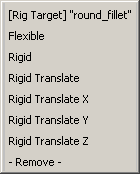
このメニューによって、ターゲットをリジッドからフレキシブルにすることができます。またその逆も同様です。Rigid Translate を選択することによってターゲットの回転を防ぐ、または移動軸を選択することによってそのターゲットをさらにコンストレインすることもできます。
次に、必要に応じてコンストレインを追加します。AddConstraints アイコンをクリックします。
適切なジオメトリを選択します。
Accept Constraints をクリックしてジオメトリをコンストレインとして追加します。
Go をクリックして終了します。
Pick ツール パレットで、Object ツール
 を選択して、Transformer Rig ツールボックスをそのままにしておき、モディファイア サーフェスを選択します。
Transform ツール パレットで、Move ツール
 を選択してモディファイア サーフェスを再配置します。
残りのサーフェスがそれに従って変更されることに注目してください。特に、リジッド ターゲットのサーフェスはそのシェイプを維持していることがわかります。
Transformer Rigs で定義済みモディファイアを使用する
定義済みモディファイアとは、ジオメトリのペアです。最初のジオメトリはターゲット ジオメトリがあったところを示し、2 番目のジオメトリはターゲット ジオメトリの移動先を示します。
Transformer Rig アイコンをクリックしてツールボックスを開きます。
ターゲット ジオメトリを選択します。
Accept をクリックします。
次に Add Predefined Modifiers をクリックして、モディファイアの前後ペアの追加を開始します。
まず、「移動前」または「移動元」の位置、ロケーション、またはシェイプにあるジオメトリをクリックします。
Accept をクリックして続行します。
「移動後」または「移動先」の位置、ロケーション、またはシェイプにある、対応するジオメトリを選択します。
Accept をクリックして終了します。
モディファイアのペアをさらに追加するには、Add Pre-Defined Modifiers を再度クリックし、手順 4~7 を行います。
Transformer Rigs のサーフェスにクランプを追加する
Transformer Rig は、修正領域の外観についての視覚的なフィードバックを提供します。赤色の点がクランプした(変化しない)領域を示し、浅黄色の点が自由に移動する領域を示します。
Transformer Rig は、モディファイアとコンストレインを使用して、経験に基づき修正領域の外観を推測しますが、時にはそれを適切に決定する助けを必要とします。
サーフェスの特定の部分をしっかりと保持するヒントを Transformer Rig に提供するには、クランプ ポイントを追加します。クランプ ポイントは、ターゲットと、リグにすでに適用されたコンストレインとがある場合に限って追加することができます。
開始するには Add Clampers ツールを選択します。
Transformer Rig で変更すべきではないサーフェスのエッジをクリックします。
ピンク色のインジケータがクリックしたところに表示されて、クランプ ポイントが確立されたことを示します。
間違えて移動した領域をクランプしていると、オリジナルの適切な位置にスナップして戻ることがわかります。
ビジュアライゼーションが更新されて、サーフェスの選択領域をしっかりと保持することを Transformer Rig が理解したことが示されます。
必要に応じて、このプロセスを繰り返してクランプ ポイントをさらに追加します。
Transformer Rig のトラブルシューティング
Transformer Rig をセットアップして Go をクリックした後に、サーフェスが予想したように更新されない場合は、
リグが適切にセットアップされていたかどうかを確認します。
- ターゲット サーフェスが破線を使用して描画されているかどうか、つまり計算にエラーがあることをツールがどのように示しているかを確認します。
- 最初のセットアップが最良でなかった可能性もあります。リグの変更を試し、再計算して結果が改良されることを確認します。
現在選択している Fitting Method のオプションを試します。
- オプションの値を増加させると、計算に時間はかかるが、さらに正確な結果が得られる傾向があります。
もう一方の Fitting Method を試します。
状況はそれぞれ異なります。すべてはジオメトリと目的に依存します。ツールを使い慣れてくると、どちらの方法が最も効果的なのか判断できるようになります。
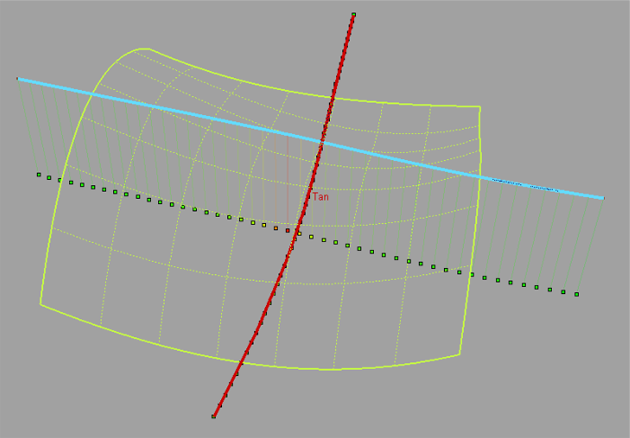
Draw Correspondence を使用すると、モディファイアとコンストレインの干渉によってリグに矛盾が発生したかについて、視覚的なフィードバックを得ることができます。ビジュアライゼーションは矛盾のない場合は緑色で、緑色から黄色、赤へと変化して矛盾の領域を示します。シェイプの変更が複雑に作用するとき、これは適切な診断ツールとなります。
次のイメージでは、モディファイアとコンストレインが交差しています。交差ポイントの近傍で、ビジュアライゼーションが緑色から黄色、赤へと変化して矛盾があることを示していることに注目します。
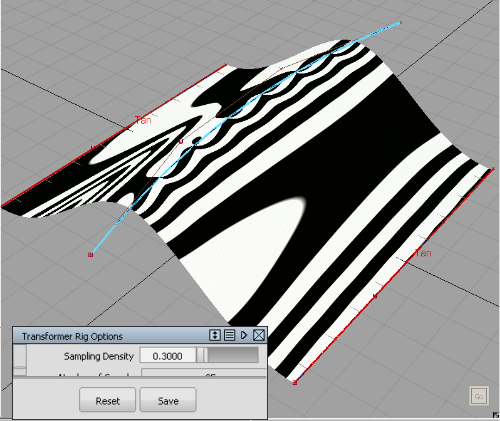
Sampling Density フィールドは、質とスピードを制御します。値が低いと素早く更新されますが、品質に問題をもたらす可能性があります。値が大きいとシェイプはより忠実に修正されますが、更新時間が増大します。次のイメージは、サンプリングが遅すぎると、どのようにアーティファクトがもたらされるか、そして、それをより速いサンプリングレートでどのように回避するかを示しています。

思い通りのシェイプにならないのは、さまざまな要因が関係しています。前述の通り、それには、不適切な NURBS フィット、低いサンプリング密度、コンストレインとモディファイアとクランパの間の矛盾がかかわっている可能性があります。不適切な NURBS フィットを除外するには、Mesh Output を切り替え、アーティファクトが影響を受けているかどうかを確認します。サンプリング密度の要因を除外するには、より高いサンプリング密度を設定してみます。
Lattice Rig のセットアップ後、リグは、部分的または全体的にロックされる可能性があります。
Transformer Rigs のベスト プラクティス
Transformer Rigをセットアップするときは、以下のようにすることをお勧めします。
オプションウィンドウで、Fitting MethodをExplicitに設定します。
多くのサーフェスを含んだ大きなファイルで作業する場合は、Adaptive Fitting Method は、より厳密な計算を必要とし、リギングプロセスの速度を落とします(この点ではこの機能は必要ないかもしれません)。
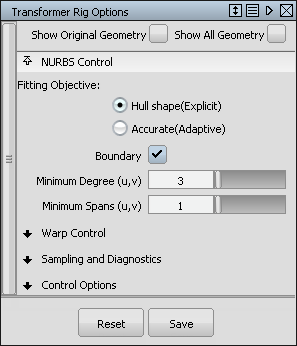
モディファイアをセットアップするときは:
カーブ、サーフェス、コンストラクションポイントを使用することができます。
トリミングした境界エッジまたはサーフェス境界をモディファイア(フリーまたは定義済み)に使用する場合は、まず境界を複製し、その複製を代わりに使用します。
次の例では、トリミングした境界をドラッグして、このシェイプを伸長します。
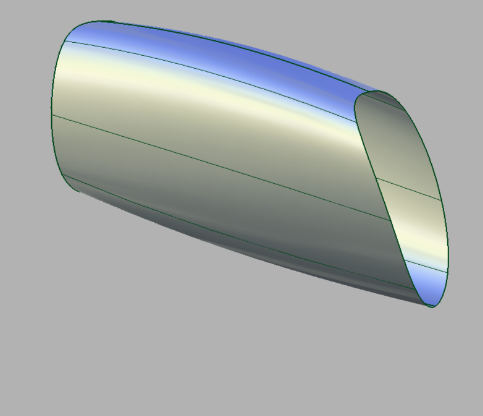
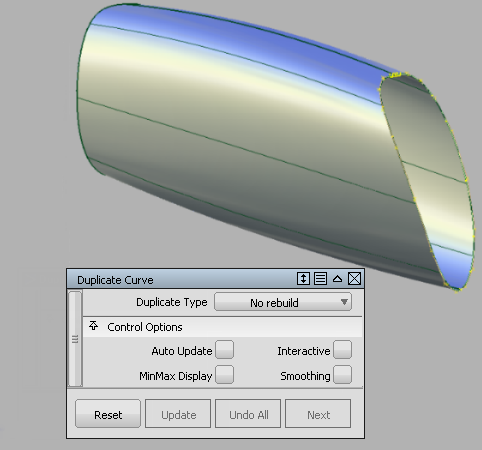
まず、Duplicate Curveを 使用して、トリム境界のコピーを作成します。
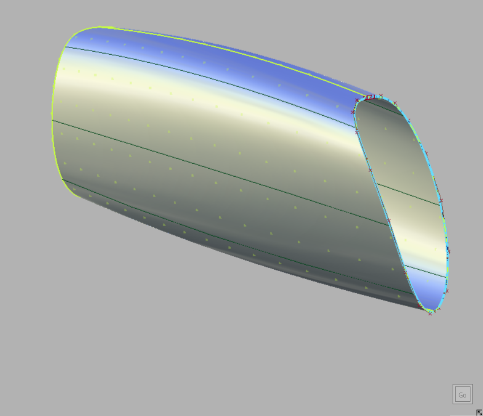
複製したカーブを Free Modifier として割り当てます。
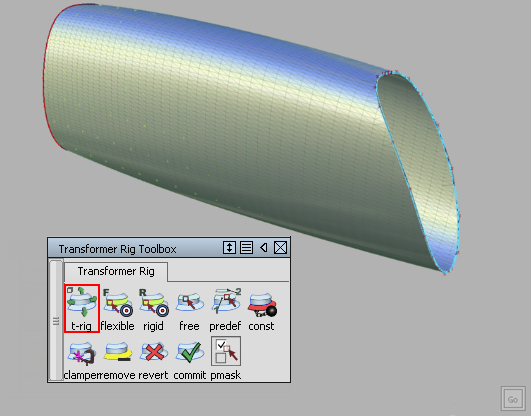
複製したカーブを引っ張ってシェイプを伸長します。
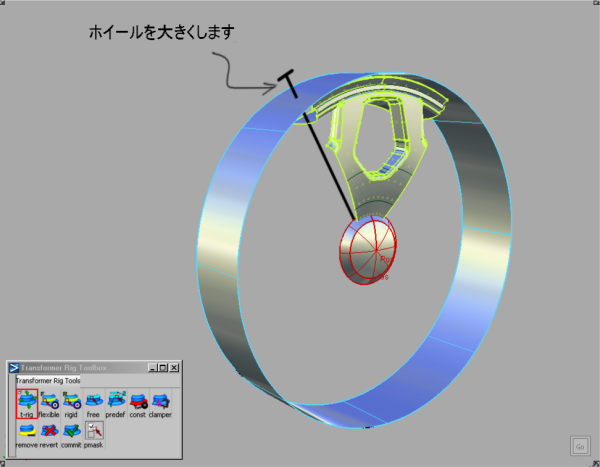
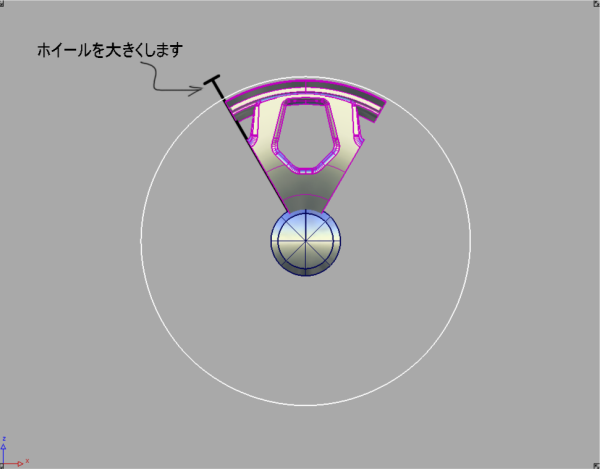
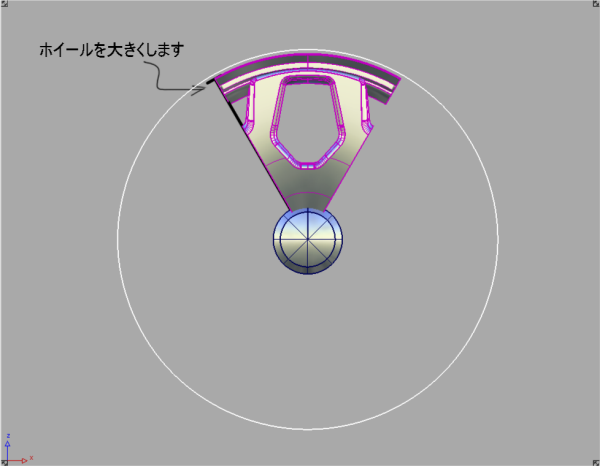
時には、座標変換に、円形シェイプや平面エレメントなどの全体的な形を保存することが必要になります。
次の例は、ホイールの変形(放射シンメトリを保存します)とホイール ウェルの変形(ウェルの平面性を保持します)です。
全般的な原理は、これらの場合では、モディファイアは大きく構築する必要があるということです。たとえば、ホイールスポークの変形の場合、デフォーマは円柱であるべきで、単なるアーク(円弧)ではありません。
ホイール ウェルの変形の場合、モディファイアはホイール ウェルよりかなり大きなプレーンにします。
モディファイアはまた、ターゲット サーフェスの近くにあるようにします。
Transformer Rig について
Lattice Rig と比べて、Transformer Rig ツールはモデルの細かい特徴などに、より的確なシェイプの修正を加えるためのツールです。
カスタム モディファイアとコンストレイン
Transformer Rig により、変更中のモデル専用にカスタム モディファイアを作成できます。これにより、サーフェスの修正をより厳密に制御できます。
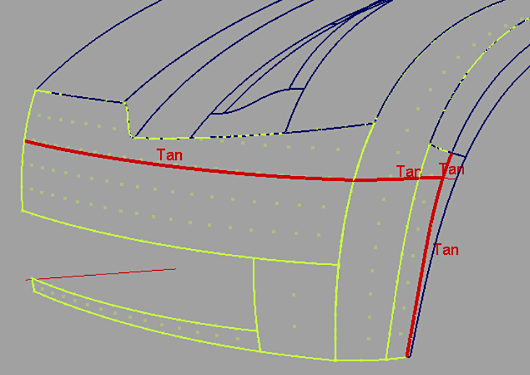
Transformer Rig では、選択したターゲット ジオメトリの部品をコンストレインすることもできます。実際のジオメトリを選択して、修正をコンストレインできます。これにより、全体的な変形結果がより正確になり、よりきめの細かい変更が可能になります。
柔軟性
Transformer Rig は、Accurate とよばれる補足的な NURBS フィット手法を提供します。
用語集
コンストレイン
ターゲット ジオメトリの部位を固定し、シェイプの変更を防ぐには、コンストレインを使用します。Dynamic Shape Modeling で Transformer Rig を解析し、コンストレインが対象領域(ROI)を区切ることを前提とします。ROI の外側にあるターゲットの部位は固定されます(移動しません)。ただし、対象領域の測定が正確ではないこともあります。ROI に誤差がある場合、クランパを使用します。
クランパ
クランパは、対象領域の外側に配置される手引きで、ツールが目的の ROI を判別しやすくなるようにします。クランパにより、ROI の外側で修正ができないようにするのに役立ちます。
固定ターゲット
ターゲット ジオメトリに、シェイプを維持すべきジオメトリやオブジェクトが存在する場合がある。通常、これらはボタン、ドアノブや光などの部品です。これらの固定ターゲットは可動ターゲットに埋め込まれて移動しますが、変形してもそのシェイプは失われません。ターゲットを固定することで、サーフェス上で移動しても、パーツのシェイプが保持されるようになります。たとえば、荷物を覆うゴムシート上に固定されている、ヒモなどを通す金属製リングのように、シェイプとサイズは変わることなく、シートのしなやかなサーフェスの動きに追従します。