 Align
Align
カーブまたはサーフェス エッジを別のカーブまたはサーフェス エッジに位置合わせし、エッジをサーフェスの内側に位置合わせします。
Align ツールは、カーブまたはサーフェスを移動またはシェイプを変更して、別のカーブまたはサーフェスとの位置連続性、接線連続性、G2 曲率連続性を達成し、G3 曲率連続性を提供します。
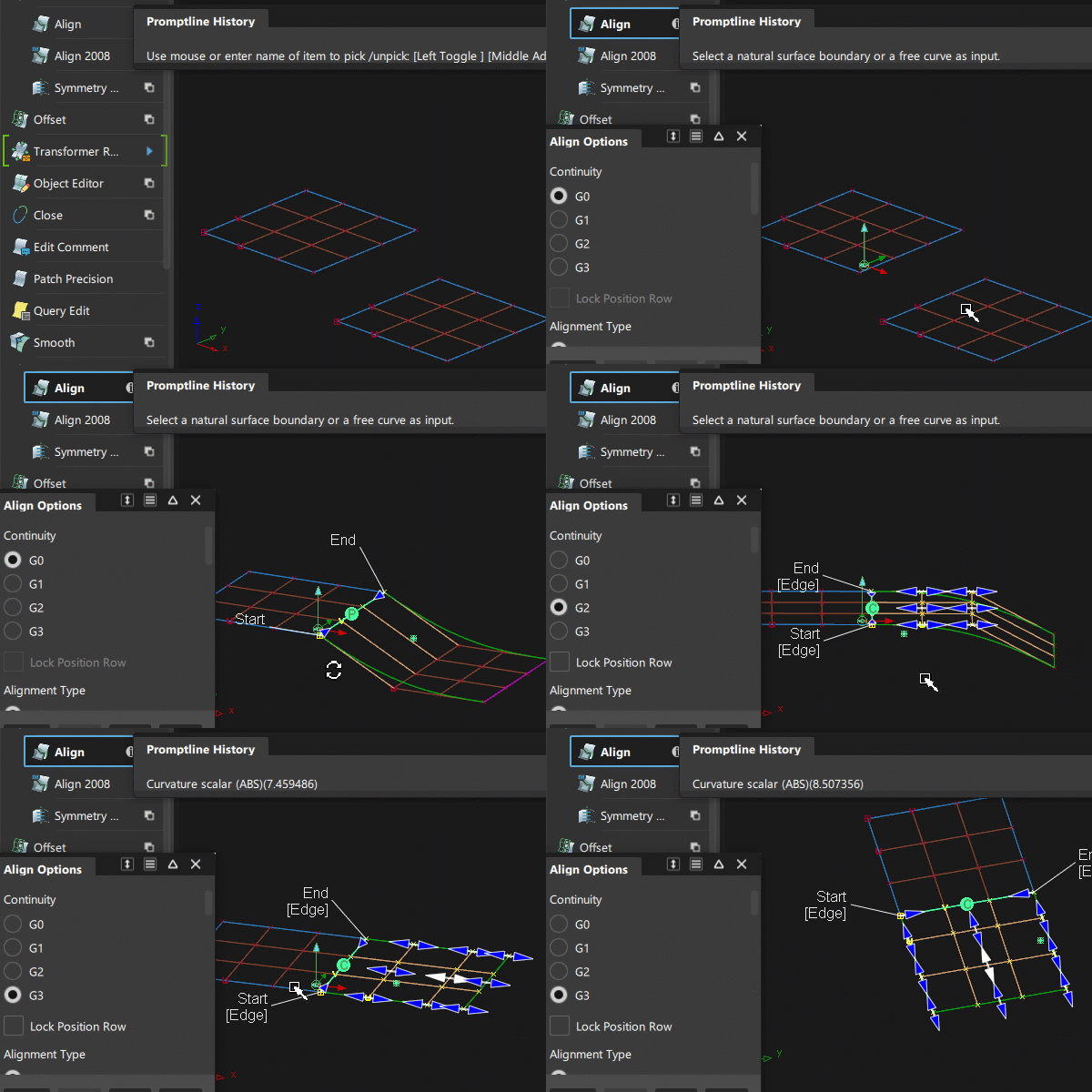
Object Edit ツール パレットからこのツールにアクセスするには、次のように操作します。

Align オプション
単独で使用される「曲率」という単語は、G2 曲率と G3 曲率の両方を指します。
Continuity
位置合わせしたジオメトリ間の連続性レベル: G0 Position、G1 Tangent、G2 Curvature、または G3 Curvature
Lock Position Row
G1、G2、および G3 連続性の位置合わせに対して、位置合わせしたエッジの CV の位置をロックして、オプションの変更時にこれらが移動しないようにします。
Alignment Type
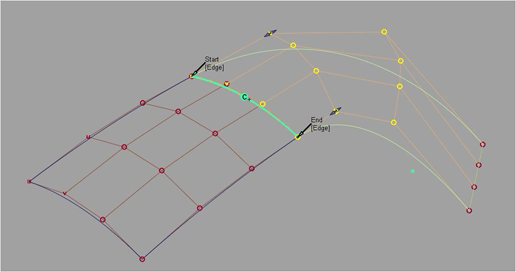
- Edge – このオプションは既定で、ベクトル コンストレインが使用 されていない すべてのサーフェスの位置を揃えます。これには、サーフェスのサーフェス エッジ、アイソパラメトリック カーブ、カーブオンサーフェス(CoS)への位置合わせも含まれます。
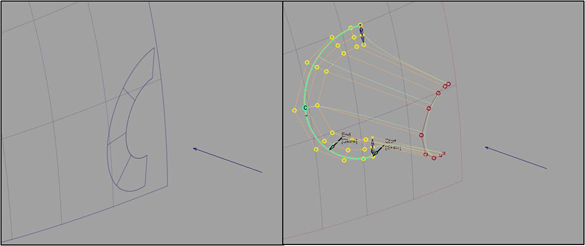
- Project – このオプションは、投影ベクトルを使用して(既定では現在のビュー方向)、エッジをサーフェスに位置合わせします。位置合わせされるサーフェスにカーブオンサーフェスを用意する必要はありません。カーブオンサーフェスは自動的に作成されます。
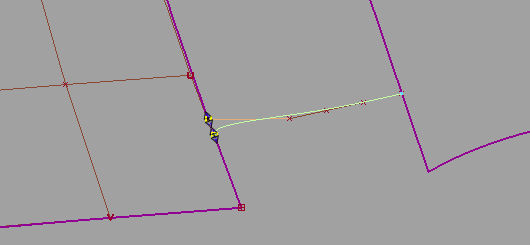
- U/V – このオプションは、カーブをサーフェスに位置合わせするときだけ表示されます。
カーブはサーフェスの U 方向または V 方向のいずれかに位置合わせされます。
- Vector – このオプションは、カーブをサーフェスに位置合わせするときだけ表示されます。
接線と曲率の位置合わせは、接点でのサーフェスに対する接線プレーンと Vector オプションで指定したベクトル方向によって定義されます。つまり、カーブ上の接線と曲率の CV は、ベクトル方向にしか移動できません。これは、サーフェス上にカーブオンサーフェスを作成したり、フリー カーブを位置合わせすることと同じです。
ベクトルが View に設定されている場合は、指定したビューでのカーブのシェイプは位置合わせされた状態のままになり、サーフェスの連続性が適切なレベルに維持されます。
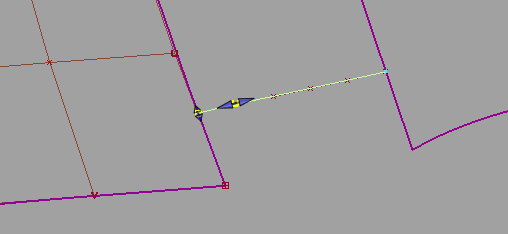
Vector
このチェックボックスを使用できるのは、Alignment Type を Edge に設定し、Continuity を G1 Tangent または G2 Curvature に設定して、サーフェスを別のサーフェスに位置合わせする場合だけです。
Vector をオンにすると、先に位置連続性が確立されてから接線と曲率 CV 行がコンストレインされ、選択したベクトルに従って移動します(以下の「Vector Options」を参照)。

Tangent Balance
このオプションは、Continuity が G1 Tangent、G2 Curvature、または G3 Curvature に設定され、次の条件が当てはまる場合にのみ使用できます。
- 入力、マスタともにサーフェスである。
- 加工していない境界(トリム エッジやカーブオンサーフェスではない)に位置合わせしている。
- 外側のエッジは両方とも Edge Align に設定されている。
Tangent Balance をチェックしてオンにすると、接線の CV が調整され、入力サーフェスとマスタ サーフェスの開始接線と終了接線の長さの割合が一致します。G2 Curvature または G3 Curvature がオンの場合、それぞれの曲率行の CV にも同じ内容が適用されます(エッジから 2 番目と 3 番目の行)。内側の CV も、入力サーフェスのハル(接線行と曲率行)がマスタ サーフェスのシェイプと同じになるように調整されます。
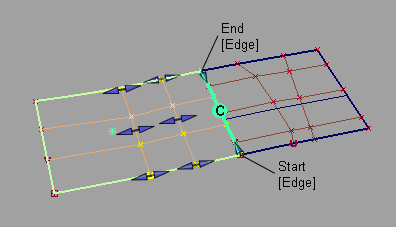
Tangent Balance がオフになっている
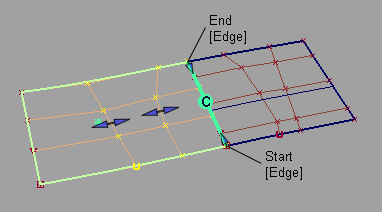
Tangent Balance がオンになっている。入力サーフェスのハルのシェイプには、マスタ サーフェスのシェイプが反映されます。
接線と曲率の長さは、入力サーフェスのシェイプが変わらないように比例的にスケールできます。これには、Tangent Scale スライダ、Curvature Scale スライダ、G3 Scale スライダ(または対応するマニピュレータ)を使用します。これらのスライダは Tangent Balance がオンの場合にのみ使用できますが、Tangent Balance をオフにして再度オンに切り替えた場合でもスライダの値は保持されます。
Blending
このオプションは入力カーブと入力サーフェスの両方に適用されます。これは内側の列の CV を移動して、入力カーブ/サーフェスに行った修正を均等化します。目的の効果が得られるまで、修正する Extra CV Rows の数と Blend factor を調整します。連続性を維持するために必要な CV の列は移動されません。
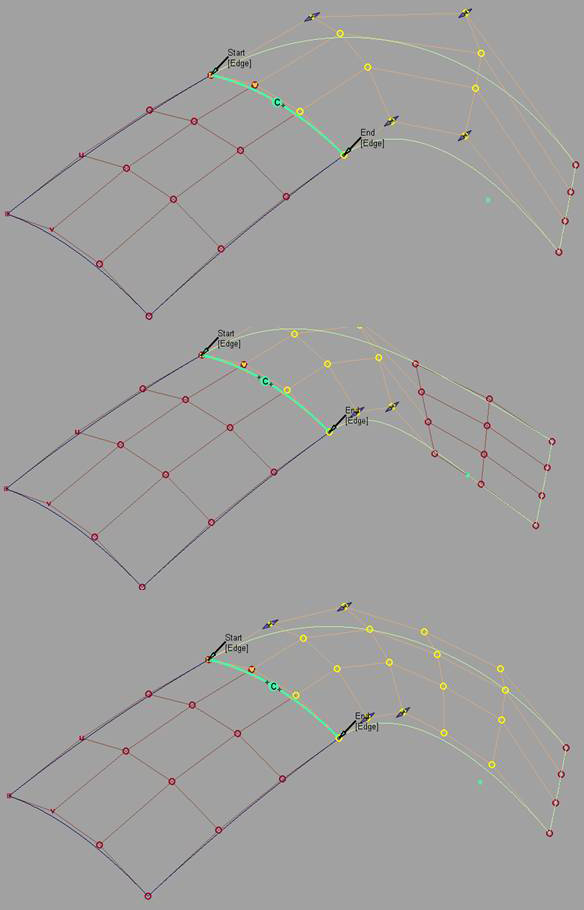
Partial
サーフェスが位置合わせされているときには、Partial チェックボックスは既定で必ずオフになっています。初期状態では、入力サーフェスのエッジはマスタのエッジの範囲いっぱいに位置合わせされています。Partial をオンにすると、マスタサーフェスのエッジ(またはカーブ)上で最も近いポイントが使用されます。
Partial Join マニピュレータは常に表示されています。マニピュレータ(または Partials スライダ)を使用して範囲を制御します。Partial オプションが適用されるのは、サーフェス エッジが別のサーフェス エッジ、アイソパラム、カーブオンサーフェス、フリー カーブに位置合わせされているときです。
マニピュレータをマスタのエッジの終端までドラッグすると、自動的に Partial がオフになります。マニピュレータをドラッグして終端から離すと、自動的にオンになります。
Partial をオンにすると、マニピュレータは必ずマスタのエッジ上の最も近いポイントにリセットされます。逆に Partial をオフにすると、マニピュレータはマスタのエッジの終端に設定されます。
Explicit Control
このオプションをチェックすると、Explicit Control Settings を使用して入力サーフェスの次数とスパン数を調整できます。これらの設定は、入力ジオメトリとマスタ ジオメトリの両方を選択した場合にのみ表示されます。次数とスパンの設定は、初期状態では入力カーブまたは入力サーフェスの設定に対応しています。
次数を上げたりスパンを追加したりすると、カーブやサーフェスをより細かく連続性に位置合わせしたり、微妙なブレンドを作成したりすることができます。Explicit Control は、既定でチェックされています。
Explicit Control がチェックされていない場合は、位置合わせによって最初に入力の次数をマスタの次数に合わせて一致させた後、スパンを挿入して連続性を確立します。
Shrink to Fit
スレーブ サーフェスはマスタ サーフェスとオーバーラップするときに、必ず投影が行われるようにします。Shrink to Fit を選択すると、マスター サーフェス上にフィットするように位置の行が圧縮されます。
No COS
これを選択すると、カーブオンサーフェスを作成することなく、投影位置合わせされます。Continuity Check がカーブオンサーフェスなしで無効になります。
Position Influence
このスライダが表示されるのは、Alignment Type が Edge に設定され、Vector がオフの場合だけです。
Position influence が 0.0 (既定)に設定されていると、位置合わせ処理で入力サーフェスのパラメータ配置を維持しようとします。_フィットが既に Curve Fit Distance の許容値内にある場合_、この位置合わせによって CV が移動することはありません。エッジを再フィットする必要がある場合は、CV がわずかに移動する可能性があります。
Position influnceを1.0に設定すると、位置合わせで、入力サーフェスとマスタサーフェスのパラメータ設定をできる限り近づけようとします。この位置合わせでは、より自由によりフィットさせること(より良い連続性)が可能ですが、入力サーフェスの横方向の配置間隔、接線、曲率CVが変更される場合があります。ただし、接線と曲率の長さは Position Influence には影響 _されません_。
スライダは入力のパラメータ配置の維持と Master との連続性の確保の間で、漸進的な補間を提供します。
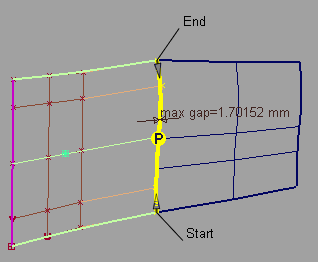
Position Influence = 0。位置連続性は確立されていません。
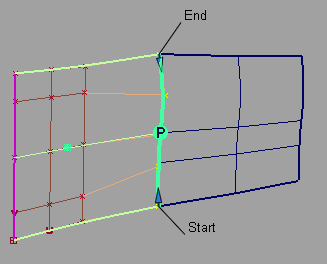
Position Influence = 1.0。位置連続性が確立されています。
Blending のオプション
Extra CV Rows
ブレンドの影響を受ける CV 行の数です。これらの行は、連続性の維持に必要な CV の行を越える位置に存在し、接していません。
Blend factor
追加の CV 列が、位置合わせの影響を受ける度合いです(このオプションは、Extra CV Rows が 0 より大きい場合のみ使用できます)。
正の値は、影響の度合いが指数的に減少することを示します。値を大きくするほど、影響の度合いの減少が速くなります。
0(ゼロ)は、影響の度合いがまったく減少せず、各行が一定の割合で変化することを示します。
負の値は、影響の度合いが指数的に増加することを示します。絶対値を大きくするほど、影響の度合いの増加が速くなります。
Vector オプション
X,Y,Z
これらのオプションのいずれかを選択して、その軸に沿ったベクトルを指定します。
View
このオプションを選択して、現在のビューのベクトル法線を指定します。このベクトルは、ビュー ウィンドウでは描画されません。
現在のビューを変更する場合は、Refresh Vector をクリックしてベクトルを更新します。
Picked
このオプションを選択すると、既存のベクトルの名前を Picked Vector フィールドで指定したり、ビュー内のベクトルを選択したりできます。
Normal
位置合わせは、単一のベクトル方向を使用するのではなく、面の法線に沿って CV を移動することによって行われます。
Refresh View Vector
このボタンは View が選択されている場合だけ表示されます。ビューを修正した場合は、このボタンをクリックしてベクトルを更新します。
Retain Vector
ベクトル コンストラクションをオブジェクトをビュー ウィンドウで作成するには、このボタンをクリックします。このボタンをクリックしなかった場合は、指定したベクトル方向はツールで使用されますが、このベクトルの表示や再使用はできません。
追加情報
Vector Options で方向を指定する必要のある Align のワークフローはすべて、設定されていれば、コンストラクション プレーンの X、Y、および Z 軸を使用します。
次のルールが適用されます。
- 投影は常に、現在の座標系を考慮します。
- ある座標系(コンストラクション プレーン)で投影が作成され、後から別のセットの座標系でクエリ編集される場合、Control ウィンドウの Refresh Vector ボタンをクリックして投影を更新できます。
- 投影の作成後にコンストラクション プレーンを移動した場合、自動的には何も行われません。サーフェスが後からクエリ編集されると、Refresh Vector ボタンを使用して投影を最新の状態に更新できます。
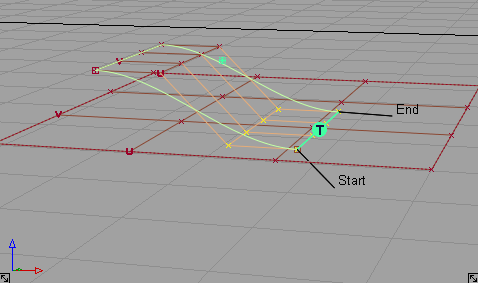
グローバル座標系での Z に沿った投影の位置合わせ
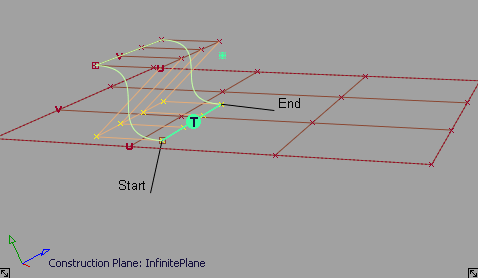
コンストラクション プレーンを設定し、Refresh Vector をクリックした後、投影は更新されます。
Explicit Control Settings
U Degree
入力サーフェスの U 方向の次数。
V Degree、
入力サーフェスの V 方向の次数。
Degree
入力カーブの角度。
U Spans
入力サーフェスの U 方向のスパン数。
V Spans
入力サーフェスの V 方向のスパン数。
Spans
入力カーブのスパン数。
Outer Edge
次のセクションは、Alignment Type が Edge に、Continuity が G1 Tangent、G2 Curvature、または G3 Curvature に設定されている場合にのみ表示されます。
このオプションは、入力サーフェスの外側のエッジに沿って、(接平面内で)接線方向を制御します。
Align Start/End Together
このボックスをチェックすると、Start Align と End Align が同じ設定になります。
Start Align/End Align
Edge Align – エッジを加工していない境界またはトリミングしれたエッジに位置合わせします。
Skew – エッジを接平面に配置した状態で、指定した Skew Angle でエッジを回転します。
ビュー ウィンドウでラベルをクリックすると、Edge Align と Skew が切り替わります。
Start Skew Angle/End Skew Angle
外側のエッジの開始点または終了点の回転角度(度単位)です。
この値は、ビュー ウィンドウで小さい円のマニピュレータを使用して調整することもできます。
次のセクションは、Continuity が G1 Tangent、G2 Curvature、または G3 Curvature に設定されている場合にのみ表示されます。
このオプションは、接線の長さや曲率を制御します。接線や曲率のマニピュレータを使用して調整することもできます。
Tangent and Curvature CV Adjustment
Starting Tangent Scale/Ending Tangent Scale
これらのスライダの値を使用して、入力サーフェスの両方のエッジに沿って、接線の実際の長さを調整できます(センチメートル単位)。
Tangent Scale
このスライダの値を使用して、入力カーブの位置合わせされた終端で、接線の実際の長さを調整できます(センチメートル単位)。
サーフェスを位置合わせするときに Tangent Balance をオンにすると、このスライダを使用して、サーフェスのシェイプが変わらないように比例的に接線の長さをスケーリングできます。Tangent Balance をオフにして再度オンに切り替えても、この値は保持されます。
AutoScale G2
Continuity を G2 Curvature に設定している場合、このオプションは接線のスケール中に G2 曲率を自動的に調整します。位置合わせされていないサーフェス(またはカーブ)と同様に、相対的な距離、つまり位置行と接線行の距離に対する接線行と G2 曲線行の距離を維持しようと試みます。
Continuity を G3 Curvature に設定している場合、このオプションは接線のスケール中に G2 曲率と G3 曲率の_両方_を自動的に調整します。位置合わせされていないサーフェス(またはカーブ)と同様に、相対的な距離を維持しようと試みます。
Starting Curvature Scale/Ending Curvature Scale
これらのスライダの値を使用して、入力サーフェスの両方のエッジに沿って実際の G2 曲率の長さを調整できます。
Curvature Scale
このスライダの値を使用して、入力カーブの位置合わせされた終端で実際の G2 曲率の長さを調整できます。
サーフェスを位置合わせするときに Tangent Balance をオンにすると、このスライダを使用して、サーフェスのシェイプが変わらないように比例的に G2 曲率の長さをスケーリングできます。Tangent Balance をオフにして再度オンに切り替えても、この値は保持されます。
AutoScale G3
G1 Tangent または G2 Curvature をスケーリングするときに G3 Curvature を自動的に調整します。位置合わせされていないサーフェス(またはカーブ)と同様に、相対的な距離、つまり接線行と G2 曲線行の距離に対する G2 曲線行と G3 曲線行の距離を維持しようと試みます。
Starting G3 Scale / Ending G3 Scale
これらのスライダを使用して、入力サーフェスの両方のエッジに沿って実際の G3 曲率の長さを調整できます。
G3 Scale
このスライダを使用して、入力カーブの位置合わせされた終端で実際の G3 曲率の長さを調整できます。
Partials
Start/End
このスライダ値の範囲は 0.0 ~ 1.0 で、入力サーフェスの開始点または終了点からマスタ サーフェスの端までの距離の比率で指定します(パラメータ空間内)。
これらの値の調整は、Partial スライダのマニピュレータを境界に沿って使用して行うこともできます。このマニピュレータは、内側の矢印によって、マスタのエッジの全範囲に配置されていることを示します。二重矢印は、入力サーフェスのエッジがマスタサーフェスのエッジの全範囲に配置されて_いない_ことを示します。
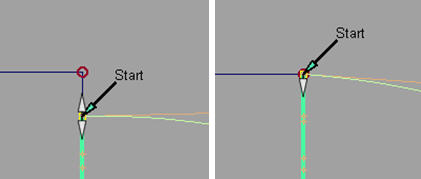
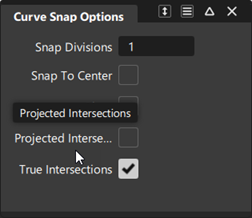
Partial スライダ マニピュレータはさらに Snap Options ウィンドウで設定したオプション(Snap to Center と Pivot を除く)へとスナップします。
Attach Point
このセクションはカーブの位置合わせだけに適用されます。
Attach Point
マスタ カーブ上のポイントで、入力カーブはこれに合わせて位置合わせされます。スライダ値の範囲は 0.0~1.0 で、マスタ カーブの開始点からの距離を比率で指定します。
Control Options
Create History
位置合わせのコンストラクション ヒストリを保存します。これにより、位置合わせされたオブジェクトやツール オプションを編集すると、位置合わせが自動的に更新されます。
Auto Update
ウィンドウ内のコントロールを変更すると、自動的に位置合わせが再計算されます。
Continuity Check
位置合わせされたエッジにサーフェス連続性ロケータを追加し、連続性にパス/失敗を表す印を付けて、連続していない部分があればそれも表示します。
Continuity Check Type
Continuity Check がオンの場合は、特定の連続性レベルをチェックするよう選択できます。Continuity Check Type リストからオプションを選択します。選択肢は、G0 Position、G1 Tangent、G2 Curvature、および Tool Defined などです。Tool Defined は、(Continuity オプションを使用して)配置に対して指定した連続性をチェックします。
Enable Proxy Display
オリジナルの入力サーフェス(位置合わせしているサーフェス)のハルを緑のプロキシとして表示するには、このオプションをオンにします。このプロキシは、Align 操作中にサーフェスがどの程度変更されたかを視覚化するのに役立ちます。
Accept をクリックして Align 操作の現在の状態を「保存」すると、変更された入力サーフェスが新しいオリジナルのサーフェスになります。これを反映するために、プロキシ表示が更新されます。
Diagnostic Feedback
これを選択すると、最小および最大の Position 、Tangent、Curvature、および Torsion 値が表示され、開始および終了 Angle 値も表示されます。
ボタン
Reset
保存していた設定が復元されます。カスタム オプションを保存していない場合は、Reset によって、インストールされているオプション設定が復元されます。
Update
Auto Update がオフになっている場合、このボタンをクリックすると、調整が再計算され、ビュー内のモデルが更新されます。
Revert
このボタンをクリックすると、入力に対して行った変更がすべて取り消され、ツールを使用する前の元のシェイプに戻ります。すべてのヒストリは削除されます。
Accept/Restore
Accept ボタンをクリックするごとに、ツールの設定と現在の入力ジオメトリが保存されます。
Restore ボタンは、Accept ボタンを 1 回でもクリックすると使用できるようになります。Accept ボタンを押すごとに状態が保存され、Restore ボタンで復元できます。この方法を使用して、一連の位置合わせ操作を追加することができます。
マニピュレータを使用する
マニピュレータは小さい矢印または両端矢印で表示されます。例外として、Skew では小さい円のあるアークで表示されます。この矢印または円をクリックしてマニピュレータを有効にしておくと、その後はマウス操作を行わなくても修正できます。
次の値は、マニピュレータを使用して直接調整できます。
- カーブの Attach Point の位置。
- Tangent Balance がオフの場合は、外側のエッジに沿った接線の長さと G2 曲率および G3 曲率の長さ。中央マニピュレータで、両端の間にある既存の長さの比率を維持することができます(ハルの「スライド」に類似)。
- 外側エッジの傾斜角度
- Tangent Balance がオンの場合は、サーフェス位置合わせの接線、曲率、G3 のスケーリング。これによって、入力サーフェス上のすべての接線と曲率の長さが比例的にスケーリングされ、サーフェスのシェイプが維持されます。
- 部分結合マニピュレータ。マスタ サーフェスのエッジにスナップすると、二重矢印が一重矢印に変わります。
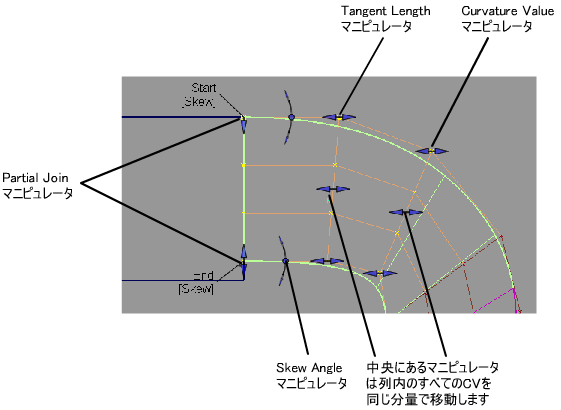
サーフェスの位置合わせ
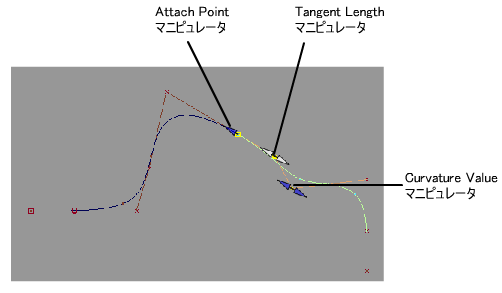
カーブの位置合わせ
Align ツールのワークフロー
以降のワークフローでは、単独で使用される「曲率」という単語は、G2 曲率と G3 曲率の両方を指します。
サーフェスエッジを位置合わせする
これは 1 つのサーフェスを、1 つまたは複数のサーフェス エッジ、トリム エッジ、カーブ、カーブオンサーフェス、またはアイソパラメトリック カーブに位置合わせします。
[Shift]キーを押しながら Align ツールを選択します。
Alignment Type は既定で Edge に設定されています。
揃えるサーフェス(入力)のエッジをクリックします。
(プライマリに)位置合わせするサーフェスのエッジを順番にクリックしていきます。これらは、カーブ、アイソパラム、カーブオンサーフェス、またはトリム エッジでも構いません。
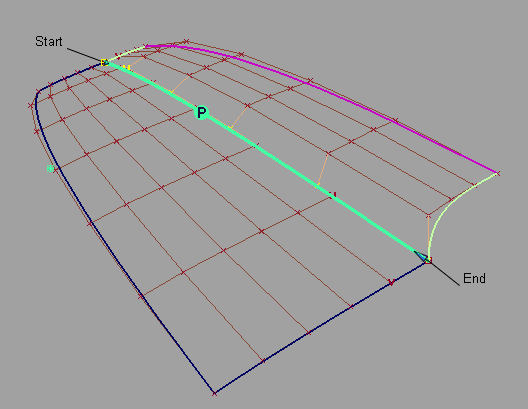
位置の連続性を容易に保持するために、必要に応じて、Position Influence スライダを使用してエッジを位置合わせします。
スライダの値が 0.0 の場合、位置合わせするサーフェスのパラメータ設定はそのまま保持されます。スライダを 1.0 に動かすと、プライマリ サーフェスのパラメータ設定への一致が試みられ、より適合した結果が得られます。
必要に応じて、オプション ウィンドウの Continuity セクションで連続性レベルを G1 Tangent、G2 Curvature、または G3 Curvature に設定します。
マニピュレータ矢印を使用して、接線や曲率の長さを直接操作できます。
サーフェスの外側にある矢印を操作すると、各側面の接線長や曲率の長さが個別にスケーリングされます。接線や曲率の列の中央にある矢印を操作すると、その列にあるすべての CV を同じ距離移動します。
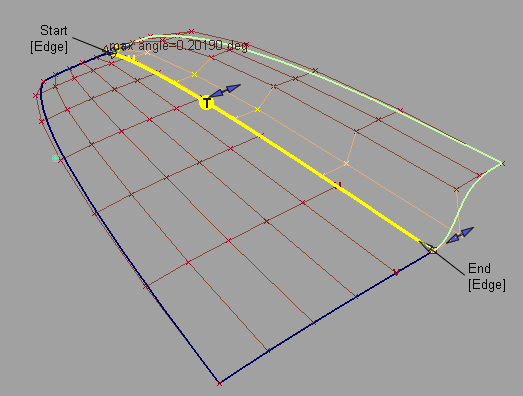
要求された連続性を達成できなかった場合、次のように操作してください。
Position Influence スライダを調節します。これにより、境界線に CV を揃えやすくなります。
プライマリ サーフェスのハル シェイプの一致を試みる、またはマニピュレータを使用してエッジに沿って接線長を調節するには、Tangent Balance をオンにします。
Explicit Control をオフにします。これにより、位置合わせの方向へプライマリの次数が入力の次数に自動的に設定されます。また、オプション ウィンドウを使用して、スパンの次数や個数を手動で調節することもできます。
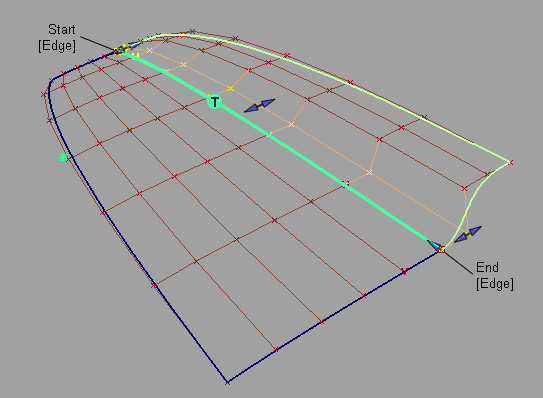
ここで、次数を合わせるために、Position Influence は 1.0 に設定され、Explicit Control はオフにされています。境界線上には CV が完璧に並んでいることがわかります。
Edge ラベルをクリックして Skew と Edge Align を切り替え、外側のエッジの位置合わせを確認します。または、オプション ウィンドウの Outer Edge セクションで、Start Align と End Align を設定します。
Skew を選択すると、回転マニピュレータが表示され、これを使用して傾斜角度を直接変更できます。または、オプション ウィンドウで Skew Angle 値を指定することもできます。
Edge Align を選択しているときに、ナチュラル サーフェス境界線に位置合わせする場合、Tangent Balance をオンにして、入力サーフェスの接線長がプライマリ サーフェスの接線長と一致するように接線行で CV を調節することができます。G2 Curvature がオンの場合には曲率行の CV にも同じことが適用され、G3 Curvature がオンの場合には次の行にも同じことが適用されます。
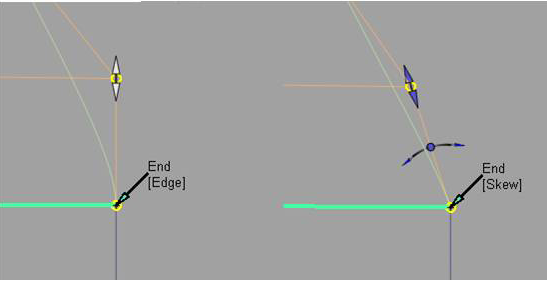 注: マニピュレータによる変更はすべて、Undo ([Ctrl]+[Z])で元に戻すことができます。
2 つのサーフェスを部分的に位置合わせする
[Shift]キーを押しながら Align ツールを選択します。
Align Options で、Partial をオンにします。
位置合わせするサーフェスのエッジをクリックします。
揃え先となるサーフェス(プライマリ)のエッジをクリックします。
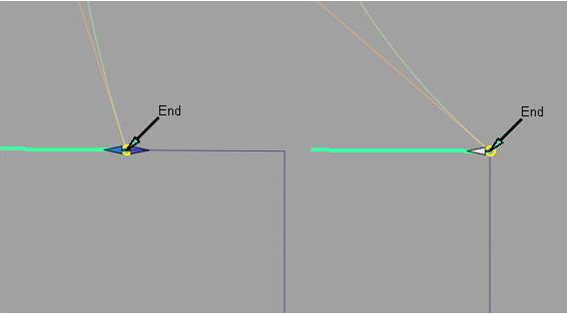
1 番目のサーフェスが 2 番目のサーフェスの最近接ポイントに位置合わせされます。
Partial マニピュレータを使用して終端の位置を修正します。
Partial マニピュレータは、プライマリ サーフェスの端にスナップすると、両端矢印から片側矢印に変わります。
また、オプション ウィンドウの Start スライダと End スライダを使用しても操作できます。
位置合わせをブレンドする
ブレンドの機能は、ブレンドの影響をサーフェスやカーブにまで拡張します。
位置合わせを行った後、Align Options で Blending をオンにしてブレンドを追加します。
ブレンドを適用する Extra CV Rows の数を選択します。
Blend factor を変更して、オリジナルの位置合わせタイプから受ける影響の度合いを調整します。
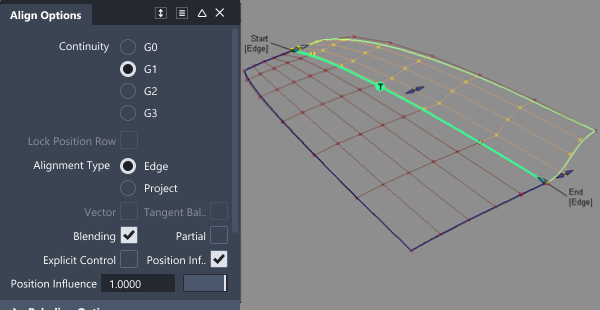
接線行を超える 2 行は、Blend 因子による影響を受けます。
注: ブレンドを位置による位置合わせに適用して、位置合わせしたエッジから CV の制御点を滑らかに分布させることができます。
方向コンストレインを使用して位置合わせする(ベクトル位置合わせ)
位置による位置合わせが完了すると、ベクトル(方向)コンストレインを使用して接線と曲率の列を位置合わせすることができます。
エッジの位置による位置合わせを確立します(「サーフェスエッジを位置合わせする」の手順1-4を参照してください)。
必要に応じて、Explicit Control スライダでさらに CV を追加します。
Continuity を G1 Tangent、G2 Curvature、または G3 Curvature に設定します。
このオプションをオンにするには、Vector チェックボックスをオンにします。
Vector Options セクションがオプション ウィンドウに表示されます。
次のいずれかを実行します。
- X、Y、または Z をベクトル方向として選択します。
- Picked を選択し、既存のベクトルを選択します。
- View を選択して、現在のビューの方向をベクトル方向として使用します。
- Normal を選択して、サーフェスの法線をベクトル方向として使用します。方向は、サーフェス上の CV の位置に従って変化します。
接線や曲率の CV がベクトルに沿って修正され、目的のレベルの接線や曲率が作成されます。

選択した方向コンストレインでは位置合わせを維持できない場合は、位置合わせされたサーフェスのエッジが点線で表示されます。
注: 一連の位置合わせは、Accept ボタンをクリックして適用できます。適用された位置合わせは、Align オプション ウィンドウの下部にある Restore ボタンをクリックすると削除されます。
サーフェスにエッジを投影して位置合わせする(投影位置合わせ)
ベクトルに沿ってプライマリ サーフェスにエッジを投影することにより、サーフェスを 1 つまたは複数のサーフェスの内側に位置合わせできます。
[Shift]キーを押しながら Align ツールを選択します。
Alignment Options で Alignment Type を Project に設定します。
揃えるエッジを選択します。
Vector Options セクションが表示されます。
次のいずれかを実行します。
- X、Y、または Z をベクトル方向として選択します。
- Picked を選択し、既存のベクトルを選択します。
- View を選択して、現在のビューの方向をベクトル方向として使用します。
- 単一のベクトルを使用するのではなく、Normal を使用して、プライマリ サーフェスの法線を投影方向として使用します。
(プライマリ)に位置合わせするサーフェスを選択します。
定義したベクトルに沿ってプライマリ サーフェス上にエッジが投影されます。同時にカーブオンサーフェスも作成され、後でプライマリ サーフェスのトリミングに使用できるようになります。
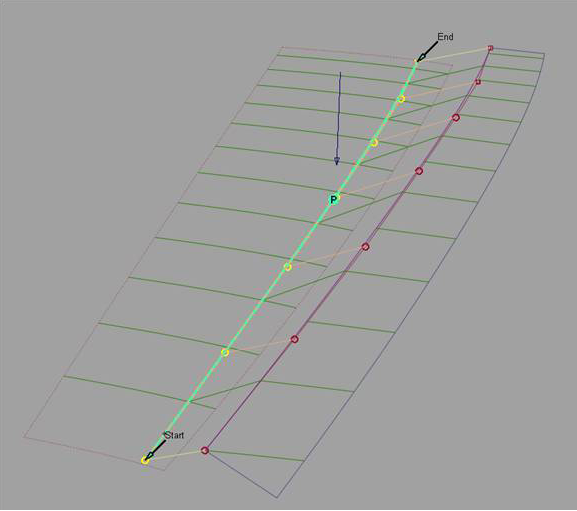 注: 位置合わせするサーフェスのエッジがプライマリ サーフェスの境界から外にはみ出すと、位置合わせは正常に行われません。注: 選択した投影方向では位置合わせを確立できない場合は、位置合わせされたサーフェスのエッジが点線で表示されます。ヒント: 投影されたエッジを修正するには、位置合わせ後に Control Panel > Transform CV で CV を修正します。
サーフェスのエッジをカーブ全体に位置合わせする
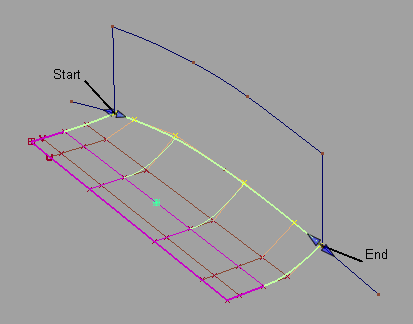
サーフェスのエッジの長さをカーブの長さに合わせます。
[Shift]キーを押しながら Align ツールを選択します。
位置合わせするサーフェスのエッジをクリックします。
プライマリ カーブをクリックします。
Align Options で、Partial をオンにします。これにより、プライマリ カーブの一部のみを位置合わせすることができます。
カーブの終端をサーフェス エッジ、アイソパラメトリック カーブ、カーブオンサーフェスに位置合わせする
カーブの終端をサーフェス カーブの終端に位置合わせします。
[Shift]キーを押しながら Align ツールを選択します。
カーブの位置合わせする終端に近い部分をクリックします。サーフェス エッジ、アイソパラメトリック カーブ、カーブオンサーフェスをクリックします。
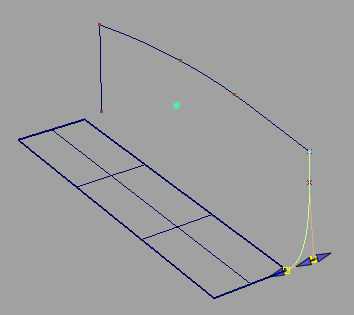
必要に応じて、Continuity を G1 Tangent、G2 Curvature、または G3 Curvature に設定します。
Alignment Type オプションが使用できるようになります。U/V は既定で、プライマリとして選択したサーフェス カーブの方向に自由カーブを揃えます。
カーブオンサーフェスを必要とせずに、カーブをサーフェスの内側に揃える場合は、Alignment Type を Vector に設定します。
接線および曲率の位置合わせは、コンタクト ポイントでのサーフェスに対する接線プレーンと、Vector Options で指定されたベクトルの方向により定義されます。
Alignment Type = Vector: これは、サーフェス上にカーブオンサーフェスを作成し、このカーブに自由カーブを揃えることと同じです。
2 つのカーブを位置合わせする
[Shift]キーを押しながら Align ツールを選択します。
1 番目のカーブの位置合わせする終端に近い部分をクリックします。
2 番目のカーブの位置合わせしたい終端に近い部分をクリックします。
オプション ウィンドウの Continuity セクションで、G0 Position、G1 Tangent、G2 Curvature、または G3 Curvature を選択し、連続性レベルを設定します。
マニピュレータの矢印が使用可能になり、これを使用してアタッチ ポイントの位置や接線と曲率のスケーリングを直接編集できます。
マニピュレータ、またはコントロール ウィンドウのスライダを使用して、Attach Point、Tangent Scale、Curvature Scale、G3 Scale の位置を変更します。
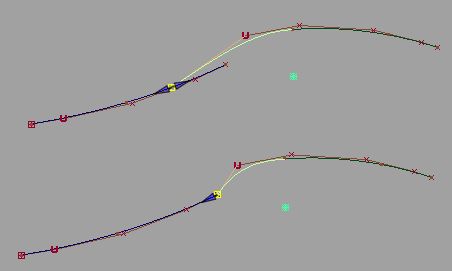
位置の連続性を持つようにカーブを揃え、Attach Point を変更する。
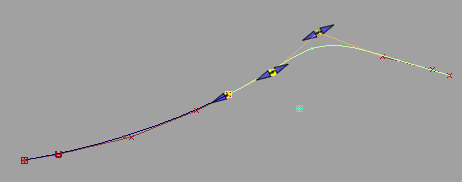
G2 曲率の連続性を持つようにカーブを揃える
カーブやサーフェスの両端を位置合わせする
カーブの両端やサーフェスの向かい合ったエッジを位置合わせする場合は、以下の点に注意してください。
両端の連続性設定は、ブレンドなど他のすべてのオプションよりも優先されます。
モデル上の Other Align の下に表示される [Activate] ラベルをクリックし、2 つの位置合わせ操作を切り替えます。
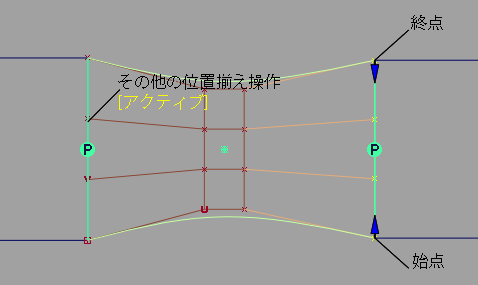
Query Edit ツールは両端のコンストラクション ヒストリを取得するので、上に表示される Activate ラベルをクリックして、両端の位置合わせを編集することができます。
注: カーブ、またはサーフェスが 2 つのプライマリに揃えられている場合、ヒストリ項目は 1 つのみになります(その内容は Windows > Information > History View で確認できます)。この場合、Revert ボタンをクリックすると、最初にアクティブ側(最後に位置合わせした方)が元に戻されます。次にヒストリが残りのサイドのみに適用されます。もう一度 Revert をクリックすると、ヒストリが削除されて入力ジオメトリは元のシェイプに戻ります。
概要 - 連続性
連続性は、2 つのカーブまたはサーフェスがいかにうまく「接続」されているかを示す尺度です。
なぜ連続性とカーブの次数を設定するのか
- 交点でのカーブやサーフェスの接続をより滑らかにするには、連続性のレベルを上げます。
- レベルの高い連続性を得るのに必要な柔軟性を高めるには、カーブの次数を増やします。
連続性の種類
連続性は、2 つのカーブまたはサーフェス間の接続の滑らかさの数学的表現です。
次に Alias ツールで想定される 5 種類の連続性、G0~G4 を挙げます。G3 と G4 のタイプの連続性はブレンド カーブの場合のみ使用できます。
位置(G0)
2 つのカーブの終端が正確に結合している状態です。2 つのカーブはどのような角度で結合していても、位置連続性を持つと言える。
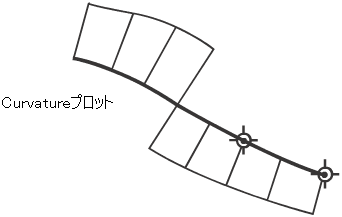

接線(G1)
位置連続性があり、その上にカーブの接合端の接線が共通の終端で一致している状態。2 つのカーブは結合部で同じ方向に走っているように見えますが、外見上の「速度」(方向の変化率のことで、曲率とも呼ばれています)がまったく異なることがあります。
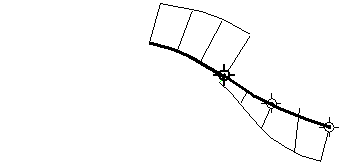
たとえば、下の図では 2 つのカーブの結合部(点)での接線(二重矢印線)が同じです。結合部の左側にあるカーブの結合部の曲率は低速(低い)ですが、結合部の右側にあるカーブの結合部の曲率は高速(高い)です。
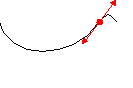
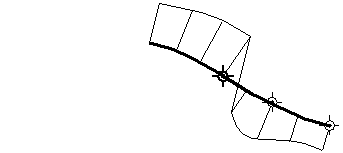
曲率(G2)
接線連続性があり、その上に 2 つのカーブの曲率が共通の終端で一致している状態です。2 つのカーブの結合部での「速度」が同じに見えます。
一定の変化率の曲率(G3)
G2 曲率連続性で、その上に曲率の変化率がカーブ間で一致している状態です。
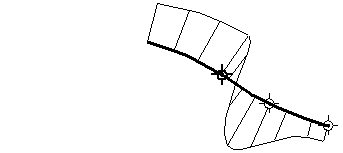
曲率の変化率に対して変化率が一定の曲率(G4)
G3 連続性があり、その上に曲率の変化率に対する変化率がカーブ間で一致している状態です。結合が最も滑らかな種類です。

「曲率の変化率に対する変化率」というコンセプトをとらえるのは難しいかもしれません。以下のグラフを検討してみましょう。
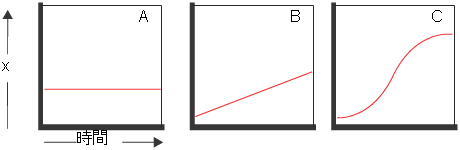
- 左のグラフ A では、x の値は変化しないので、xの変化率は 0 となります。
- 中央のグラフ B では、x の値の変化率は一定で、この率はラインの勾配として計算できます。
- 右のグラフ C では変化率は一定ではありません。最初は遅く、次に速くなり、また遅くなっています。変化率そのものが変化する比率が、変化率に対する変化率ということになります。