 Cut
Cut
選択したエッジや CV のパスに沿ってサブディビジョンのエッジをカットおよび再構築して、トポロジを変更します。Cut ツールを使用してエッジの分割、エッジの再構築、CV の挿入をインタラクティブに実行し、サブディビジョン オブジェクトの形状とトポロジをすばやく変更します。
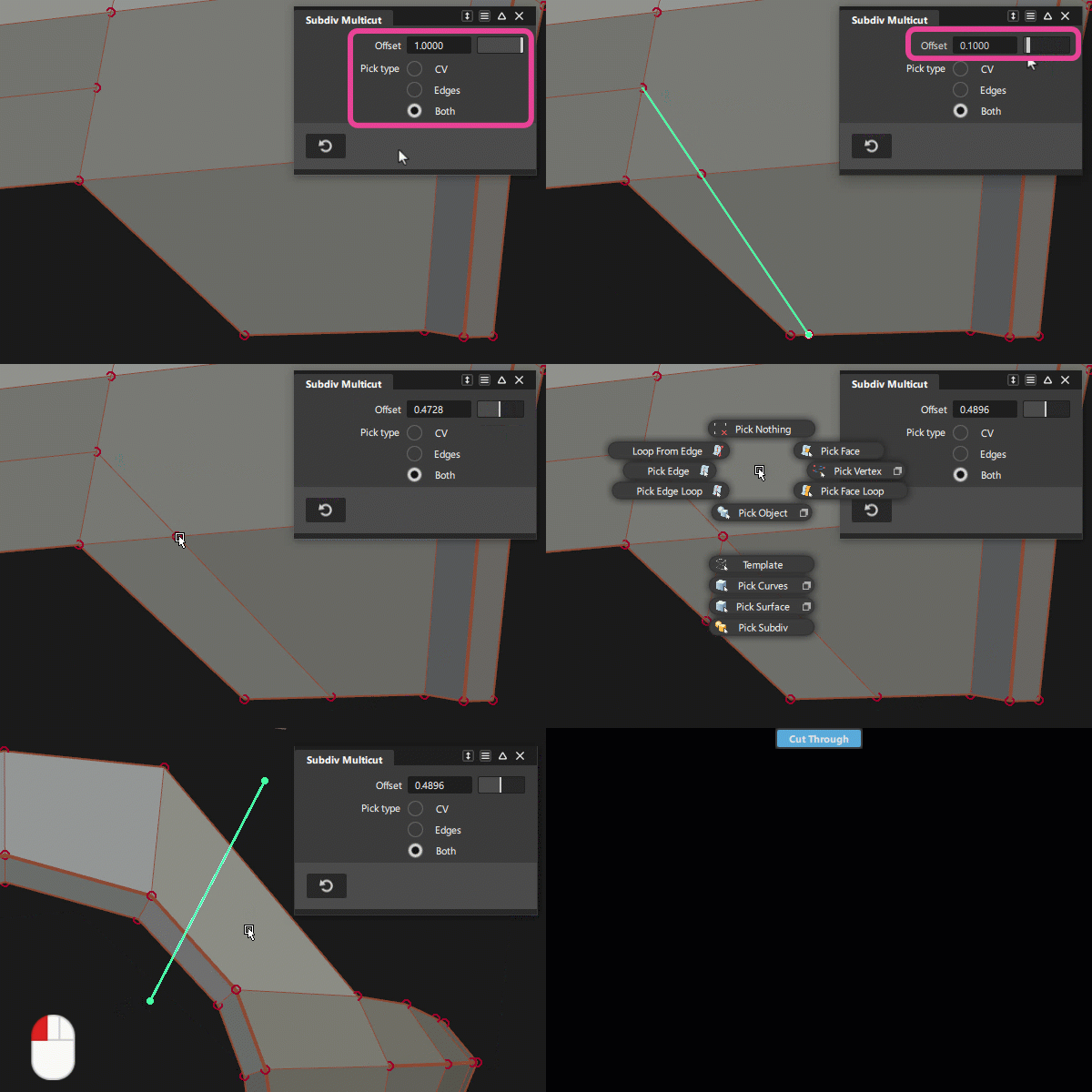
エッジ沿いの指定したポイントでサブディビジョン サーフェスをカットすると、新しいエッジ ループがカット ポイントに挿入されます。このように、このツールを使用して大まかなシェイプをカットした後に、他のサブディビジョン モデリング ツールを使用してリファインすることができます。
キャンバスで切断線を定義してサブディビジョン オブジェクトに適用することで、サブディビジョン オブジェクトを切り取ることもできます。
このツールには、Subdivision パレットからアクセスします。

関連ビデオ

Subdiv Multicut の設定
Offset
カットを配置するエッジに沿った距離を、設定した作業単位で指定します。この値を設定するには、スライダを使用するか、左マウス ボタンでドラッグするか、プロンプトラインに入力します。
Pick Type
- CV: 選択した CV のパスに沿ってエッジをカットおよび再構築します。
- Edges: エッジ沿いの選択した場所でエッジをカットおよび再構築します。
- Both: 選択した CV のパスに沿って、またはエッジ沿いの指定した場所で、サーフェスをカットします。これが既定の設定です。
Cut subdiv のワークフロー
[Shift]キーを押しながらツールを選択して、コントロール ウィンドウを開きます。
コントロール ウィンドウで、カットの Pick Type を選択します。
ヒント: Pick Type を Both に設定すると、カット ライン内の CV とエッジの組み合わせを使用できます。始点とするエッジまたは CV のいずれかをクリックします。カットはエッジまたは CV 上で開始する必要があります。
ヒント:Ctrlキーを押しながら左マウス ボタンでクリックすると、カット ポイントが最も近い CV にスナップされます。この位置に緑色の点が表示され、ツールがアクティブであることを示します。
切断線を配置するには、左マウス ボタンでドラッグするか、Offset 値を設定します。
 をクリックするか、スペースバーを押してカットします。
閉じたサブディビジョン オブジェクトを切り取る
キャンバスで切断線を定義してサブディビジョン オブジェクトに適用することで、サブディビジョン オブジェクトを切り取ることができます。Cut の設定(Pick Type や Offset など)は、Cut Through の操作には適用されません。
- キャンバス内でクリックして切断線の始点を定義し、ドラッグしてから再度クリックして、切断線の終点を定義します。
- 必要に応じて、キャンバス ビューの方向を変更して、切断線の位置を変更します。
- キャンバス内で
 をクリックするか、スペースバーを押して、カットを完了します。