 Bevel
Bevel
選択したエッジから両方向にオフセットされたエッジまたはエッジ ループを挿入します。このツールを使用すると、制限サーフェスをシャープにしたり、エッジにクラウンを追加してコーナーに丸みをもたせることができます。
このツールには、Subdivision パレットからアクセスします。

関連ビデオ

Subdiv Bevel の設定
Offset モード
ベベルの挿入方法を指定し、新しいエッジの位置を決定します。
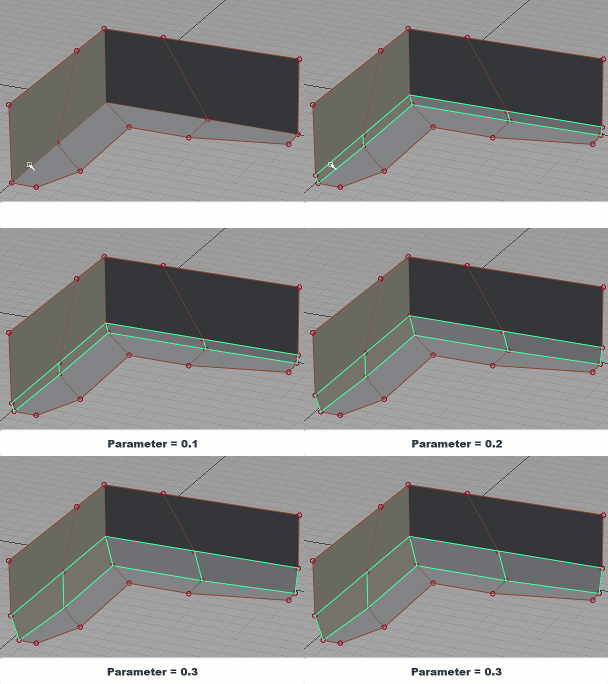
Relative: 位置を元のエッジに対する相対的なオフセットとして計算します。Parameter コントロールを使用してオフセット値を割合として設定します。
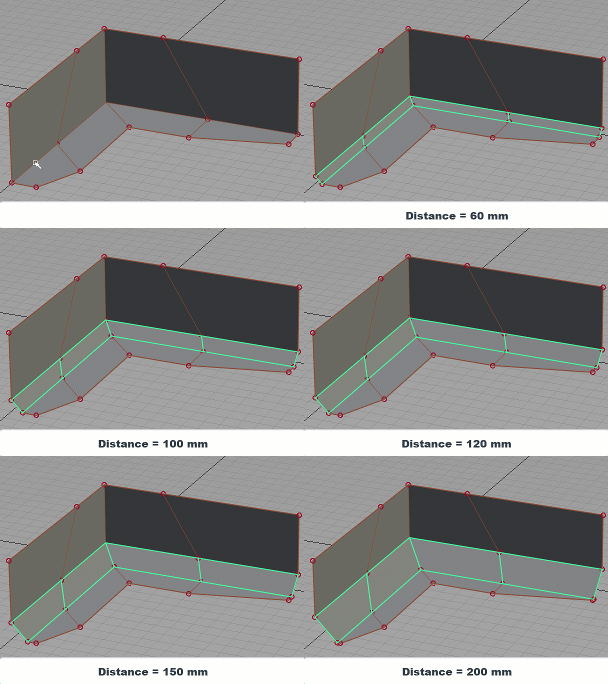
Distance: 幅が一定で平行なエッジを持つベベルを挿入します。Distance コントロールを使用して、設定した計測単位で幅の値を設定します。これが既定の設定です。
Parameter/Distance
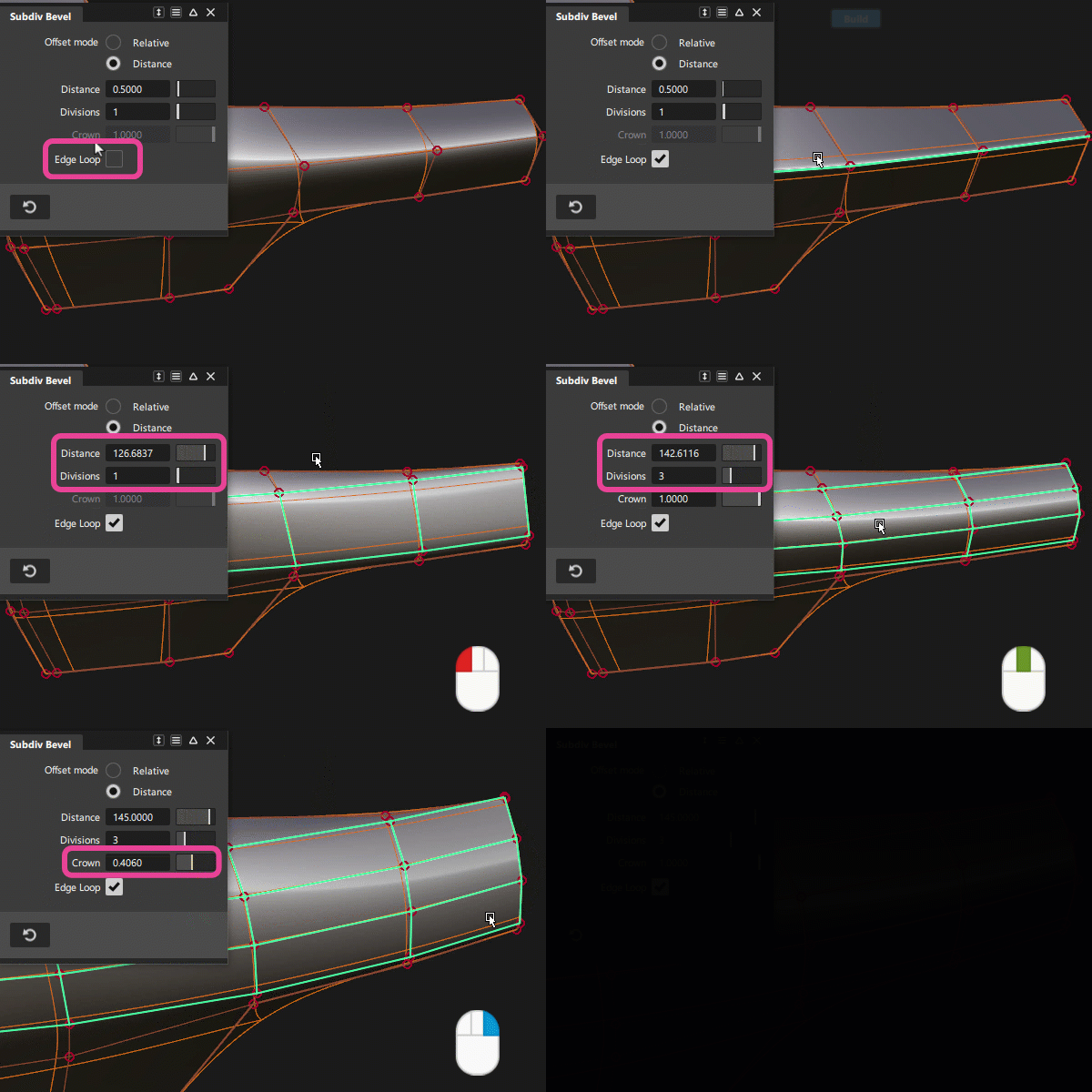
これらの値を設定するには、スライダを使用するか、ビューポートでモデルを左マウス ボタンでドラッグするか、プロンプトラインに入力します。
Parameter (Relative Offset mode): ベベル エッジの位置をオリジナルのエッジに対するオフセット値としてパーセントで調整します。スライダを 0.1 に設定すると、10 パーセントになります。
Distance (Distance Offset mode): 挿入されたベベルの 2 つの外側エッジ間の幅を設定された計測単位で調整します。Distance 値が大きいほど、ソフトなエッジが生成されます。値が小さいほど、エッジはフィレットに近くなり、より鮮明なハイライトが作成されます。
Divisions
新しいエッジの間に挿入する面の数を指定します。Division 値が 1 の場合、両側に 2 つの新しいエッジが両側に均等な間隔で追加されます。値が 2 の場合、両側に新しく作成された 2 つのエッジの間に元のエッジが保持されます。
この値を設定するには、スライダを使用するか、ビューポートでモデルを中マウス ボタンでドラッグするか、プロンプトラインに入力します。
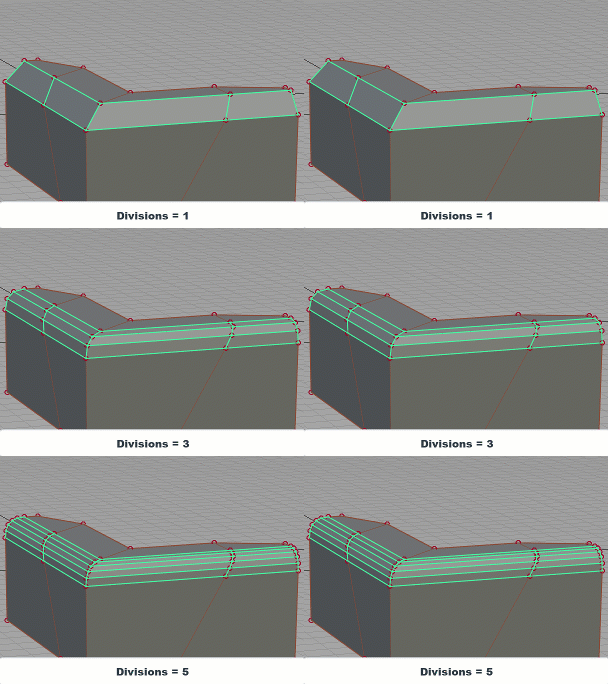
Divisions: 1 ~ 8
Crown
新しい面を使用して丸みのあるクラウンを作成します。クラウンを作成するには、分割数を 2 以上にする必要があります。この値を調整してクラウンの高さを設定します。
値が 1.0 の場合、クラウンは最大の高さに設定され、丸みのあるエッジが生成されます。値が 0 の場合、クラウンは作成されず、平坦なベベル エッジになります。既定では、Crown は 1.0 に設定されています。
この値を設定するには、スライダを使用するか、ビューポートでモデルを右マウス ボタンでドラッグするか、プロンプトラインに入力します。
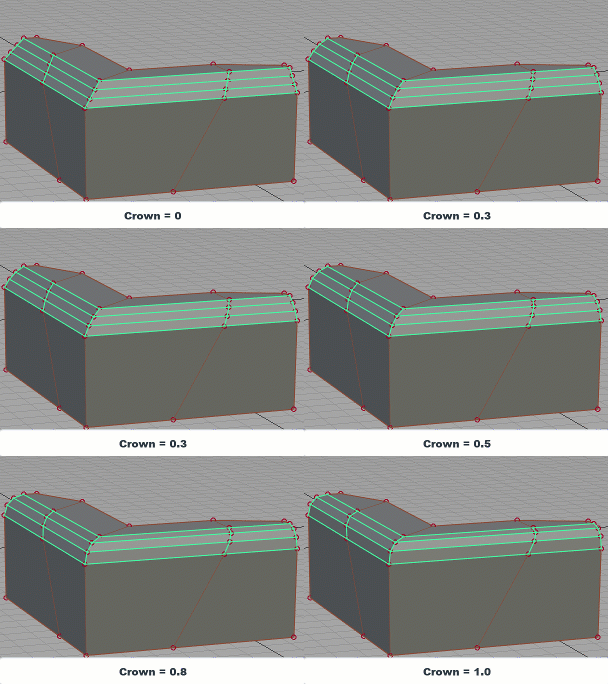
Crown: 0 ~ 1.0
Edge Loop
エッジを選択するときにエッジ ループを選択するには、このボックスをチェックします。
Bevel tool のワークフロー
- [Shift]キーを押しながらツールを選択します。
- ベベルを作成するエッジまたはエッジ ループを選択します。
- ビューポート内の Build をクリックします。
- Subdiv Bevel コントロール ウィンドウで以下を設定します。
- ベベルの挿入と配置の方法を選択します。Relative モードを選択して元のエッジからのオフセットを使用し、Parameter スライダを調整してオフセット値を設定します。
- Distance を選択して幅が一定で平行なエッジを持つベベルを挿入し、Distance スライダを使用してベベルの幅を設定します。
Divisions スライダを調整して、ベベル エッジに面を追加します。
注: 既定では、Divisions を 2 以上に設定して複数の面を追加すると、ベベル エッジに丸みが付けられます。ベベル領域を平坦にするには、Crown を 0 に設定します。Crown スライダを使用して曲率を調整するか、削除して、ベベル エッジのシェイプを調整します。
- ビューポートの Next をクリックして、ベベルを完成させます。
Bevel ツールのキーボード ショートカット
次に示すキーボード ショートカットを使用して、Bevel ツールの設定を調整することもできます。
 : ドラッグして Parameter または Distance を設定
 : ドラッグして Divisions を設定
 : ドラッグして Crown を設定