Insert Edge
サブディビジョン オブジェクトにエッジおよびエッジ ループを追加します。このツールを使用して、選択したエッジから指定した距離に平行なエッジ、垂直なエッジ、またはエッジ ループを挿入します。エッジを挿入すると、隣接するエッジに自動的にサブディビジョンの面が作成されます。
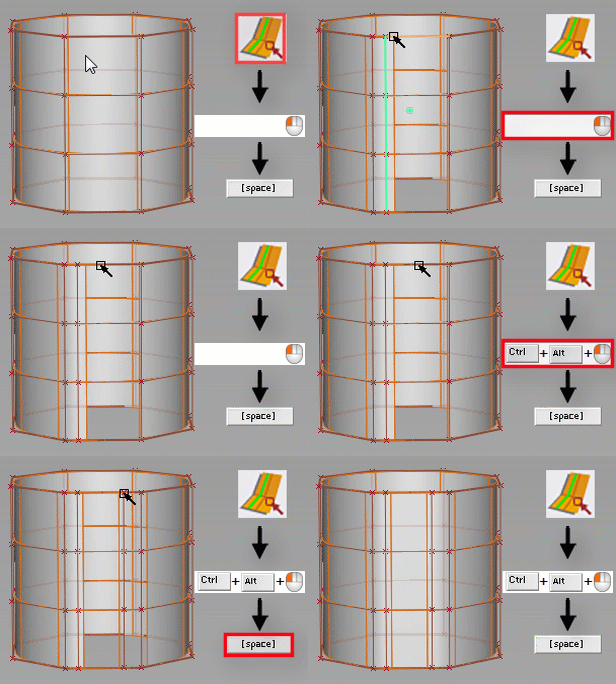
このツールには、Subdivision パレットからアクセスします。

関連ビデオ

Subdiv Insert Edge の設定
Insert モード
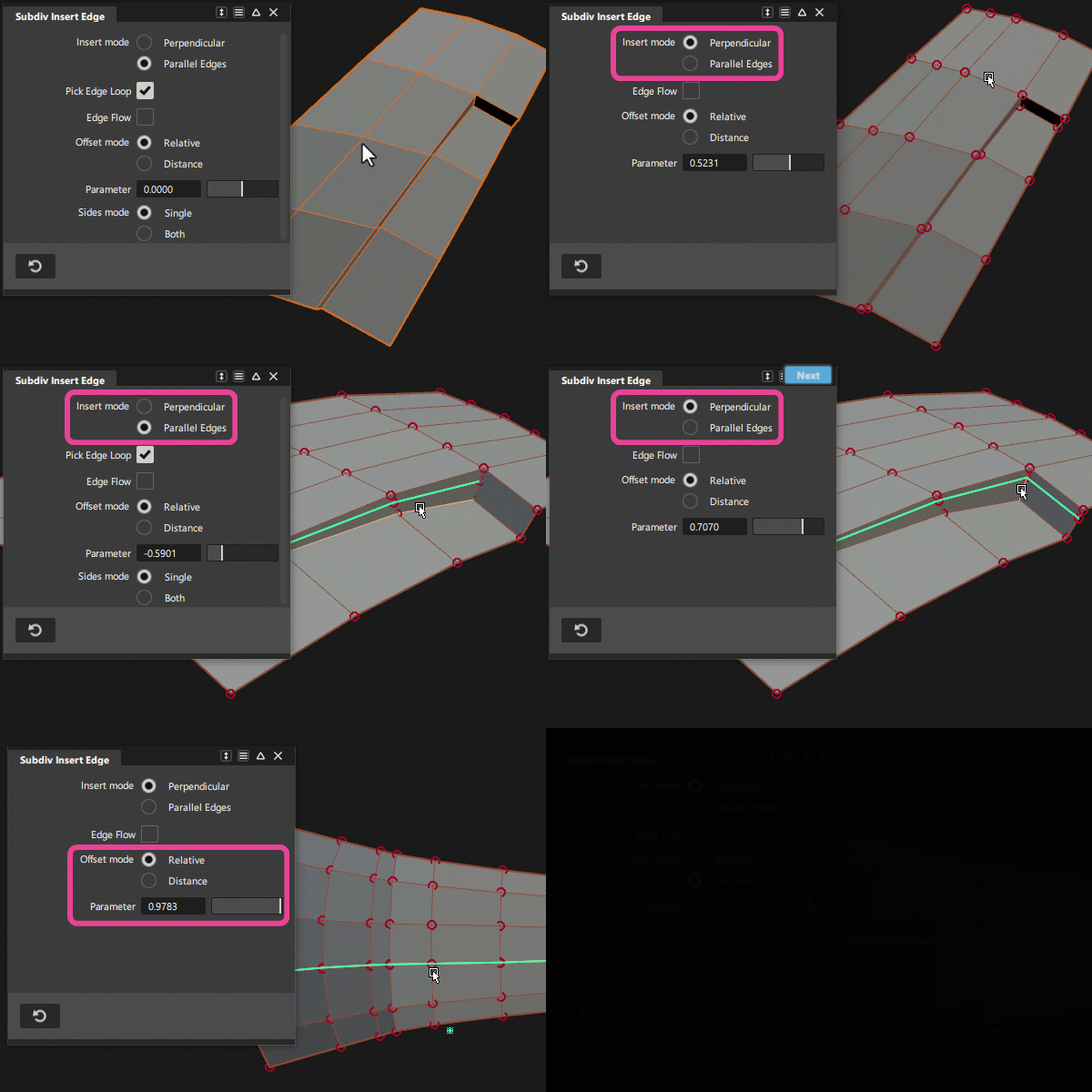
Perpendicular: 既存のエッジに沿って選択した点に垂直エッジを挿入します。
Parallel: 選択したエッジに平行なエッジまたはエッジ ループを挿入します。エッジ ループを挿入するには、Pick Edge Loop をオンにします。Offset モードと Sides モードを使用して、選択したエッジに平行に追加するエッジの位置と数を指定します。
Pick Edge Loop
オンの場合、選択したエッジに Parallel エッジ ループが挿入されます。
Edge Flow
オンの場合、挿入されたエッジまたはエッジ ループは、サブディビジョン オブジェクトのシェイプを維持するために、隣接するエッジの曲率に最もフィットするように調整されます。Edge Flow は、垂直なエッジおよび平行なエッジを挿入する場合に有効です。
Offset モード
オフセット値を使用して、新しいエッジおよびエッジ ループの場所を指定します。Offset モードは、エッジ(特にカーブ エッジ)の挿入角度にも影響します。
Relative: 選択したエッジの両側にある 2 つの最も近い平行エッジを基準にして、新しいエッジまたはエッジ ループのオフセット位置を指定します。Relative を指定すると、カーブ エッジに沿ったフローが維持されるように挿入角度も調整されます。これが既定の設定です。
隣接するエッジ間の新しいエッジの位置を設定するには、Parameter スライダを使用するか、プロンプト ラインに値を入力します。
Sides モード設定は、新しいエッジの数と位置に影響します。下記の「Sides モード」を参照してください。
Distance: 新しいエッジまたはエッジ ループのオフセット位置を、選択したエッジからの絶対距離で指定します。Distance を指定すると、挿入角度が一定に維持されるため、カーブ エッジに沿って挿入した場合、レイアウトが歪む可能性があります。カーブ レイアウトの場合は、Relative を使用します。
Distance スライダを使用して距離の値を設定するか、プロンプト ラインに値を入力します。
Sides モード
平行なエッジを挿入する場合のみ適用されます。このオプションは、設定された Offset モードによって若干異なる動作をします。
Single: 指定したコントロール オプションおよび選択したエッジに基づいて、単一エッジまたはエッジ ループを挿入します。
Offset モードを Relative に設定した場合、1 つのエッジが追加され、最も近い平行エッジを基準にした位置に配置されます。たとえば、Parameter の値が 0.500 の場合、新しいエッジは元のエッジと次に近い平行エッジの中間の位置に挿入されます。
Offset モードを Distance に設定すると、1 つのエッジが追加され、Distance 値を基準にした位置に配置されます。
Both: 選択したエッジの両側にエッジまたはエッジ ループを挿入します。.
Offset mode を Relative に設定すると、選択したエッジの両側に 2 つのエッジが追加され、最も近い平行エッジを基準にした位置に配置されます。たとえば、Parameter の値が 0.500 (または -0.500)の場合、新しいエッジは元のエッジとその下のエッジの中間の位置に挿入され、2 番目のエッジは元のエッジとその上のエッジの中間の位置に挿入されます。
Offset モードを Distance に設定すると、選択したエッジの両側に 2 つのエッジが追加され、Distance 値を基準にした位置に配置されます。
エッジおよびエッジ ループの挿入のワークフロー
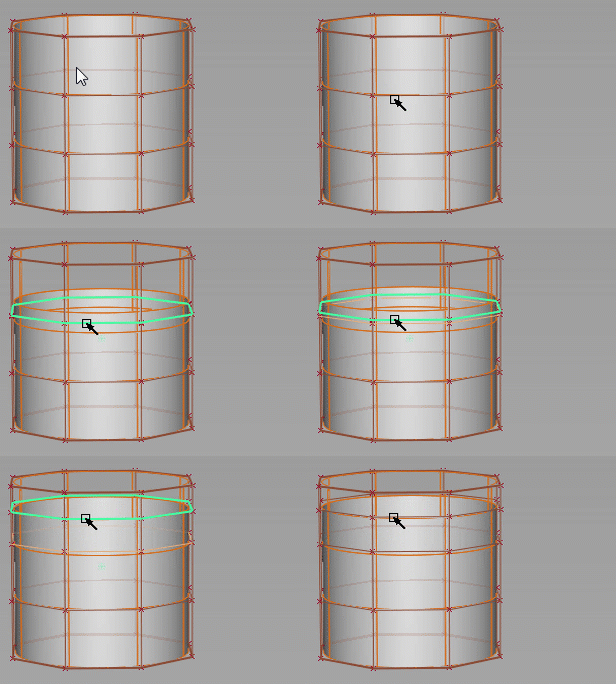
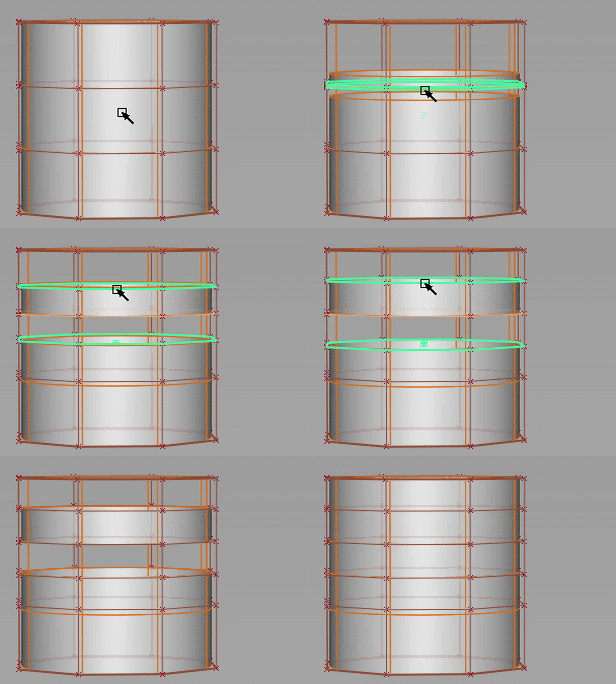
選択したエッジまたはエッジ ループに平行なエッジまたはエッジ ループを挿入します。
[Shift]キーを押しながらツールを選択して、コントロール ウィンドウを開きます。
Insert モードに対し、Parallel Edges を選択します。
既定では、単一のエッジ ループを挿入するには、このオプションをオンにします。オフの場合は、単一のエッジが挿入されます。
Pick Edge Loop は既定でオンになっています。
Side モードは、単一のエッジ ループを挿入するか、選択したエッジ ループの両側にエッジ ループを挿入するかを指定します。
新しいエッジ ループを挿入する位置に最も近いエッジ ループをクリックします新しいエッジが表示されます。
新しいエッジ ループを配置するには、次のいずれかを実行します。
新しいエッジ ループを配置する位置で、
 キーを押しながらカーソルをドラッグします。カーソルをドラッグすると、新しいエッジ ループがカーソルの後を追って移動します。
コントロール ウィンドウで、Offset モードを選択し、パラメータ コントロールを使用してオフセット値を設定します。
Offset モードが Relative に設定されている場合、この値は最も近い平行エッジ ループを基準にしたオフセットを指定します。
Offset モードが Distance に設定されている場合、この値は選択されたエッジ ループからの絶対距離(設定した単位)としてオフセットを指定します。
[Enter]キーを押すか、ビューで Next をクリックしてエッジを配置します。
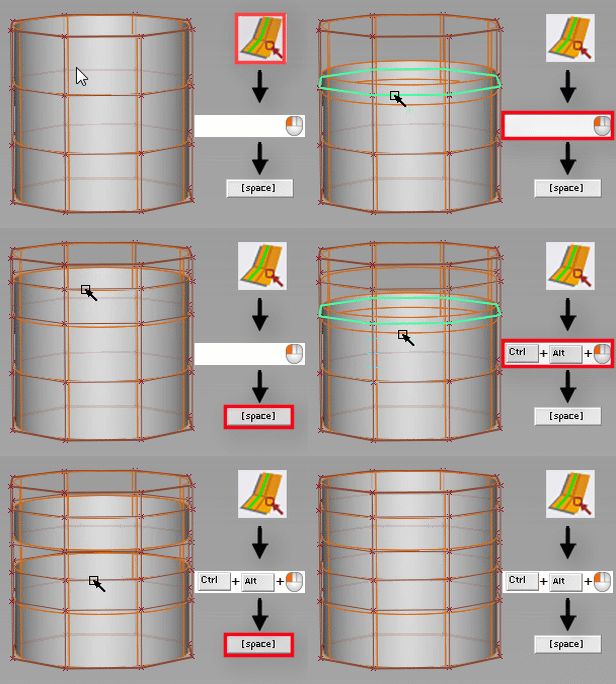
Sides モード: Single
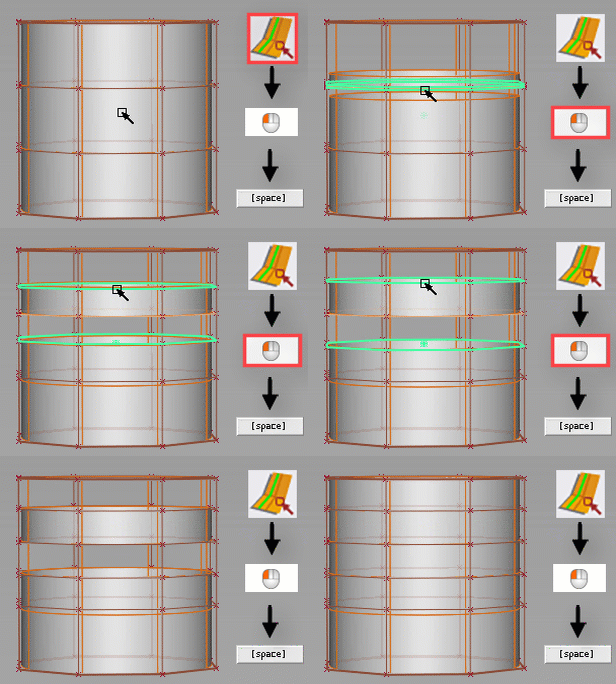
Sides モード: Both
選択したエッジに垂直なエッジを挿入します。
[Shift]キーを押しながらツールを選択して、コントロール ウィンドウを開きます。
Insert モードに対し、Perpendicular を選択します。
エッジ ループを挿入するには、Pick Edge Loop をオンにします。オフの場合は、単一のエッジが挿入されます。
Pick Edge Loop は既定でオンになっています。
新しいエッジ ループを挿入する位置に対して垂直なエッジ ループをクリックします。新しいエッジ ループが表示されます。
新しいエッジ ループを配置するには、次のいずれかを実行します。
新しいエッジ ループを配置する位置で、
キーを押しながらカーソルをドラッグします。カーソルをドラッグすると、新しいエッジ ループがカーソルの後を追って移動します。コントロール ウィンドウで、Offset モードを選択し、パラメータ コントロールを使用してオフセット値を設定します。
Offset モードが Relative に設定されている場合、この値は最も近い平行エッジ ループを基準にしたオフセットを指定します。
Offset モードが Distance に設定されている場合、この値は最も近い平行エッジ ループからの絶対距離(設定した単位)としてオフセットを指定します。
[Enter]キーを押すか、ビューで Next をクリックしてエッジを配置します。