 Bridge

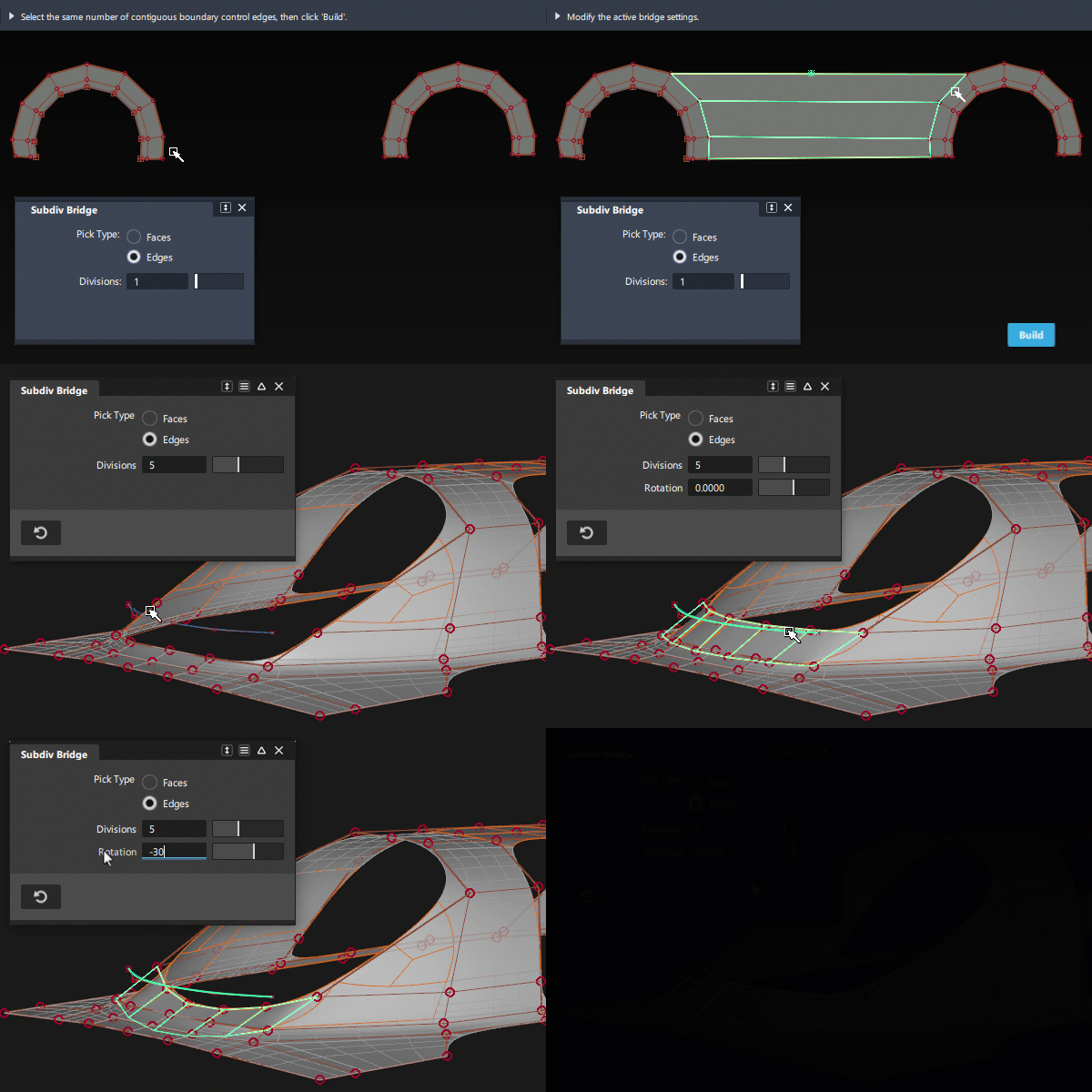
選択したエッジまたは面を互いに接続するジオメトリを構築します。このツールを使用して、サブディビジョン オブジェクトを接続したり、同じサブディビジョン オブジェクト内のギャップを新しいジオメトリで埋めることができます。
プロファイル カーブを使用してブリッジ ジオメトリのパスを指示することで、生成されるシェイプをより適切に定義できます。
このツールには、Subdivision パレットからアクセスします。

関連ビデオ

Subdivision Bridge の設定
Pick Type
Faces: 選択すると、面を選択してブリッジします。
Edges: 選択すると、エッジを選択してブリッジします。
Divisions
ブリッジ ジオメトリの面の数を指定します。
Rotation

このオプションは、ガイド カーブが選択されている場合のみ使用できます。Rotation を使用すると、選択したエッジの始点と終点の中心点にあるブリッジ ジオメトリの軸を中心に、カーブが回転します。
Flip direction 1/Flip Direction 2
2 つの独立したサブディビジョン ボディ間で、または同じオブジェクトの面の間でエッジをブリッジすると、エッジ方向があいまいになって、ねじれが生じることがあります。Flip direction を使用してエッジ方向を反転させると、目的の結果を得ることができます。
Flip direction 1 は最初に選択したエッジまたは面のセットの方向を制御し、Flip direction 2 は 2 番目に選択したセットを制御します。マニピュレータの矢印がソース エッジとターゲット エッジに表示され、現在の方向を示します。Flip direction オプションを使用する代わりに、これらのマニピュレータを使用してエッジの方向を変更することもできます。Bridge ツールがアクティブ状態であれば、ジオメトリのブリッジ接続の前または後にエッジの方向を変更できます。
Bridge ツールのワークフロー
- [Shift]キーを押しながらツールを選択して、コントロール ウィンドウを開きます。
- 次の手順を実行します。
- 適切な Pick Type (Edge または Face)を選択します。
- ブリッジ ジオメトリで必要なエッジ分割数を指定します。構築後に分割数を調整することもできます。
- ソースおよびターゲット オブジェクトのエッジ、エッジ ループまたは面を選択します。
- (オプション) ブリッジのシェイプに使用するガイド カーブを選択します。
- スペースバーを押すか、ビューポートで
 ボタンをクリックします。