 Align to Surface
サブディビジョン オブジェクトの選択した CV および関連するエッジを NURBS サーフェスに位置合わせします。このツールは、NURBS サーフェスを使用して選択した CV をスムージングまたは修正する場合に使用します。
このツールを使用して、以下のように選択した CV を NURBS 面に位置合わせすることができます。
- 選択された CV を自動的に位置合わせする
- 既存の NURBS サーフェスを使用して CV の位置合わせを実行する
- Align to Curve ツールを使用して新しい NURBS サーフェスを生成し、CV の位置合わせを実行します。
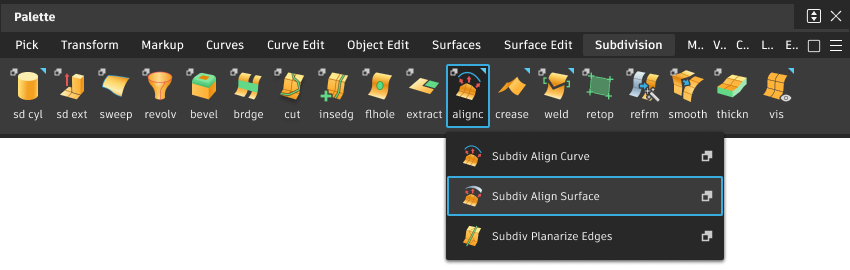
このツールには、Subdivision パレットからアクセスします。
関連ビデオ

Align to Curve の設定
Approximation
位置合わせを実行する曲線の種類を指定します。
Linear: 1 次サーフェス
Quadratic: 2 次サーフェス
Cubic: 3 次サーフェス
Projection Direction
CV の位置合わせの方向を指定します。
Closest: CV の平均位置に最も近い軸に沿って CV を位置合わせします。
X Axis、Y Axis、Z Axis: 指定した軸に沿って CV を位置合わせします。
Create History
位置合わせに既存の NURBS サーフェスを使用するか、CV を位置合わせする Generate Surface メソッドを選択した場合、このオプションをオンにすると、サーフェスのコンストラクション ヒストリが維持されます。オフにした場合、Generate Surface メソッドを使用して CV を位置合わせすることはできません。
Align to Surface のワークフロー
選択された CV を自動的に位置合わせする
[Shift]キーを押しながらツールを選択して、コントロール ウィンドウを開きます
コントロール ウィンドウで、Approximation オプションおよび Projection Direction オプションを選択します。
位置合わせする CV を選択します。
ヒント: CV を連続して選択するには +
+  を使用します。
[Enter]キーを押すか、ビューの
 をクリックします。
選択した CV が位置合わせされました。
既存の NURBS サーフェスを使用して CV を位置合わせする
[Shift]キーを押しながらツールを選択して、コントロール ウィンドウを開きます
コントロール ウィンドウで、Approximation オプションおよび Projection Direction オプションを選択します。
(オプション) Create History をオンにします。
位置合わせする CV を選択します。
ヒント: CV を連続して選択するには + を使用します。ビューで、
 をクリックします。
位置合わせを実行する NURBS サーフェスを選択します。
選択した CV が選択したサーフェスに位置合わせされます。
生成されたサーフェスを使用して CV を位置合わせする
[Shift]キーを押しながらツールを選択して、コントロール ウィンドウを開きます
コントロール ウィンドウで、Approximation オプションおよび Projection Direction オプションを選択します。
Create History をオンにします。オフにした場合、Generate Surface メソッドを使用して CV を位置合わせすることはできません。
位置合わせする CV を選択します。
ヒント: CV を連続して選択するには + を使用します。ビューで、
 をクリックします。
CV が生成されたサーフェスに位置合わせされます。