 Extrude
選択したサブディビジョン エッジと面、またはカーブと NURBS サーフェス エッジから新しいサブディビジョン ジオメトリを作成します。プリミティブ、カーブ、または NURBS サーフェス エッジからシェイプの形成を開始するには、Extrude ツールを使用します。
たとえば、モデルを 1 セグメントずつ構築することができます。
自由曲線、カーブオンサーフェス、トリム サーフェス エッジなど、任意のタイプのカーブを押し出すことができます。
このツールには、Subdivision パレットからアクセスします。

関連ビデオ

Subdivision Extrude の設定
Direction Type
押し出しの方向を指定します。
Normal: エッジとサーフェスの U 方向と V 方向に沿って押し出します。法線方向は、カーブまたはサーフェスの方向に対して 90 度です。Global: X、Z、Y 軸に沿って押し出します。
Weld Together
オンに設定すると、連続するエッジまたは面が結合されて押し出されます。
Edge as New Bodies
オンの場合、押し出されたエッジから新しいサブディビジョン オブジェクトが作成されます。
Pick Type のオプション
Subdiv Faces: 選択したサブディビジョンの面のみを押し出します。
SubdivEdges: 選択したサブディビジョンのエッジとカーブのみを押し出します。
Curves/Surface Edges: NURBS サーフェス エッジを含む、すべてのタイプの選択したカーブのみを押し出します。
All: 現在の選択に応じて押し出します。
Rebuild Curve のオプション
Divisions
押し出しカーブまたはサーフェス エッジに沿って追加する CV の数を指定します。このオプションを使用するには、カーブとサーフェス エッジの次数を 2 以上にする必要があります。
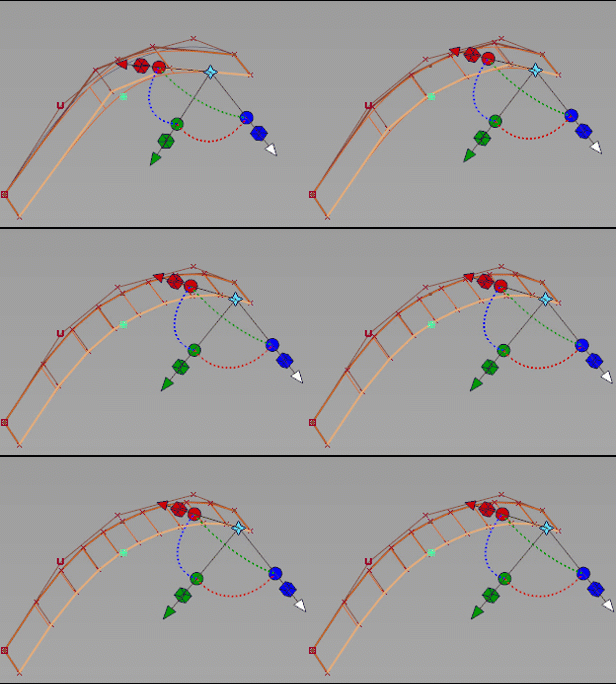
分割数: 3 ~ 10
Mode
押し出しカーブに沿って CV を配分する方法を指定します。
Parametric: パラメトリック空間を使用して CV を配分します。
Uniform: 入力カーブの長さに沿って CV を均等に配分します。このモードを選択すると、Curvature Bias を使用して、曲率が配分に与える影響を調整できます。たとえば、Curvature Bias を追加して、曲率のより大きな領域に配分する CV の数を増やすことができます。
Curvature Bias
(Uniform Mode でのみ使用可能) 0 に設定すると、CV は均等に配分されます。この値を大きくすると、入力カーブの曲率は、CV の配分方法に大きく影響するようになります。たとえば、曲率が最大の領域に、より多くの CV が配置されるようになります。特に曲率が大きい領域の周囲で、スムーズに押し出されたサーフェスを生成する場合に使用します。
Extrude のワークフロー
サブディビジョンのエッジまたは面を押し出す
[Shift]キーを押しながらツールを選択して、コントロール ウィンドウを開きます。
Pick Type で、押し出し元のジオメトリのタイプを指定します。
All を選択すると、押し出すジオメトリを選択したときに、ビューポートに Pick Chooser が表示されます。
押し出す方向を決定します。U と V の方向に沿って押し出す場合は Normal、X、Y、Z 軸に沿って押し出す場合は Global を選択します。
キャンバス内の押し出しマニピュレータを使用すると、Normal と Global をすばやく切り替えることができます。
押し出すジオメトリ エンティティを選択します。
ヒント: 選択ツールを使用して、エッジ ループや面を含むジオメトリを事前に選択できます。[Shift]キーを押しながら中マウス ボタンを使用して、エッジと面をチェーン選択します。マニピュレータを使用して、ジオメトリを押し出すときに移動、スケール、または回転します。
押し出しを完了するには、Extrude Again をクリックするか、スペースバーを押します。
次の押し出しは、作成したジオメトリの新しいセグメントから構築されます。
Rebuild Curve のオプションを使用する
次数が 2 以上のカーブまたはサーフェス エッジから押し出す場合は、Rebuild Curve のオプションを使用して、スパン数の増加、曲率に基づく CV 配分の最適化などを行います。
Rebuild Curve のオプションを設定します。これには、押し出されたカーブに沿って追加する CV の数の設定(Divisions)、スパンの配分方法の設定(Mode)、ソース カーブまたはエッジ曲率が CV の間隔に与える影響の調整(Curvature Bias)が含まれます。
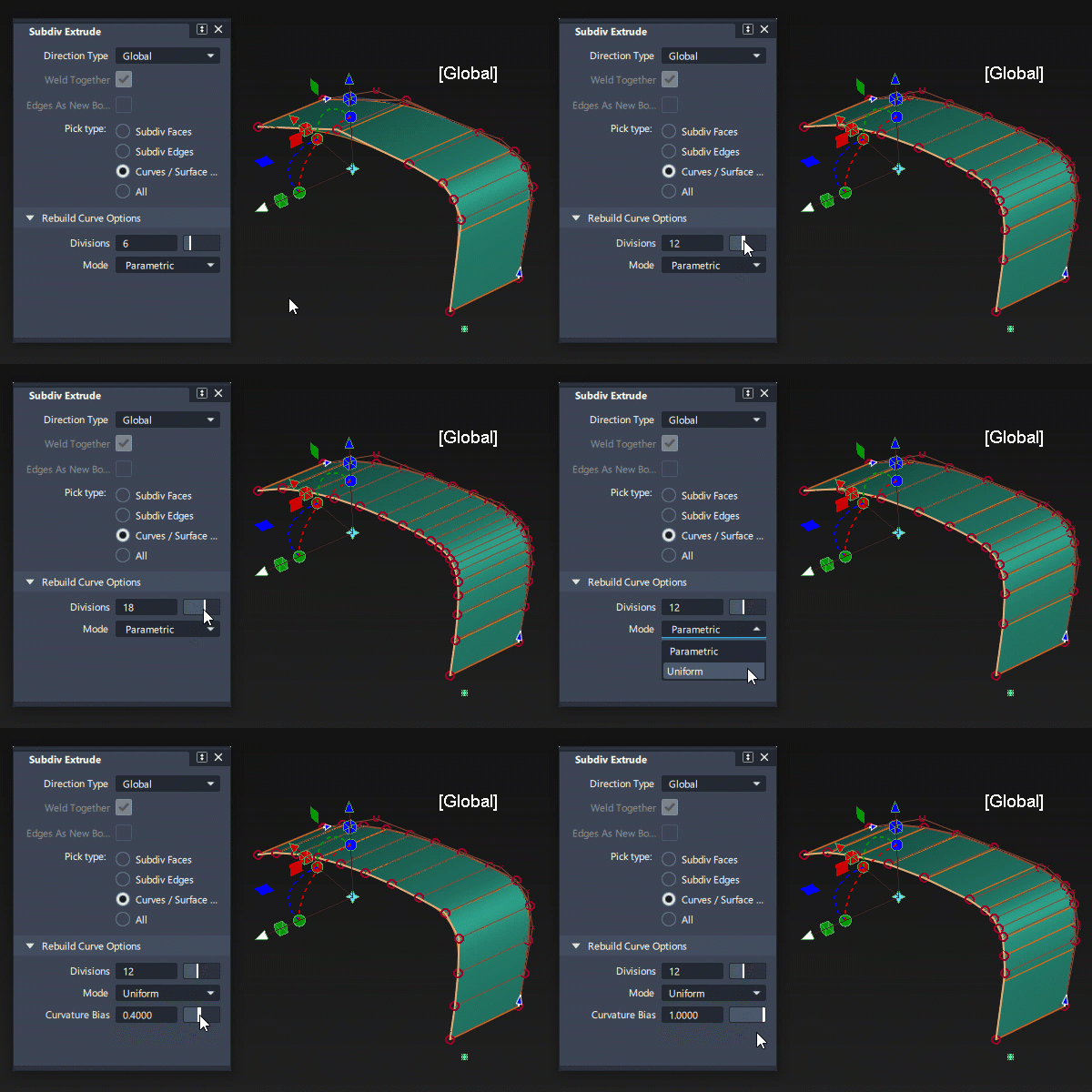
これらの調整は、Extrude Again を選択して押し出しを完了する前に行います。
- Divisions スライダを使用して、新しいジオメトリに必要な新しいスパンの数を設定します。
- カーブの長さに沿って新しいスパンを配分する方法を設定できます。
- パラメトリック空間に基づいてスパンを配分するには、Parameterization を選択します。
- カーブ上に均等にスパンを配分するには、Uniform を選択します。このオプションを使用すると、追加の設定である Curvature Bias が使用可能になります。この設定では、スパンの配置を最適化して、ソース曲率のオリジナルの形状を維持することができます。この値を大きくすると、曲率が最も高い領域に多くのスパンが配分されます。これにより、サブディビジョン モデルに滑らかなカーブが生成されます。