Align to Curve
サブディビジョン オブジェクト上の選択した CV と関連するエッジを、自由曲線、サーフェス上のカーブ、サーフェス上のアイソパラムなどの任意のタイプのカーブに位置合わせします。
このツールを使用して、以下のように選択した CV を曲線に位置合わせすることができます。
- 選択された CV を自動的に位置合わせします。
- 既存のカーブまたはサーフェス エッジを使用して CV の位置合わせを実行します。
- Align to Curve ツールを使用して新しい曲線を生成し、CV の位置合わせを実行します。
このツールには、Subdivision パレットからアクセスします。

関連ビデオ

Align to Curve の設定
Approximation
選択した CV を自動的に位置合わせする場合に、位置合わせを制御するカーブのタイプを指定します。Degree 1 ~ Degree 5 を選択します。
これらのオプションは、CV を自動的に位置合わせする場合や、ツールで位置合わせ用のカーブを生成する場合に使用します。たとえば、直線に沿って CV を位置合わせするには Degree 1、クリーンな平面カーブに位置合わせするには Degree 2、カーブ シェイプに沿って位置合わせを維持するには Degree 3 を選択します。
Projection Type
位置合わせカーブをサブディビジョン サーフェスに投影する方法を指定します。
Closest: CV の開始位置と位置合わせカーブの間の最も近い投影ポイントに CV を位置合わせします。
Uniform: 選択した Distribution Type に基づいて、カーブに沿って CV を均一に位置合わせします。
Distribution Type
カーブまたはサーフェスの境界に位置合わせするときにサブディビジョン CV の間隔を調整する方法を指定します。
- Parametric: パラメトリック空間を使用して、カーブに沿って分割を配分します。
Arc Length: 位置合わせカーブの曲率に最も正確に沿うように、CV を配置します。この場合、位置合わせカーブの円弧が大きい(密になる) 領域では、CV の間隔が狭くなります。
Flow Control
Modify Range
オンの場合、位置合わせを行うカーブまたはエッジのセクションを指定できます。この調整を行うには、キャンバス内マニピュレータまたは Start および End スライダ コントロールを使用します。
コントロール オプション
Create History
位置合わせに既存のカーブを使用するか、CV を位置合わせする Generate Curve メソッドを選択した場合、このオプションをオンにするとカーブのコンストラクション ヒストリが維持されます。オフにした場合、Generate Curve メソッドを使用して CV を位置合わせすることはできません。
Align to Curve のワークフロー
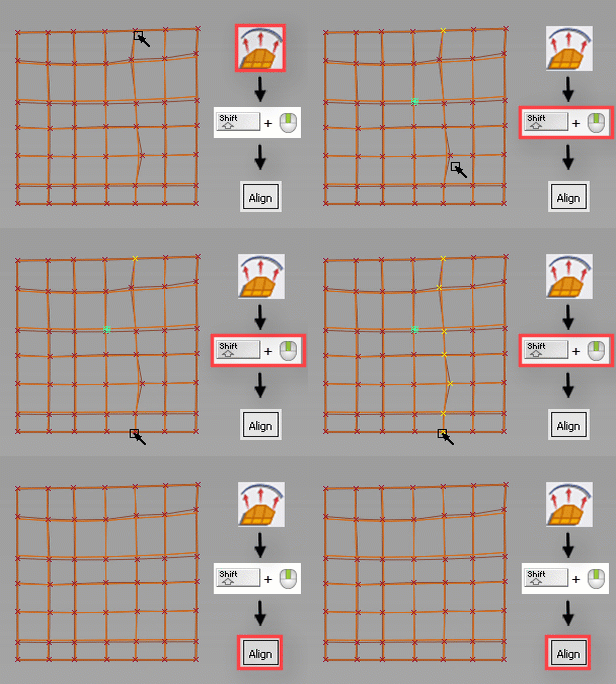
選択された CV を自動的に位置合わせする
[Shift]キーを押しながらツールを選択して、コントロール ウィンドウを開きます
コントロール ウィンドウで、次のように設定します。
- Approximation オプションを選択します。
- 位置合わせカーブをサブディビジョン サーフェスに投影する方法を指定するには、Projection Type を選択します。
- 位置合わせされている場合に CV の間隔を設定する方法を指定するには、Distribution Type を選択します。
位置合わせする CV を選択します。
ヒント: CV を連続して選択するにはShift+ を使用します。
[Enter]キーを押すか、ビューの
 をクリックします。
選択した CV が位置合わせされました。
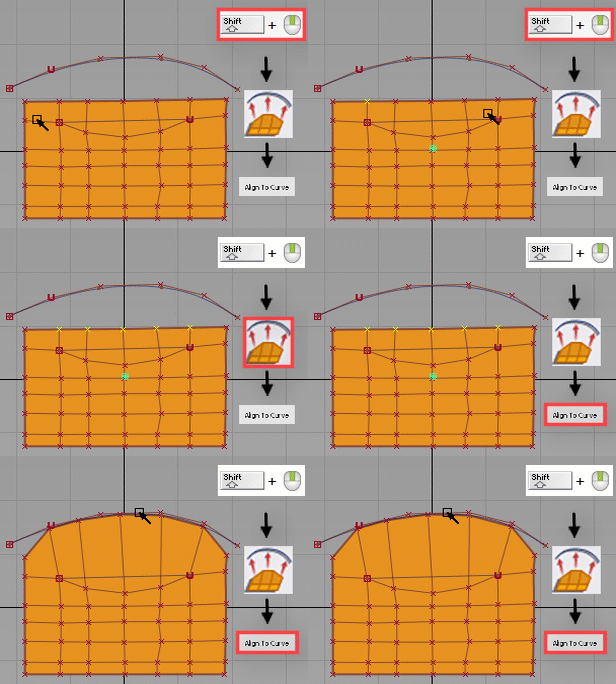
選択された曲線またはエッジを使用して CV を位置合わせする
[Shift]キーを押しながらツールを選択して、コントロール ウィンドウを開きます。
(オプション) Create History をオンにします。
位置合わせする CV を選択します。
ヒント: CV を連続して選択するには + を使用します。
ビューで、
 をクリックします。
カーブを選択し、位置合わせを実行します。
選択した CV が選択したカーブに位置合わせされます。
コントロール ウィンドウで、次のオプションを使用して位置合わせを最適化します。
- 位置合わせカーブをサブディビジョン サーフェスに投影する方法を指定するには、Projection Type を選択します。
- 位置合わせされている場合に CV の間隔を設定する方法を指定するには、Distribution Type を選択します。
- 位置合わせを行うカーブまたはエッジのセクションを指定するには、Modify Range をオンにしてから、Start および End スライダまたはキャンバス内のマニピュレータを使用します。
(オプション) Create History をオンにします。
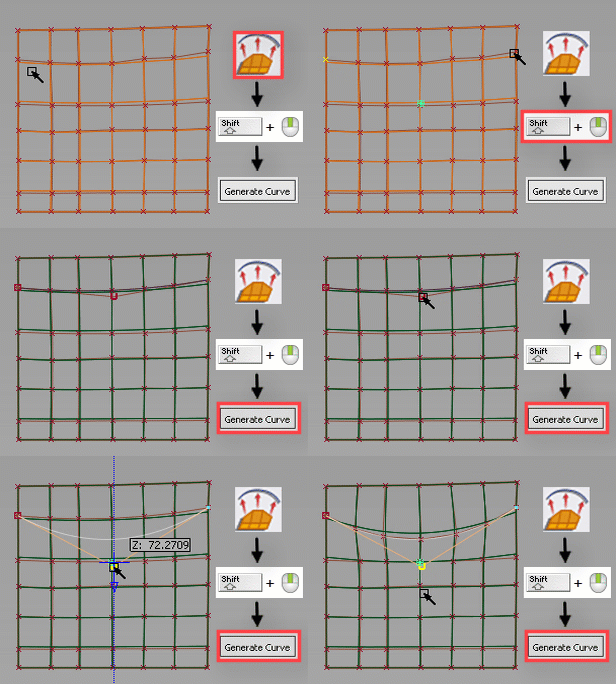
生成された曲線を使用して CV を位置合わせする
[Shift]キーを押しながらツールを選択して、コントロール ウィンドウを開きます。
Approximation オプションを選択します。
Create History をオンにします。オフにした場合、Generate Curve メソッドを使用して CV を位置合わせすることはできません。
位置合わせする CV を選択します。
ヒント: CV を連続して選択するには + を使用します。ビューで、
 をクリックします。
CV が生成されたカーブに位置合わせされます。