 Retopo
サブディビジョン トポロジを使用して、リファレンス オブジェクト(メッシュや NURBS サーフェスなど)をリトポロジ化できます。このツールを使用すると、既存のサブディビジョン モデルをシェイピングおよび拡張して、リファレンス オブジェクトの形式に合わせることができます。
頂点のリラックス、エッジとエッジ ループの追加、またはエッジのカットを行って、任意のサブディビジョン サーフェスをリファインする機能を提供します。
このツールには、Subdivision パレットからアクセスします。

関連ビデオ

Subdiv Retopo の設定
Snap Distance
サーフェスへの CV のスナップをトリガする前に、サブディビジョン頂点とリファレンスのサーフェス間の最小距離をピクセル単位で指定します。指定できる値は 1 ~ 10 です。値が大きいほど、CV がスナップされる可能性は高くなります。
Edge Flow
オンの場合、挿入されたエッジまたはエッジ ループは、サブディビジョン ボディのシェイプを維持するために、隣接するエッジの曲率に最もフィットするように調整されます。Edge Flow は、垂直なエッジおよび平行なエッジを挿入する場合に有効です。
Relaxation Strength
Relax (ホットキー: 右マウスボタンを押しながらドラッグ)がサブディビジョン サーフェスに適用される速度を設定します。サーフェスの領域に Relax をすばやく適用する場合は、大きい値を使用します。Relax をゆっくり適用する場合は、値を小さくします。こうすることで、効果が適用される量および領域を詳細にコントロールできるようになります。
Relax を実行すると、サブディビジョン サーフェス上の頂点の間隔が均一になります。特にサブディビジョン エッジ間に鋭角や鈍角がある場所では、トポロジがより均一になります。
Create History
このオプションをオンにすると、ツールを終了するときに、サブディビジョンの CV とリファレンス メッシュまたはオブジェクトとの間のリンクが保持されます。
Persistent Projection
サブディビジョン サーフェスを変更するために別のツールを使用しているときに、サブディビジョン CV とリファレンス メッシュ間の CV リンクを保持するには、このオプションをオンにします。
Transform ツールを使用して CV を移動してから Retopo ツールに戻ると、もう一度 Retopo ツールで変更したときに、移動した CV が再び元の位置に戻ってしまうので注意してください。
Show Hotkey Help
ホットキー ヘルプのオーバーレイ イメージのオン/オフを切り替える
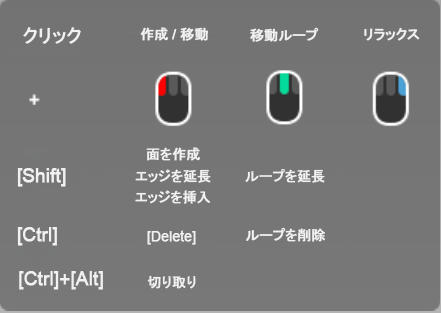
Retopo ツールのワークフロー
Retopo ツールは、Alias NURBS や他のアプリケーション オブジェクトから読み込まれた三角形分割メッシュなどのリファレンス オブジェクトに対して使用します。次の操作を行えます。
- リファレンス オブジェクトのシェイプに基づいてサブディビジョン トポロジを作成する。
- リファレンス オブジェクトに基づいて、既存のサブディビジョン ボディのシェイプを変更する。
- リファレンス オブジェクトに設定するときに、既存のサブディビジョン ボディにトポロジを追加する。
リファレンス メッシュまたは NURBS サーフェスのシェイプに基づいて新しいトポロジを作成する
[Shift]キーを押しながらツールを選択して、コントロール ウィンドウを開きます。
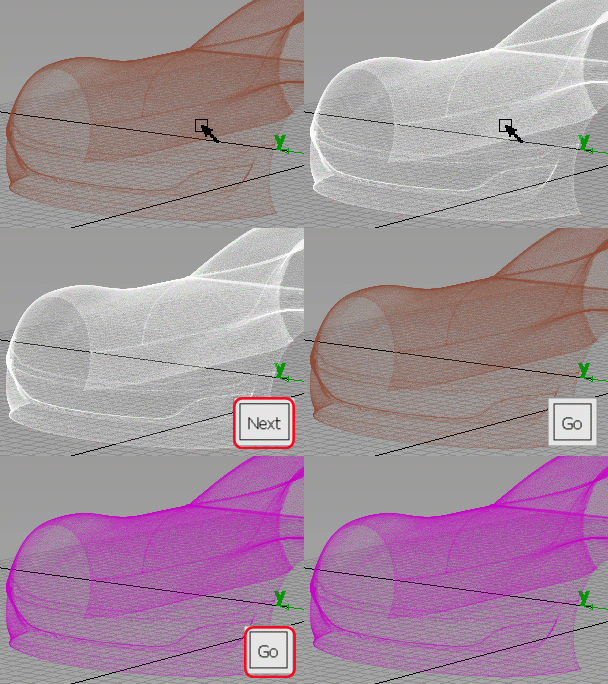
これでリファレンス オブジェクトが Retopo ツールに設定され、作成したトポロジがリファレンス オブジェクトにスナップするようになりました。
注: ツールにアクセスする前にリファレンス オブジェクトを事前に選択した場合も、リファレンス オブジェクトがこのツールに設定されます。リファレンス メッシュまたはリファレンス オブジェクト上の任意の場所をクリックします。
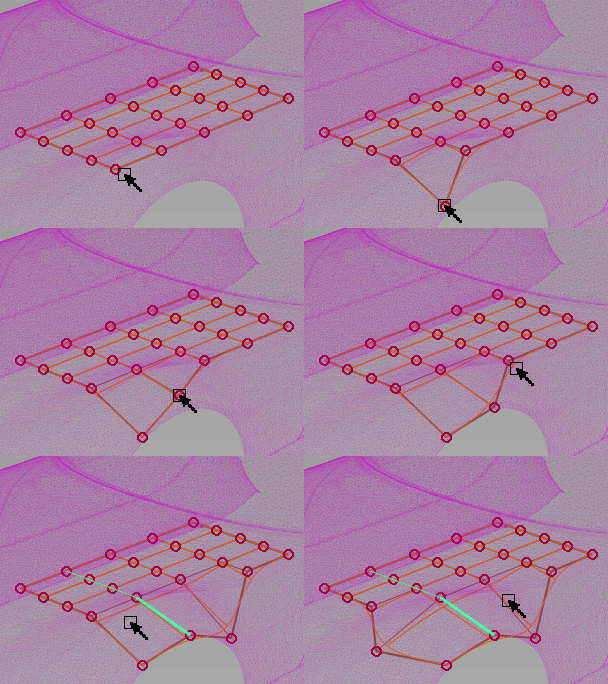
緑色のドットが表示され、リファレンス メッシュのサーフェスにスナップします。これらのドットは、サブディビジョンの面のフレームワークを作成する頂点になります。
ヒント: ドットをドラッグして移動するか、リファレンス オブジェクトにドロップした後に[Ctrl]キーを押しながらクリックして削除することができます。ドットの間に面を作成する準備ができるまで、ドットをドロップし続けます。この操作を行うには、[Shift]キーを押しながら、ドットの上にカーソルを移動します。このツールを使用すると、フェース プレビュー モードになり、使用可能な面がハイライト表示されます。
[Shift]キーを押しながらプレビューの面をクリックして、作成します。
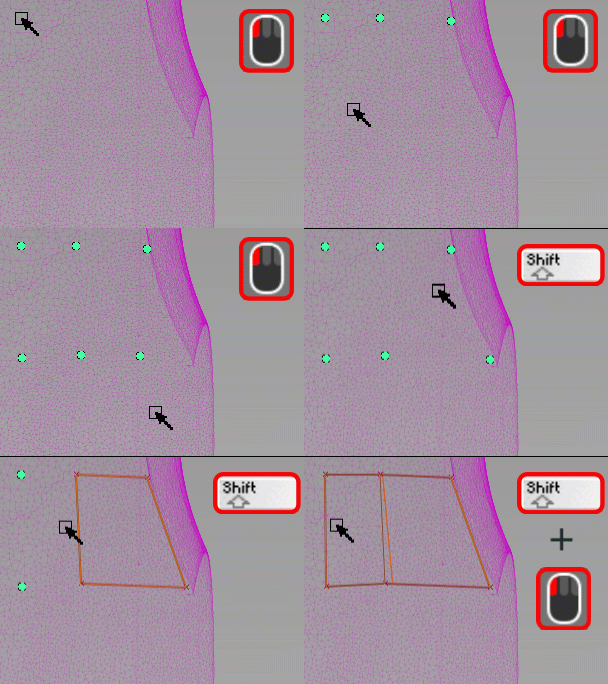
ドットを引き続きドロップして新しい面を構築するか、既存のエッジとエッジ ループを延長して(以下の「サブディビジョン エッジとエッジ ループを延長する」を参照)、さらにトポロジを構築します。
ヒント: トポロジを生成する最良の方法は、リファレンス サーフェス全体に複数のドットをドロップすることではなく、小さな領域にドットを少しずつドロップすることです。面をいくつか作成した後に、エッジを延長してトポロジを構築することができます。CV とエッジをドラッグするか、中マウス ボタンでエッジ ループをドラッグすることにより、新しいトポロジのシェイプの変更を開始します。
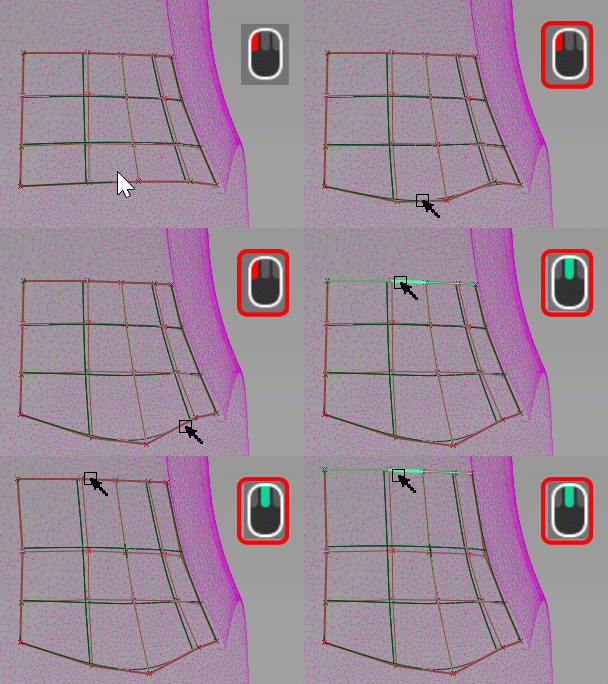
エッジとエッジ ループを追加するか、頂点をリラックスして、サーフェスをリファインします。
「Retopo ツールを使用してサブディビジョン サーフェスをリファインする」を参照してください。
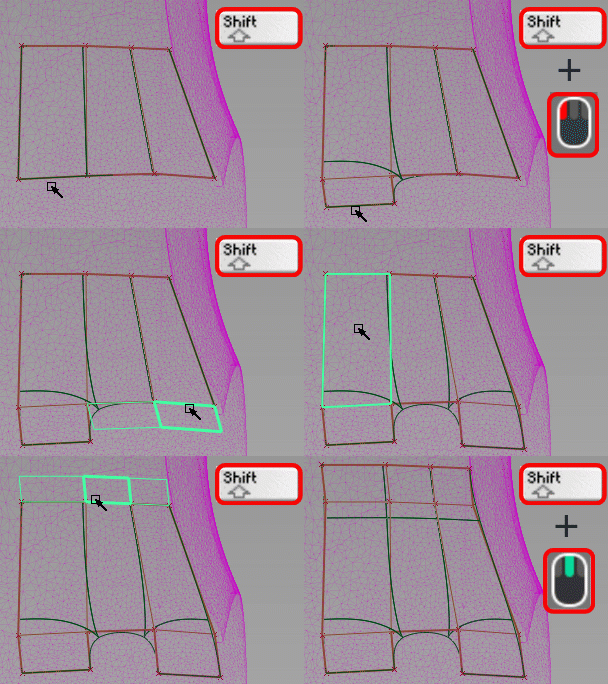
サブディビジョン エッジとエッジ ループを延長する
Extend Edge および Extend Loop を使用してサブディビジョン ジオメトリを構築するには、サブディビジョン ボディをリンクするか、リファレンス オブジェクトに投影する必要があります。
[Shift]キーを押しながら、エッジまたはエッジ ループ上にカーソルを移動します。
ツールがプレビュー モードになり、延長されるエッジおよびエッジ ループがハイライト表示されます。
次のいずれかを実行します。
- エッジを延長するには、[Shift]キーを押しながらプレビューをドラッグし、延長されたエッジを配置してから、マウス ボタンを放します。
- エッジ ループを延長するには、[Shift]キーを押しながら中マウス ボタンを使用してプレビューをドラッグし、延長されたエッジ ループを配置してから、マウス ボタンを放します。
リファレンス オブジェクトに合わせてサブディビジョン オブジェクトのシェイプを変更する
既存のサブディビジョン サーフェスをリファレンス メッシュまたは NURBS オブジェクトにスナップしてから、リファレンス オブジェクトをガイドとして使用してサブディビジョン ボディのシェイプを変更することができます。
ツールを選択します。
ビューポートでリファレンス オブジェクトを選択し、Next をクリックします。
シェイプを変更するサブディビジョン ボディを選択して、Go をクリックします。
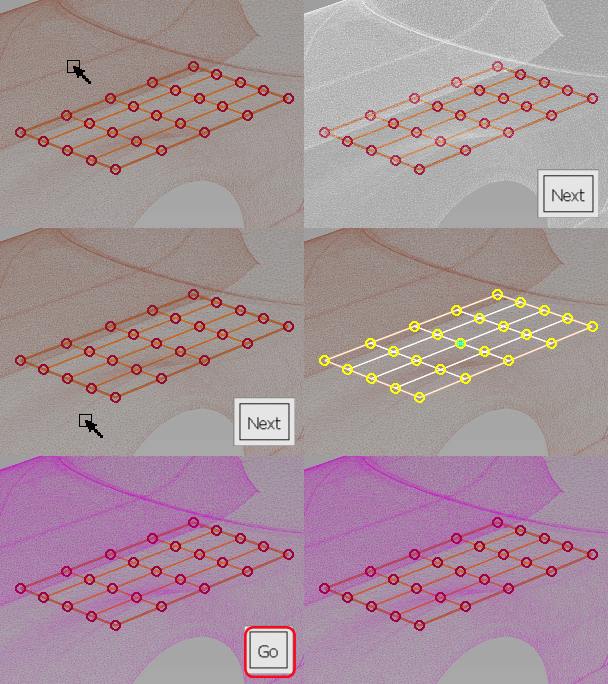
サブディビジョン モデルがリファレンス オブジェクトに投影されるようになったので、CV はリファレンス サーフェスにスナップします。
注: サブディビジョンの CV が予測どおりにリファレンス オブジェクトにスナップしない場合は、Retopo ツール オプションを調整してください。CV とエッジをドラッグするか、中マウス ボタンを使用してエッジ ループをドラッグすることにより、リファレンス オブジェクトの形状に合わせてサブディビジョン ボディのシェイプの変更を開始します。
既存のサブディビジョン サーフェスをリファインする
Retopology ツールには、エッジとエッジ ループの追加、さらに均一なトポロジを生成するための CV のリラックス、コンポーネントの削除など、サブディビジョン サーフェスをリファインするための機能がいくつか用意されています。
Retopo ツールを使用してサブディビジョン ボディを編集する
Retopo ツールを使用してサブディビジョン ボディを作成したか、以前に変更した後に、ツールを終了していない場合は、このセクションをスキップしてください。
リトポロジ ツール
を選択します。 ビューポートで Next をクリックします。
変更するサブディビジョン ボディを選択して、Go をクリックします。
このツールを使用して、サブディビジョン ボディを変更できるようになりました。
注: このツールにアクセスする前に、サブディビジョン ボディを事前選択することもできます。
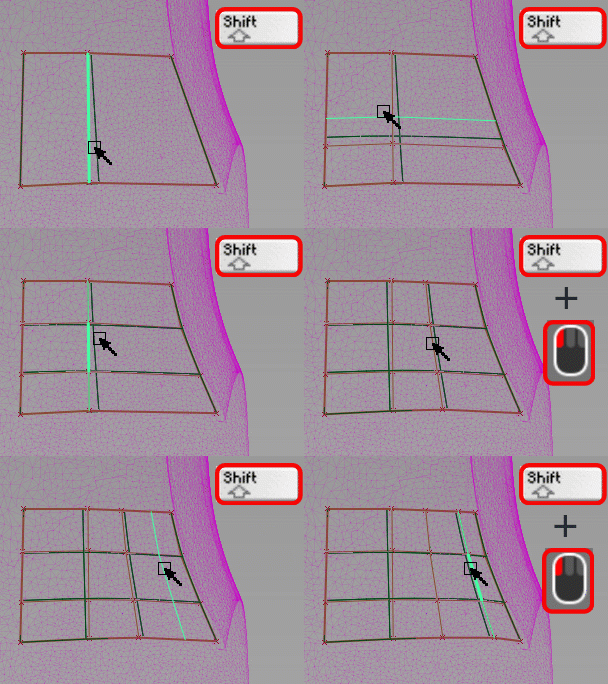
エッジとエッジ ループを挿入する
[Shift]キーを押しながらサブディビジョン サーフェス上にカーソルを移動します。
ツールのプレビュー モードで、新しいエッジがハイライト表示されます。
エッジのプレビューを配置し、クリックしてサブディビジョン ボディに追加します。
頂点をリラックスする
サーフェス上の頂点の間隔が均等になるようにして、トポロジをさらに均一化するには、Relax を使用します。リラックス効果の強度をコントロールするには、Retopo ツール オプションを調整します。
- 左マウス ボタンを押しながらサーフェス上にカーソルを移動して、Relax を適用します。
エッジをカットする
エッジをインタラクティブに分割および再構築して、CV を挿入するには Cut ツールを使用します。
[Ctrl]+[Alt]キーを押しながら、エッジまたは CV の上にカーソルを移動します。
緑の点がエッジまたは CV にスナップされます。
次のいずれかを実行します。
- エッジを長さ沿いの特定の点でカットするには、カットの始点に点を配置してクリックします。
- 選択した CV の位置からカットするには、クリックします。
- いずれの場合も、カーソルの端に赤い線が表示されます。これは、カットのパスを示します。
カーソルを移動し、線の方向をカットの位置に向けて、クリックします。
コンポーネントを削除する
- [Ctrl]キーを押しながら、削除するコンポーネントの上にカーソルを移動します。ツール プレビューで、削除できるコンポーネントが赤色でハイライト表示されます。
- ハイライト表示されたコンポーネントをクリックして削除します。