全体的な改良点
新規カスタム メニュー
カスタム メニューを作成して、よく使用するモデリング ツールやメニュー オプションにすばやくアクセスできるようになりました。カスタム シェルフに追加できるツール、メニュー コマンド、プラグインは、カスタム メニューにも追加できます。カスタム メニューを作成すると、Alias メイン メニューの Utilities メニューと Help メニューの間に表示されます。カスタム メニューを使用して、日常的に使用するツールとコマンドを組み合わせ、ワークフローを合理化します。
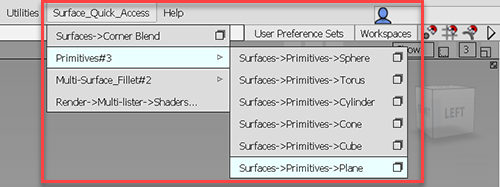
詳細については、「カスタム メニューを作成する」を参照してください。
Alias Dynamo と Dynamo プレーヤーの更新と追加
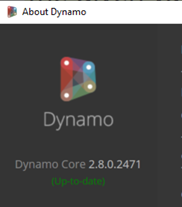
Alias を Dynamo 2.8 に更新
Alias を Dynamo バージョン 2.8 に更新しました。このバージョンの Dynamo には、Python 3 ライブラリが付属するようになりました。セキュリティ上のリスクが生じる可能性があるため、Python 2 ライブラリは Dynamo に含まれなくなりました。Python 2 を使用する Dynamo スクリプトは、Python 3 に更新する必要があります。更新しないと、スクリプトは実行されません。
スクリプトの更新の詳細については、「スクリプトを Python 3 に移行する」を参照してください。
サンプル スクリプトの追加
Alias の Dynamo プレーヤー フォルダに、Dynamo と Dynamo プレーヤーのサンプル スクリプトを追加しました。次のものが含まれます。
- Graph-Mapper-2021.3.7.dyn: この Dynamo スクリプトは、オブジェクトまたはコンポーネントの非線形分布を生成します。
- Scale-from-Center-Point-2021.3.2.dyn: この Dynamo プレーヤー スクリプトは、オブジェクトの中心点を基準にして 1 つまたは複数のオブジェクトをスケーリングします。
- Subdiv-Distribute-and-Rotate-along-a-Curve-2021.3.8.: この Dynamo プレーヤー スクリプトは、カーブに沿って閉じたサブディビジョン ボディのコピーを複数生成します。
- Rim-Support-and-Radial-Scaling-2021.3.1_cpython3.dyn: この Dynamo プレーヤー スクリプトは、サブディビジョン ジオメトリからホイール スポークを設計および作成するのに役立ちます。
詳細については、「Dynamo プレーヤーのサンプル スクリプト」を参照してください。
Dynamo および Dynamoプレーヤーのすべてのサンプル スクリプトを Python 2 から Python 3 に移行しました。スクリプトを使用するには:
- Alias のインストール フォルダにある
Sample Filesフォルダを参照します。次に例を示します。
C:\Program Files\Autodesk\AliasAutoStudio2021.3\Dynamo\Sample Files\または
- Alias のサンプル ファイルの Web ページからダウンロードします。
- Alias のインストール フォルダにある
Reference Manager の機能強化
新しい ImportRMSReference プラグインを使用すると、Reference Manager Session (RMS) ファイルを Reference Manager に直接読み込むことができます。RMS ファイルは、アセンブリを保存するために、Dassault Systèmes® ICEM Surf™ によって使用されます。プラグインでは、.kddat および .icem ファイルはサポートされないことに注意してください。
Alias Plug-in Manager (Utilities > Plug-in Manager)から ImportRMSReference プラグインにアクセスできます。プラグインをロードした後、File > Import > Import RMS References を使用して、RMS ファイルを Reference Manager に読み込みます。
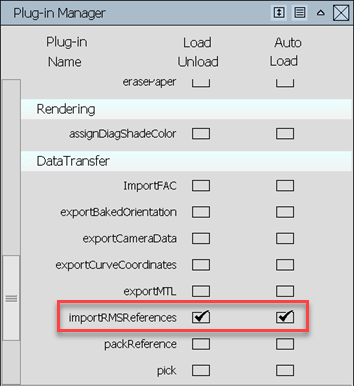
次に、Reference Manager メニューで File > Update All を選択して、リファレンス データをロードすることができます。
また、サンプル プラグインとして ImportRMSReference プラグインも提供されています。このプラグインには、Alias インストール フォルダの OpenAlias\examples フォルダからアクセスできます。たとえば、C:\Program Files\Autodesk\AliasAutoStudio2021.3\ODS\OpenAlias\examples\ImportRMS.cpp などです。
詳細については、「リファレンス データ プラグインの例」を参照してください。
その他の追加事項
Promote Shader を使用してリファレンス データ内のスイッチ シェーダをプロモートできるようになりました。
モデリング ツールの改善点
Fillet Flange ツール
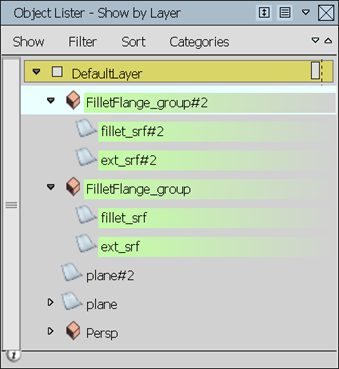
Fillet Flange の出力が Object Lister でグループ化される方法を改善しました。フィレット サーフェスとそのフランジの延長が、親グループの下にまとめてグループ化されるようになりました。フィレットとフランジを両方とも修正または削除する場合は、単にフィレット フランジ グループを選択します。旧リリースでは、フィレットとフランジの延長は別のグループに保存されていました。
Deviation ツール
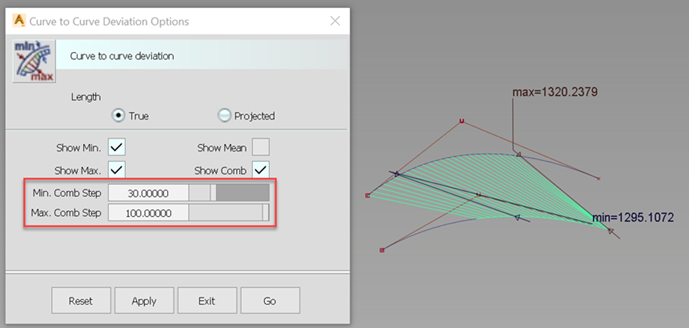
Curve to Curve、Surface to Surface、Curve to Surface、Mesh to Surface の各 Deviation ツールにいくつかの変更を加えました。更新された点は、次のとおりです。
- ツール コントロール ウィンドウの Min Comb Step 値に関係なく、Comb Step 値を Information Window で直接変更できるようになりました。
- Information Window と一貫性が保たれるように、Max Comb Density の名前を Min Comb Step に変更しました。この値は、コーム サンプルの最小増分サイズを引き続きコントロールします。
- コーム サンプルの最大増分サイズをコントロールする新しい Max Comb Step オプションを追加しました。Min Comb Step と Max Comb Step のコントロールは、中マウス ボタンおよび右マウス ボタンを使用してキャンバス内でコーム ステップ値を調整するときの範囲を設定することに注意してください。
ラーニングの新機能
Autodesk Customer Success Hub (英語)の「Industrial and Transportation Design」ラーニング セクションに、2 部構成のコースを追加しました。「ICEM Surf to Alias Class A transition guides」の Part 1 と Part 2 は、クラス A サーフェスのモデラーが、ICEM Surf™ から Alias に移行する際に役立つ内容が盛り込まれています。
このコースを履修すると、次のことができるようになります。
Alias のツールと UI の設定について理解する
Alias におけるマウス、キーボード、ホットキー、ショートカットの使い方を理解する
ICEM Surf の一般的なワークフローが、Alias でどのように変化するかを理解する
Alias でクラス A サーフェスを作成する能力を身に付ける
「ICEM Surf to Alias Class A Transition Guide」を参照してください。