Autodesk Vault Explorer を使用すると、エレメカ ファイルを前のバージョンにロールバックすることができます。
- コラボレーション環境では、AutoCAD Electrical ツールセット ユーザと Inventor ユーザの双方が、エレメカ作業環境で連携して機能するエレメカ ファイル、AutoCAD Electrical ツールセット ファイル、Inventor ファイルのバージョンを把握しておく必要があります。
- Vault と連携して作業している AutoCAD Electrical ツールセット ユーザの場合、.wdp プロジェクト ファイルについて、[すべてチェックアウト]または[すべてチェックイン]を使用して、プロジェクトとプロジェクト内の図面ファイルとの間でバージョンの矛盾が発生しないようにする必要があります。
- このタスクの過程で、現在のバージョン 2 からバージョン 1 へのロールバックが必要になる場合があります。
タスク 1: AutoCAD Electrical ツールセットのプロジェクトおよびファイルをロールバックする
- AutoCAD Electrical ツールセットを閉じます。
- Autodesk Vault Explorer で、AutoCAD Electrical ツールセット プロジェクト ファイルを選択します。[詳細]ペインで、ファイルの概要を表示することができます。
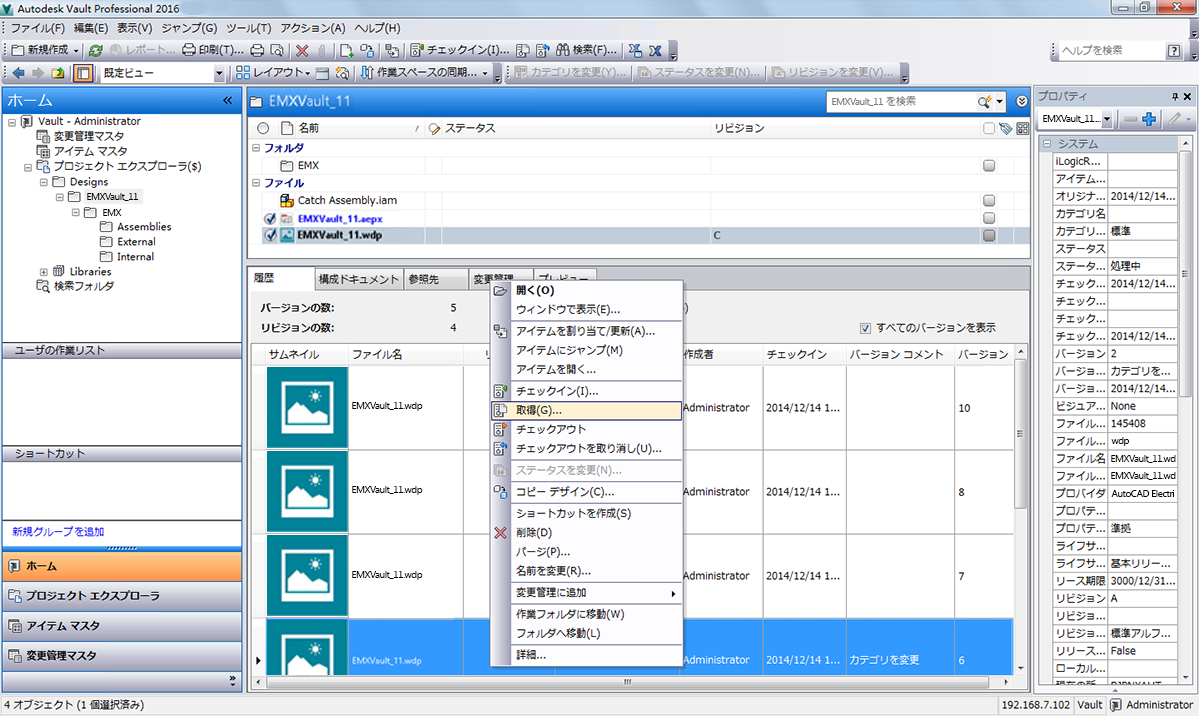
- [履歴]タブを選択して、ファイルのバージョン履歴を表示します。バージョン 1 を右クリックし、[取得]を選択します。
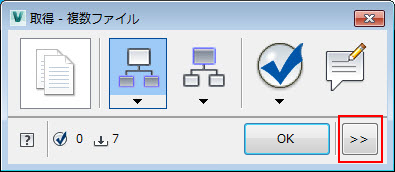
- [取得]ダイアログ ボックスで、[展開して詳細を表示します]をクリックします。
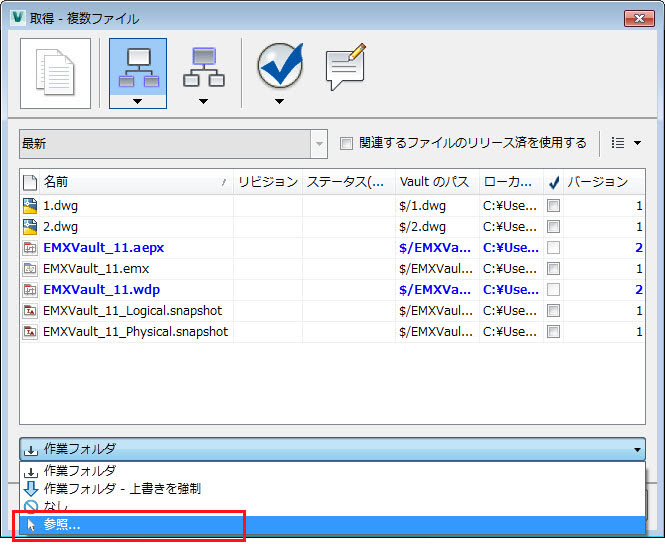
- ファイルの保存先の新しいフォルダを参照して選択します。
- ファイル エクスプローラで、このフォルダに移動し、ファイルの読み取り専用属性を解除します。
- ファイルをコピーして作業フォルダに貼り付けます。Vault の作業フォルダ内にある元のファイル(バージョン 2)が上書きされます。
タスク 2: Inventor のプロジェクトおよびファイルをロールバックする
- Inventor を閉じます。
- Autodesk Vault Explorer で、Inventor アセンブリ ファイルを選択します。[詳細]ペインで、ファイルの概要を表示することができます。
- [履歴]タブを選択して、ファイルのバージョン履歴を表示します。バージョン 1 を右クリックし、[取得]を選択します。
- [取得]ダイアログ ボックスで、[展開して詳細を表示します]をクリックします。
- ファイルの保存先の新しいフォルダを参照して選択します。
- ファイル エクスプローラで、このフォルダに移動し、ファイルの読み取り専用属性を解除します。
- ファイルをコピーして作業フォルダに貼り付けます。Vault の作業フォルダ内にある元のファイル(バージョン 2)が上書きされます。
タスク 3: エレメカ ファイルをロールバックする
- Autodesk Vault Explorer で、エレメカ プロジェクト フォルダを選択します。[詳細]ペインで、ファイル(.emx および .snapshot)の概要を表示することができます。
- [履歴]タブを選択して、ファイルのバージョン履歴を表示します。バージョン 1 を右クリックし、[取得]を選択します。
- [取得]ダイアログ ボックスで、[展開して詳細を表示します]をクリックします。
- ファイルの保存先の新しいフォルダを参照して選択します。
- ファイル エクスプローラで、このフォルダに移動し、ファイルの読み取り専用属性を解除します。
- ファイルをコピーして作業フォルダに貼り付けます。Vault の作業フォルダ内にある元のファイル(バージョン 2)が上書きされます。
注: バージョン 1 のエレメカ ファイルが読み取り専用でないことを確認します。読み取り専用の場合、同期が機能しません。
タスク 4: AutoCAD Electrical ツールセットと Inventor のエレメカのローカル保管場所をクリーンアップする
- ファイル エクスプローラで、エレメカ ファイルが格納されているエレメカ フォルダに移動します。このフォルダは、 C:¥Users¥cloud¥AppData¥Roaming¥Autodesk¥AutoCAD Electrical {バージョン}¥{リリース}¥{国コード}¥Support¥User フォルダにあります。
- ファイル エクスプローラで、エレメカ ファイルが格納されているエレメカ フォルダに移動します。このフォルダは、 C:¥Users¥cloud¥AppData¥Roaming¥Roaming¥Autodesk¥Inventor {バージョン} フォルダにあります。
注: エレメカのローカル保管場所を削除しない場合、ロールバックは正常に処理されません。
タスク 5: AutoCAD Electrical ツールセットを起動する
- AutoCAD Electrical ツールセットを起動します。
- [ロケーション ビュー]タブで、コンポーネントおよびリンク ステータスを確認します。コンポーネント リンクがバージョン 1 にロールバックされていることが表示されます。