 |
 |
|
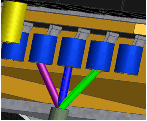
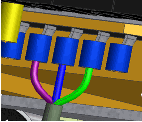
ワイヤおよびケーブルは、既定では自然な湾曲が適用されて作成されます。作業点を追加して、次のオブジェクトに追加の形状を追加できます。
|
|
すべてのワイヤまたはケーブル ワイヤの作業点は、2 点間で配線されるときに削除されます。最初にワイヤやケーブル ワイヤをルーティングした後にだけ、作業点を追加することをお勧めします。作業点を追加すると、その位置とオフセット値を調整して適切な形状を得ることができます。
注: ケーブルまたは
予備
のケーブル ワイヤには点を追加することはできません。
ワイヤ点を追加する
点を追加する場合は、最小限の数の点を使用して希望の形状を作成します。特定の部分でワイヤの形状をより正確にコントロールするには、その部分に点を追加します。
- 編集するワイヤまたはケーブル ワイヤを含むハーネス アセンブリをダブルクリックします。
- ブラウザまたはグラフィックス ウィンドウで、ワイヤを右クリックし、右クリック メニューから[点追加]を選択します。
- ワイヤ パス上にカーソルを移動し、パスをクリックします。
クリックした位置に固定作業点が作成され、各作業点を追加した直後に、ワイヤが再計算されて形状が変化します。
- 必要に応じて、手順 2 と 3 を繰り返して、さらに作業点を追加します。
- 右クリックし、右クリック メニューから[完了]を選択します。
ワイヤ点を再定義する
- 変更するワイヤを含むハーネス アセンブリをダブルクリックします。
- ブラウザまたはグラフィックス ウィンドウで、ハーネス ワイヤの点を選択して右クリックし、右クリック メニューから[点再定義]を選択します。
- 選択したワイヤ点を変更します。
- 新しい点を指定するには、新しい点を配置するフィーチャまたは位置をクリックします。
- オフセット値を変更するには、再度右クリックして、右クリック メニューから[オフセット編集]を選択します。新しいオフセット値を入力します。
点が再定義され、ワイヤが新しい位置に配置されます。
- 右クリックし、右クリック メニューから[編集終了]を選択します。
ワイヤ点をダイナミックに移動する
ワイヤ点をダイナミックに、または正確な座標を使用して再配置するには、[3D 移動/回転]コマンドを使用します。
- 編集するワイヤを含むハーネス アセンブリをダブルクリックします。
- グラフィックス ウィンドウで、移動するハーネス ワイヤ点を右クリックし、[3D 移動/回転]を選択します。
- タンデム内で複数のワイヤ点を移動させるには、[Ctrl]キーまたは[Shift]キーを押しながら、各点をクリックします。右クリックし、[3D 移動/回転]を選択します。移動する複数の点を選択すると、それらは操作が完了するまで白色で表示されます。
- [3D 移動/回転]コマンドを使用して、ワイヤ点を再配置します。
- 座標系の矢印を選択し、軸に沿って点を移動/回転します。グラフィックス ウィンドウ内をクリックして、点をドラッグするかダイアログ ボックスに距離を入力します。
- 座標系の平面を選択し、その平面内で点を移動します。グラフィックス ウィンドウ内をクリックして、点をドラッグするかダイアログ ボックスに距離を入力します。
- 座標系の球を選択し、3D 空間内で点を移動します。グラフィックス ウィンドウ内をクリックして、点をドラッグするかダイアログ ボックスに距離を入力します。
- 座標系の軸を選択し、座標系を回転します。グラフィックス ウィンドウ内をクリックして、ドラッグするかダイアログ ボックスに角度を入力します。座標系が回転した後に、点を必要に応じて移動します。
注: [3D 移動/回転]ツールを使用する場合、最初のオフセット値は無視されます。ワイヤの位置がプレビュー表示され、曲げ半径違反がある場合は、移動が適用される前にそれらの違反が示されます。 - グラフィックス ウィンドウ内で移動をプレビューし、次のいずれかの操作を行います。
- 他の点をクリックし、必要に応じて再配置します。プレビューが更新され、再配置された各移動が反映されます。
- [OK]をクリックして、移動を受け入れ、コマンドを終了します。ハーネスが更新されます。
- [キャンセル]をクリックしてコマンドを終了し、現在反映されている移動、つまり、そのコマンドが呼び出されてから、または[適用]が押されてから実行された移動をすべてクリアします。
- [適用]をクリックして移動を受け入れ、コマンドは終了せずに有効のままにしておきます。引き続き、現在選択している点を移動したり、他の点を選択して移動することができます。[適用]をクリックして受け入れられた移動は、[キャンセル]をクリックしても取り消すことはできません。
すべてのワイヤ点を削除するには
- ブラウザまたはグラフィックス ウィンドウで、削除する作業点を含むワイヤまたはケーブル ワイヤを 1 つまたは複数選択します。
- 右クリックし、右クリック メニューから[すべての点を削除]を選択します。
始点と終点を除くすべての作業点が削除されます。ワイヤの位置と長さが再計算されます。