モデルの解析はシミュレーションとも呼ばれ、実行すると、3 次元の応力とひずみが多方向に発生します。この多次元応力を表現するには、通常、それを相当応力(ミーゼス応力とも言います)にまとめます。3 次元のソリッドには、6 個の応力成分があります。場合によっては、単軸応力テストで材料プロパティが実験的に見つかります。このような場合、6 個の応力成分を組み合わせた 1 個の相当応力が、実際の応力系に関係します。
物理的な変位と応力は、ファイルのグローバル座標系に関係するパーツまたはアセンブリに対して計算されます。この計算結果は、ブラウザの結果ノード、および応力、ひずみ、変位、安全率の結果、接触圧力の結果の子ノードで参照できます。
また、次のことも可能です。
- 結果にメッシュ オーバーライドを表示します。
- 最小値および最大値を参照して、荷重の最小または最大の場所をすばやく示します。
- 変形を調整して荷重の効果を視覚的に強調し、影響を評価できるようにします。
- スムーズ シェーディングとコンターの両方に対してボリュームをプロットします。
- 変位をアニメーション表示します。
応力の状態は、パーツまたはパーツのアセンブリに対して計算されます。弾性の理論では、材料の微小体積における三次元の応力の状態は、任意の位置で、通常応力とせん断応力の成分を含みます。
3 つの通常応力の応力 XX、応力 YY、応力 ZZ、および 3 つのせん断応力の応力 XY、応力 YZ、応力 XZ によって応力の状態が定義されます。通常の引っ張り応力は正の値で、通常の圧縮力は負の値です。せん断応力を定義する 2 つの軸が互いに正の方向に回転するとき、せん断応力は正になります(右手系を使用します)。
静解析
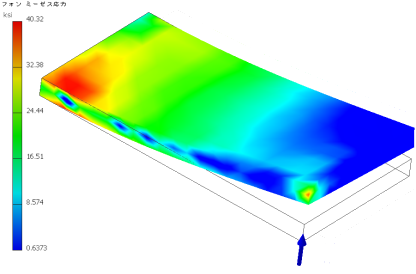
静的応力解析の場合は、次の表示が可能です。
- ひずみテンソルや、主ひずみおよび相当ひずみなどのひずみの結果
- 接触圧力(牽引力)
- 変位
- 応力
- 安全率
結果のプロットを有意義な内容にするには、完全に定義された材料プロパティを指定します。[スタイルおよび規格エディタ]を使用することで、材料のプロパティを確認できます。[スタイルおよび規格エディタ]は、[材料を割り当て]ダイアログ ボックスで選択できます。
デザイン拘束には、ジオメトリ関連の以下のパラメータを使用できます。
- 質量と体積
- 変位コンポーネント
- 応力コンポーネント
- 関連のフィールド データ
- 安全率
静解析の場合、既定の結果は、フォン ミーゼス応力となり、固有値解析の場合既定は、モード 1 となります。結果は、表示コマンドを使用したり、ブラウザで結果ノードを使用することで表示されます。これらのツールを使用すると、コンポーネント全体に発生する応力の大きさ、コンポーネントの変形、応力安全率を簡単に視覚化できます。固有値解析の場合は、モード シェイプを視覚化します。
[表示]コマンドが有効になり、[構造解析]タブの[表示]パネルに配置されます。既定の表示モードでは、コンターがスムーズ シェーディングになります。
[表示]コマンドが有効になり、[構造解析]タブの[表示]パネルに配置されます。既定の表示モードでは、コンターがスムーズ シェーディングになります。
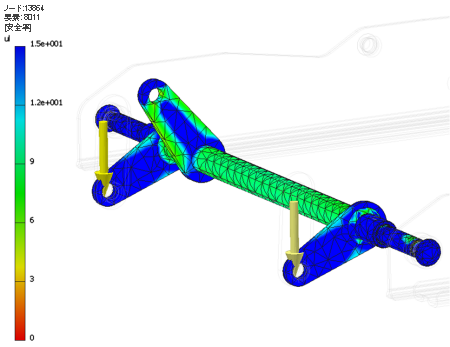
- カラーバーを変更して、考慮すべき応力レベルを強調する。
- 変形していないジオメトリと結果を比較する。
- 解析に使用するメッシュを表示する。
- コンター シェーディングを使用する。
- 最大結果および最小結果の場所を表示する。
- 結果セット全体に同じ尺度を適用する。結果ビューからさまざまなパーツを隠す場合や、パラメータ解析において複数の設定を扱う場合に適用できます。
- 境界条件を表示する。
- 変位の表示を調整して、グラフィカル表示するモデルの変形を向上します。
- 連続するステップによって変位をアニメーション表示する。
- 変位のアニメーションのビデオを作成する。
- 2D 収束プロット(結果精度曲線)を表示する。
- 特定の点の値を検出する。
固有値解析
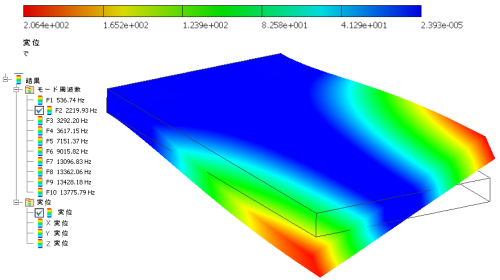
固有値解析は、指定されたモード数に対して、振動の固有振動数を計算します。これには、剛体モードに対応する周波数も含まれます。たとえば、拘束のないシミュレーションでは、0 Hz で発生する最初の 6 つのモードが剛体モードとなります。デザイン拘束には、形状または周波数関連の以下のパラメータを使用できます。固有値解析の場合、既定はモード 1 です。
特定のモード周波数を持つモード シェイプを表示するために、変形形状をアニメーションすることができます。コンターは、パーツが振動するときのパーツの相対的な変形を表します。モード シェイプは、パーツやアセンブリがどのように振動するかを理解するのに役立ちますが、実際の変位を示すものではありません。特定の周波数を下回るモード シェイプをすべて検出するには、次の 2 つか 3 つのモードシェイプを計算する必要があります。
[初期応力を考慮]オプションでは、先に静的応力解析を実行し、次に事前に応力が加えられた条件でモードが計算されます。このオプションを選択しない場合、固有値解析に対して定義された構造荷重は無視されます。
- 3D ボリューム表示と結果タイプ。
- 応力の分布を表すスムーズ シェーディング。
- 応力の範囲を示すカラーバー。
- ノード数と要素を含んだメッシュ情報。
- 単位情報。
- 結果のブラウザ ノードが配置され、解析タイプに応じてさまざまな結果の子ノードが配置されます。
モード周波数
モード周波数の解析は、モデル固有の共振周波数(たとえば、アイドル時にぶるぶる振動するマフラーなど)についてテストするために使用します。
これらの各事象はモデルの固有振動数により引き起こされることがあり、また、反対に共振を引き起こして破壊につながることもあります。モード シェイプとは、共振周波数で励振されたモデルが取る変位の形状です。Autodesk Inventor Simulation では、振動の固有周波数および対応するモード シェイプが計算されます。モード シェイプは、計算結果として表示され、閲覧やアニメートが可能です。現時点では動的応答解析は提供されていません。