[材料プロパティ]は、シミュレーション用モデルの各パーツに構造上の特性を定義するものです。各シミュレーションでは、任意のコンポーネントに異なる材料を指定できます。
シミュレーションごとに、特定のパーツまたはアセンブリに割り当てられている材料をオーバーライドすることができます。オーバーライドは特定のシミュレーションのみで発生し、変更をモデルにプロモートしない限り、アセンブリ モデルには適用されません。コンポーネントをモデル化する際にシミュレーションを使用する場合、コンポーネントに適した、定義済みの材料を使用します。
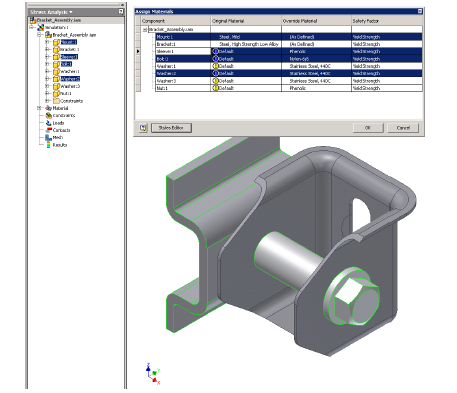
材料の割り当てをオーバーライドする
- [構造解析]タブ
 [材料]パネルで、[割り当て]
  をクリックします。
 - [材料を割り当て]ダイアログ ボックスの[材料をオーバーライド]列で、コンポーネントが変更対象の材料と一致するセルをクリックします。このセルのドロップダウン リストで、オーバーライド材料をクリックします。
ハイライト表示されたコンポーネントは、すべてのオカレンスで材料がオーバーライドされます。このため、あるボルトのオカレンスが 16 個あり、その 1 つのボルトの材料を変更した場合、16 個すべてのオカレンスの材料が変更されます。
注: [材料をオーバーライド]セルの間で、材料オーバーライドをコピーして貼り付けることができます。[Ctrl]と[Shift]を使用して複数の行を選択し、選択した 1 つの行にあるドロップダウン リストから材料を選択することができます。 - 必要なすべての材料をオーバーライドし、安全率の計算に使用するエラー基準([降伏]または[最大強度])を選択します。
安全率を[降伏強さ]から[最大引張強さ]に変更すると、選択した材料タイプ(ぜい性または延性)に応じて、Inventor の安全率計算で異なる式が使用されるという内容の警告が表示されます。
- コンポーネントの数に応じてオーバーライドの操作を繰り返します。
- [OK]をクリックします。
材料を修正したり、新しい材料を定義する
使用する材料がソフトウェアに付属していない場合は、新しい材料を定義するか、既存の材料を変更することができます。新しい材料の定義方法または既存の材料の変更方法については、「新しい材料の追加」または「材料を編集する」を参照してください。
たとえば縦弾性係数、密度、降伏強さなどについては「ゼロでない正値」といったシミュレーション要件を満たす必要があります。ポアソン比の値は、0.0 から 0.5 の間になります。
材料を定義または変更する場合に指定するダイアログ ボックスのオプションの 1 つに、[安全率]があります。
[安全率]
すべてのオブジェクトには、使用されている材料に応じて応力限界があります。これは材料降伏または最大強度で表現されます。鉄の降伏限界が 200 MPa だとすると、この限界を超える応力は、何らかの恒常的な変形をもたらします。設計が降伏限界を超えることにより恒常的な変形を受けることを想定していないとすると(多くの場合)、この場合の最大許容応力は 200 MPa です。
安全率は、降伏応力を使用している場合、最大許容応力の相当応力(ミーゼス)に対する比率で計算できます。許容できる設計では、1 以上にする必要があります(1 未満の場合は、恒常的な変形が起こります)。最大強度を使用する場合は、安全率の決定に最大主応力が使用されます。
[安全率]では、[降伏強さ]と[最大引張強さ]のどちらを使用するかを指定します。既定の設定は[降伏強さ]です。この設定は、シミュレーションのコンポーネント材料に影響します。
延性材料の場合

ぜい性材料の場合
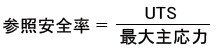
UTS = 最大引張強さ(材料プロパティで特定可能)
最大主応力の場合、引張、曲げ、ねじり、せん断の特殊な組み合わせを考慮するには、次のように σ1 と σ3 の値を比較します。
[最大主応力 = σ1 (if σ3 > 0)
= σ3 (if σ1 < 0 )
= σ1- σ3 (その他のすべての場合)
σ1 = 最大主応力
σ3 = 最小主応力
材料の割り当てをすべて表示する
- [構造解析]タブ [材料]パネル [割り当て] の順にクリックします。
または
ブラウザで親材料ノード
 をダブルクリックするか、そのノードを右クリックして[材料を割り当て]を選択することもできます。
 他の材料をオーバーライドするすべての材料が一覧表示されます。たとえば、Copper コンポーネントがあり、Copper を Steel でオーバーライドする場合、Steel 専用のノードができます。Steel ノードには、その材料を使用する各パーツのノードが含まれています。
- [材料を割り当て]ダイアログ ボックスで、ブラウザの材料ノードを展開して、パーツ モデル レベルでのコンポーネントの材料割り当て
 、およびコンポーネントの材料オーバーライド
 を表示します。すべての材料が定義された材料の場合は、材料のオーバーライドを優先できます。
次の状況になると、[警告]アイコン がブラウザに表示されます。
- [すべての材料を表示]が選択されている際に、所定の位置にオーバーライドがない状態で、未定義の既定の材料がパーツにある場合。
シミュレーションに必要な材料プロパティの一部が不足しています。警告が表示されないようにするには、パーツ環境で既定の材料を更新するか、材料オーバーライドを適用します。
- 材料プロパティが無効です。
プロパティがシミュレーションの制限を超えています。たとえば、材料密度がゼロの場合に、その材料に対してこのアイコンが表示されます。警告が表示されないようにするには、材料プロパティを更新するか、別の材料を割り当てるか、材料オーバーライドを適用します。
- 材料が欠落しています。
割り当てられた材料が Inventor の材料一覧に見つかりません。警告が表示されないようにするには、材料プロパティの一覧を更新するか、別の材料を割り当てるか、材料オーバーライドを適用します。
材料オーバーライドの削除
[材料を削除]を使用すると、コンポーネントは前の材料に戻ります。
- 1 つのコンポーネントの場合、オーバーライド材料ノードを展開してコンポーネントを特定し、コンポーネント ノードを右クリックして、[材料を削除]をクリックします。
- 材料については、材料ノードを右クリックして、[材料を削除]をクリックします。該当する材料のオーバーライドがすべて削除されます。
重複した材料を削除して、材料をプロモートする
- [重複したオーバーライドを除去]
- 材料ノードまたは子ノードを右クリックします。コンポーネント ノードのオーバーライドを確認し、冗長的な材料オーバーライドを削除します。各シミュレーションを更新する場合に使用します。
- 材料をプロモートする
- 各コンポーネントについて、CAD 編集としてオーバーライド材料をコンポーネント ファイルにプロモートすることができます。
- ブラウザで、コンポーネント ノードを右クリックして、[材料をプロモート]をクリックします。
オーバーライド セルの表示が[定義済みとして]を表示するように更新されます。オーバーライドを使用するその他のシミュレーションは更新されません。
材料がプロモートされる各コンポーネントは、マテリアル ブラウザ フォルダから削除されます。材料がノードにない場合には、そのノードが削除されます。注: [すべての材料を表示]がアクティブになっていると、マテリアル ブラウザ フォルダからコンポーネントが削除されます。アイコンだけが変わり、材料がオーバーライドではなくなったことを示します。
- ブラウザで、コンポーネント ノードを右クリックして、[材料をプロモート]をクリックします。