単純断面解析または詳細断面解析を作成することができます。
次のアニメーションは、保存されている断面をブラウザで選択する方法を示しています。[F5]を押すとアニメーションが再生されます。
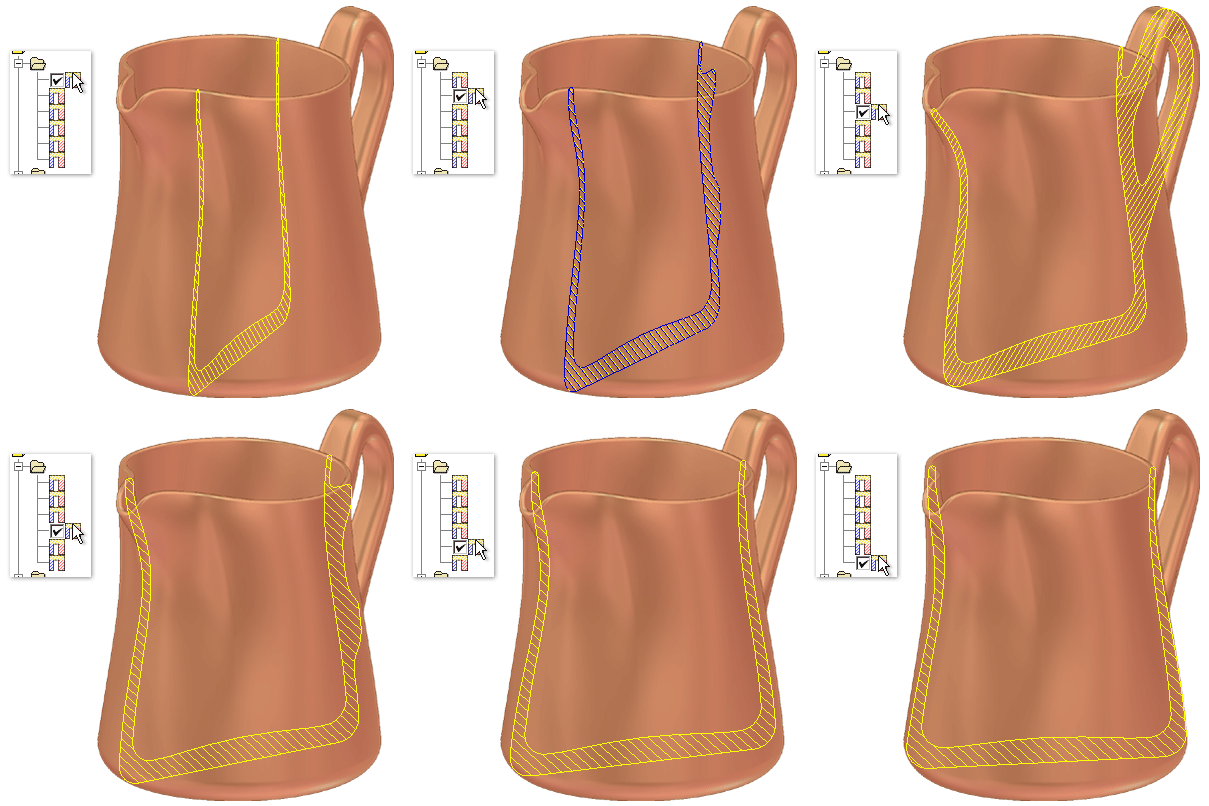
Autodesk Inventor では、2 種類のパーツの断面解析を作成できます。
- 単純断面解析では、2D スケッチの[切断して表示]のように、単一の断面平面におけるパーツの断面図が表示されます。
- 詳細断面解析では、壁の厚さ解析や領域の物理プロパティの計算結果など、複数の断面に関する詳細情報が表示されます。
単純断面解析を作成する
- [検査]タブ
 [解析]パネル [断面]
  の順にクリックします。
 - (任意)解析用のカスタム名を入力します。
- [シンプル]
 をクリックします。
 - 平面セレクタを使用して、グラフィックス ウィンドウで面取りまたは作業平面を選択します。
- [方向]矢印(
 または
または )をクリックし、断面の方向を変更します。
 - [断面オフセット]の値を指定するか、グラフィックス ウィンドウ内で平面をドラッグし、オフセットを動的に指定します。
- [OK]をクリックして解析します。[適用]をクリックすると、ダイアログ ボックスを開いたまま解析を行い、その後で必要に応じて引き続き設定の変更および解析の修正を行うことができます。
詳細断面解析を作成する
- [検査]タブ [解析]パネル [断面] の順にクリックします。
- (任意)解析用のカスタム名を入力します。
- [詳細]
 をクリックします。
 - [断面平面]領域で、断面の選択方法と配置方法を指定します。
- [選択]: 1 つまたは複数の作業平面または平面を選択することができます。解析断面の方向を定義します。オフセット値は必要ありません。
- [作成]: 指定した数と間隔でオフセットした、平行解析断面の方向を定義する平面または作業平面を 1 つ選択します。
注: ソリッドと交差しない断面平面には領域がないため、解析結果には表示されません。 - 前の手順で[作成]をクリックした場合は、次の項目を指定する必要があります。
- [断面番号]: 解析する断面の番号を指定します。各断面の情報は、[結果]テーブルの行として表示されます。
- [断面間隔]: 断面間隔の方法に応じて、断面間の距離を指定します。[距離]が選択されている場合、断面が占める合計距離が指定されます。[間隔] が選択されている場合は、断面間の間隔を定義します。
- [反転]
 : (任意)クリックすると、断面の方向が逆になります。断面数が偶数の場合は、[反転]を使用してどちら側に追加の断面がくるようにするかを指定します。
 - [中立面]
 : (任意)断面を元の平面の両側に配分するには、[中立面]チェック ボックスをオンにします。
 - [断面間隔の方法]: [距離]を選択し、断面が占める合計距離を指定します。断面間の間隔を指定するには、[間隔]を選択します。
- [壁の厚み]領域で、解析に使用する最大値と最小値を設定します。肉厚とは、パーツの最大および最小の壁の厚さを表す直線距離です。
- 解析結果の表示方法をカスタマイズします。
- [結果]テーブルおよびグラフィックス ウィンドウに表示される断面をフィルタします。[すべて表示]、[すべて非表示]、[違反を表示]を選択すると、厚さの最小値または最大値を超える断面のみが表示されます。
- 断面の[表示]列をクリックすると、表示設定をオンまたはオフに切り替えることができます。
- [結果]テーブルに列を追加したり、列を削除するには、[列選択]をクリックし、[カスタマイズ]ダイアログ ボックスから[結果]テーブル、またはテーブルからダイアログ ボックスにフィールドをドラッグします。
-
次のいずれかをクリックします。
- [計算]: グラフィックス ウィンドウに、[結果]テーブルと対応するグラフィックスを生成します。また、断面解析を再計算し、古い断面を更新します。
- [エクスポート]: タブ区切りのテキスト ファイルに[結果]テーブルをエクスポートします。このファイルは、Microsoft Excel にインポートできます。
- [適用]: パーツを解析し、ダイアログ ボックスを開いたままにしておきます。必要に応じて、設定を変更したり、解析を修正することができます。
- [OK]: パーツを解析し、ダイアログ ボックスを閉じます。
注: 保存された解析を編集し、[シンプル]と[詳細]を切り替えることができます。ただし、タイプを切り替えると、データが失われることがあります。たとえば、一連の断面を詳細解析用に設定してから解析タイプを[シンプル]に変更し、解析を再度編集してから[詳細]に戻すと、最初の[詳細]設定の断面設定が失われます。注: 将来の計算で、参照される断面または複数の平面が移動される場合、解析は、表示されるとすぐに更新されます。解析が表示されない場合、更新は、解析が次回表示されてアクティブになったときに行われます。
詳細断面解析を解釈する
[結果]テーブルには、解析した各断面の情報が表示されます。これには、壁の厚さに関する情報や、図心、慣性モーメントなど、領域の物理プロパティの計算結果などがあります。行の色は、断面が最小または最大の厚さに違反しているかどうか、どの程度違反しているかを示します。
| 行の色 | 説明 |
|---|---|
| [黄] | 断面が最低限の厚さと最大限の厚さの間にあります。 |
| [赤] | 断面に最大限の厚さを超えている領域があることを示しています。 |
| 青 | 断面に最低限の厚さを下回る領域があることを示しています。 |
| 紫 | 断面に最大限の厚さを超える領域と最低限の厚さを下回る領域の両方があることを示しています。 |
| グレー | 断面は表示されず、最新ではありません。断面が古くなるのは、解析が計算された以降にモデルが変更された場合です。 |
グラフィックス ウィンドウで、結果テーブルに可視としてマークされる各断面は、パーツの断面のクロスハッチングされた断面になります。テーブル内の行をクリックし、グラフィックス ウィンドウで対応する断面をハイライト表示します。
グラフィックス ウィンドウの断面の上にカーソルを置くと、断面番号、断面領域、断面が最低限の厚さを超えるか、最大限の厚さに満たないかなどのツールチップが表示されます。