仕上げフィーチャの機能強化
Inventor の本リリースで仕上げフィーチャに加えられた新しい改善点について説明します。
仕上げフィーチャ セレクタ
既存の仕上げフィーチャ セレクタは、「含める」と「除外する」の 2 つのセレクタに置き換えられました。
含めるセレクタは、面とボディを選択するために使用します([Ctrl]ボタンと組み合わせると、選択を解除できます)。
除外するセレクタは、選択から除外する必要がある面を選択するために使用します。
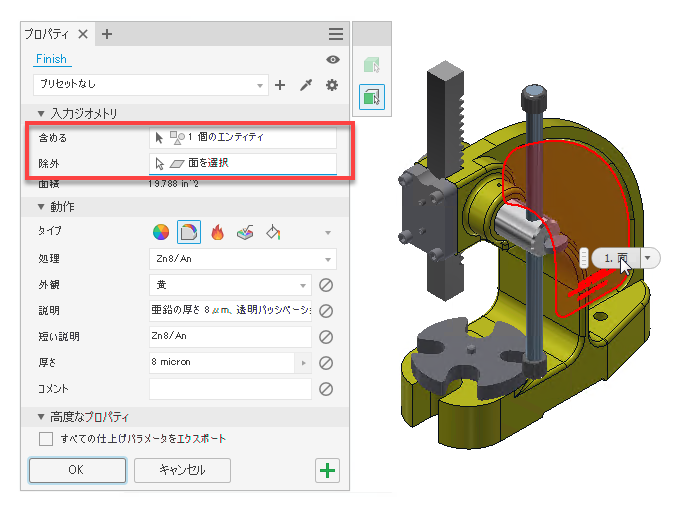
詳細については、「コンポーネントに仕上げを割り当てるには」を参照してください。
ボディまたは面の選択の優先度
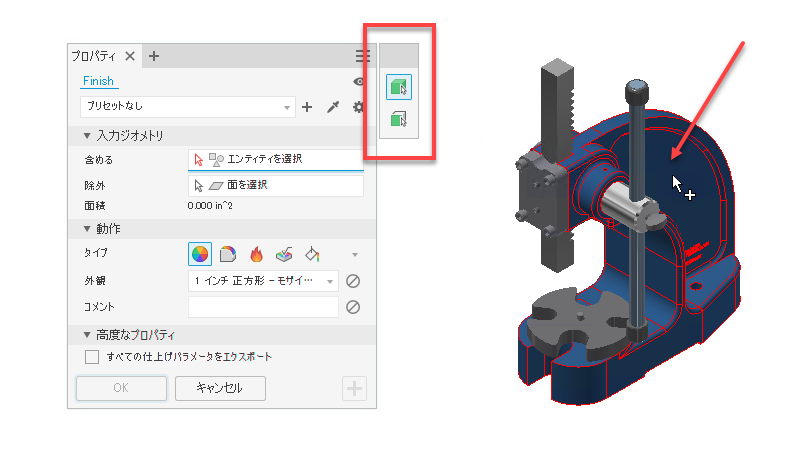
新しい選択オプションを使用して、パーツ上のソリッド ボディまたはサーフェス ボディを選択するか、面のみを選択するかを指定します。ボディ選択フィルタがアクティブな場合、ボディを選択し、面選択フィルタを使用して選択したボディから面を削除することでさらに調整を行うことができます。一度に複数の面を選択するには、[Ctrl]ボタンを押したままにします。
パーツを派生
パーツでは、[派生]コマンドおよび[パーツを作成]コマンドを使用するときに、外観、仕上げ、仕上げパラメータをターゲット ドキュメントに派生できるようになりました。[仕上げ]を含めると、そのすべてのパラメータが自動的に含まれます。逆に、[仕上げ]を除外すると、そのすべてのパラメータが自動的に除外されます。なお、省略された仕上げを派生することはできません。
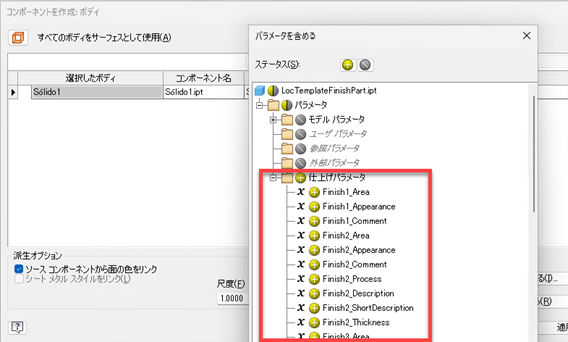
[派生パーツ]ダイアログでは、派生パーツのすべての仕上げフィーチャは[仕上げ]フォルダ内にあります。除外されたソリッドまたは[境界ボックス]ソリッドへの仕上げは含めることができません。同様に、ソース パーツで省略された仕上げを含めることはできません。複数のソリッドに適用された仕上げは、含まれるソリッドにのみ表示され、除外されたソリッドまたは[境界ボックス]ソリッドの面には表示されません。
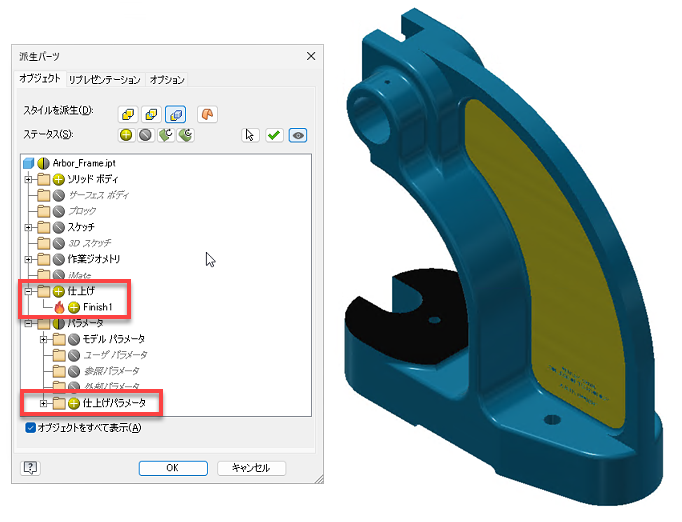
仕上げパラメータは、[パラメータ] > [仕上げパラメータ]フォルダ内にあります。
[仕上げ]フィーチャを含めると、そのパラメータも含まれますが、手動で除外することができます。ただし、[仕上げ]自体が除外されている場合は、[仕上げ]パラメータを含めることはできません。
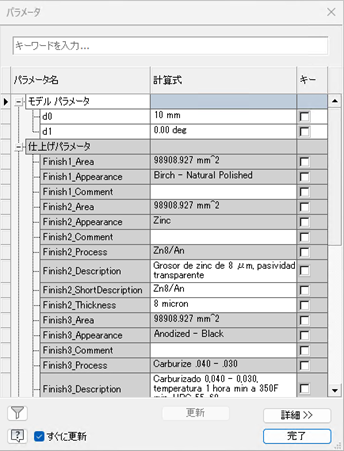
[派生仕上げ]フィーチャが少なくとも 1 つある場合は、新しい[仕上げ]フォルダが[派生パーツ]ブラウザ ノードの下に表示されます。[派生仕上げ]は再配置できず、ソース パーツと同じように順序付けされます。
[派生仕上げ]フィーチャは修正できません。
生成された iPart メンバには、メンバ テーブルに従って、すべての[仕上げ]フィーチャが組み込まれます。
詳細は、「簡略化パーツまたはアセンブリを作成するには」、「派生パーツまたは派生アセンブリを作成するには」、または「[パーツを作成]のリファレンス」を参照してください。

パーツを作成、コンポーネントを作成
[パーツを作成]および[コンポーネントを作成]コマンドで、[仕上げ]フィーチャの使用がサポートされるようになりました。
パラメータを無効化
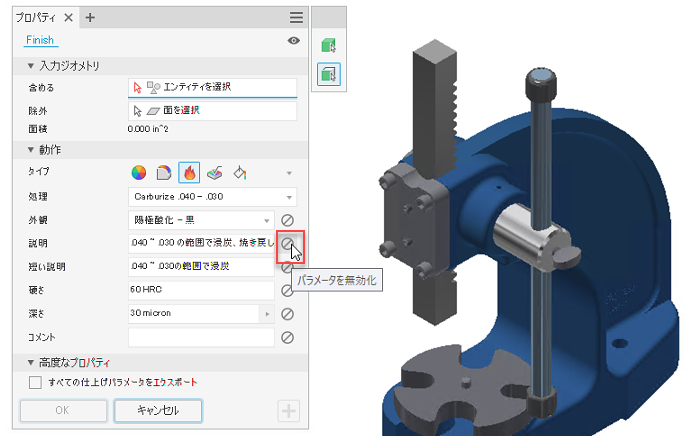
任意の[仕上げ]パラメータを無効化または削除できるようになりました。パラメータを無効にするには、その横にある[パラメータを無効にする]ボタンを選択します。パラメータを無効にすると、対応するエントリは[パラメータ]テーブルに作成されません。無効なフィールドに関連付けられた既存のパラメータは、[パラメータ]テーブルと[iComponent]テーブルの両方から削除されます。
仕上げフィーチャの中には、外観のオーバーライドを必要としないものもあります。[パラメータを無効化]ボタンを使用して、外観のオーバーライドの適用をコントロールすることができます。
[拡張名を表示]
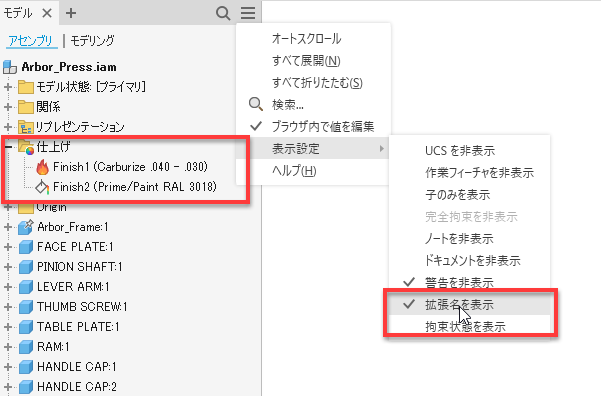
ブラウザの[表示設定]ドロップダウン メニューの[拡張名を表示]オプションを使用して、次の仕上げタイプのフィーチャ ノード名の後に拡張情報を表示します。
- 外観: 色
- 材料コーティング: プロセス
- 熱処理: プロセス
- 面の指示記号: プロセス
- ペインティング: プロセス
XML フォルダの場所へのクイック アクセス
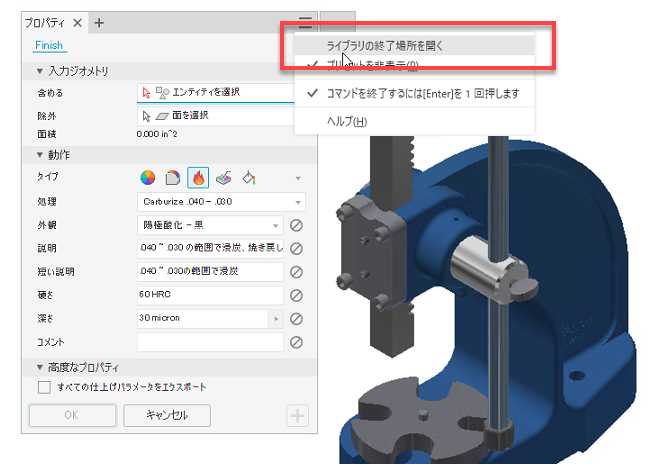
パネル メニューに新しく追加された[ライブラリの終了場所を開く]項目により、終了 XML 定義が格納されているフォルダにすばやくアクセスできます。
他の改良点
- XML 定義ファイルで定義されていないすべてのパラメータは、プロパティ パネルに表示されなくなり、このようなパラメータは作成されなくなります。
- アセンブリでは、ミラー化されるコンポーネントに適用される仕上げも含まれるようになりました。
- 硬度の入力がテキスト フィールドに変更され、硬度の値のあらゆる種類の単位と範囲を入力できるようになりました。
- 仕上げ機能は、内部名を使用して、ローカライズされたバージョン間で外観に一致させるため、異なるローカライズされたバージョン間でドキュメントをシームレスに移動することができます。
- 簡易モードで仕上げを削除したり、並べ替えたりできるようになりました。