View メニュー
View メニューには、シーンの表示方法を定義するオプションが含まれています。カメラ ビューの数の選択、カメラ ビューの切り替え、カメラの追加、シーンの表示関連の他のオプションへのアクセスを行えます。
Viewer Layout
Viewer Layout メニュー オプション では、1 つのペイン、2 つのペイン、3 つのペイン、または 4 つのペインを表示することができます。
2 ペイン レイアウト オプションは 2 つの Viewer ペインを表示し、3 ペイン レイアウト オプションは 3 つの Viewer ペインを表示し、4 ペイン レイアウト オプションは 4 つの Viewer ペインを表示します。
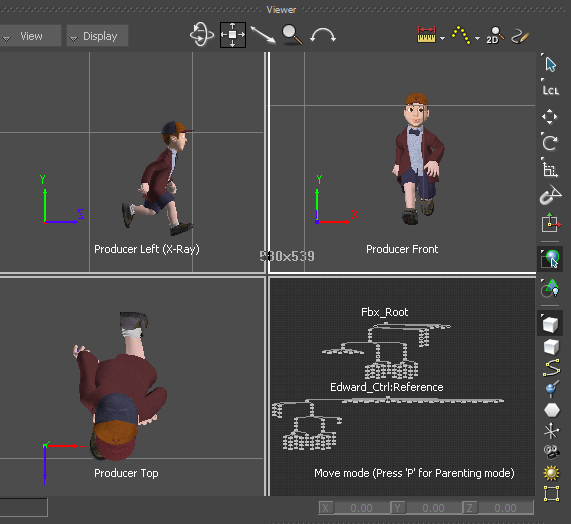
4 ペインの Viewer レイアウト
それぞれのペインでは別々のカメラ ビューが使用できるので、1 つのシーンを同時に複数のパースビューで見ることができます。また、Viewer ウィンドウの任意のペインに Schematic ビューを表示させることもできます。
Viewer ウィンドウを 2 つ以上に分割した場合、ペインの上にマウスを移動するとそのペインがアクティブになります。カメラ ビューの変更などの操作を実行する前に、Viewer ウィンドウのペインをアクティブにする必要があります。
アクティブになっている Viewer ウィンドウのペインは外枠が白くなります。
Full Screen
Full Screen メニュー オプションは、画面全体に Viewer ウィンドウを表示し、それ以外のウィンドウやメニューを非表示にします。通常の Viewer ウィンドウ モードに戻るには、もう一度 Ctrl キーを押しながら S キーを押します。
Perspective
Perspective メニュー オプションでは、現在のカメラ ビューに次のパース カメラ ビューを設定できます。
Orthographic
Orthographic メニュー オプションを使用すると、現在のカメラ ビューを 7 つある Producer カメラの 1 つに設定することができます。「Producer カメラ」を参照してください。
Schematic
Schematic メニュー オプションでは、アクティブな Camera ビューを Schematic ビューに切り替えることができます。このビューには、シーンのオブジェクト階層が一連の接続されたノードとして表示されます。「Schematic ビューを使用してシーンの階層を表示する」を参照してください。
Camera Switcher
Camera Switcher メニュー オプションでは、カスタム カメラをタイムラインに沿って切り換えることができます。「Camera switcher」を参照してください。
Camera Switcher はテイクベースなので、テイクごとに異なるカメラ スイッチのセットを作成できます。
Redo View Change
Redo View Change メニュー オプションでは、ビューを最後のビューにリセットすることができます。
Undo View Change
Undo View Change メニュー オプションでは、現在のビューをキャンセルすることができます。
Default Camera View
Default Camera View メニューオプションは、現在のカメラ ビューを既定のカメラ ビューとして設定することができます。
Frame Selected
Frame Selected メニュー オプションは、シーン内で選択したアセットをフレーミングします。もう一度 Frame Selected をクリックすると、ビューは前のパースに戻ります。
Frame All
Frame All メニュー オプションは、シーン内のすべての要素およびモデルをフレーミングします。もう一度 Frame All をクリックすると、ビューは前のパースに戻ります。