複数のカメラ ビューを作成する
以下の図のように、Viewer ウィンドウを複数のカメラ ビューに分割できます。これにより、シーンが最大 4 つの異なるアングルで表示することができ、シーンにカメラを配置しやすくなります。
Viewer ウィンドウを複数のペイン(カメラ ビュー)に分割するには:
Viewer ウィンドウの View メニューから View > Viewer Layout を選択します。
以下の図(A)のように、4 つの Viewer ペイン レイアウトのいずれかを選択します。
注:または、Viewer ウィンドウ内をクリックして、[Ctrl]+[1]、[Ctrl]+[2]、[Ctrl]+[3]、[Ctrl]+[4]キーをクリックしてもかまいません。
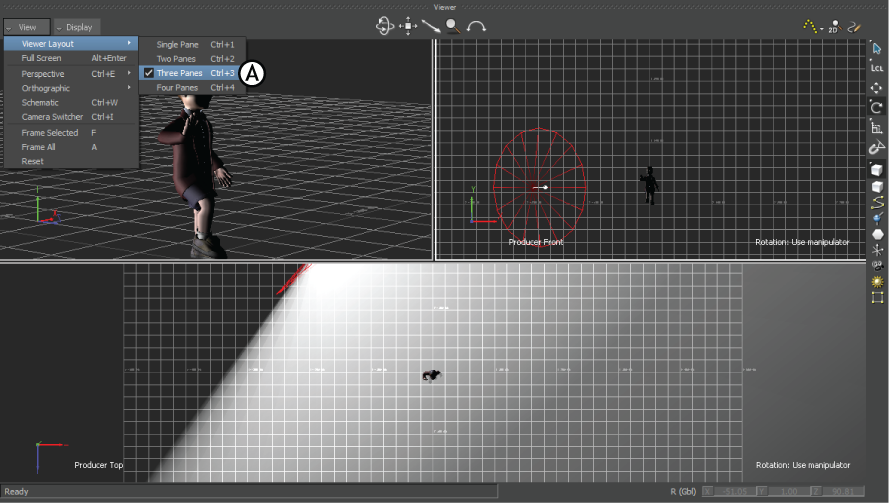
Viewer ウィンドウ A.3 つのペインで構成された Viewer ウィンドウ レイアウトに 3 つのカメラ ビューが表示されている
それぞれのペインでは別々のカメラ ビューが使用できるので、1 つのシーンを同時に複数のパースビューで見ることができます。以下の図のように、Schematic ビューを Viewer ウィンドウのいずれかのペインに表示することもできます。
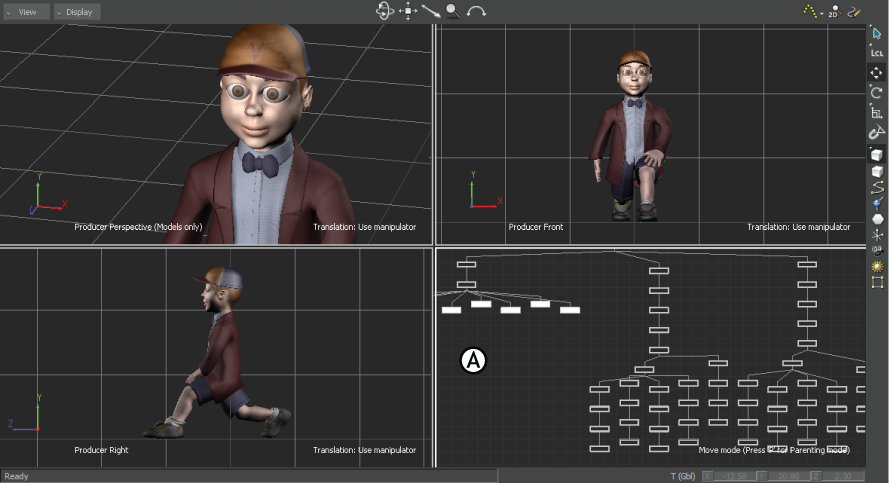
4 つのペインに分割された Viewer ウィンドウ A.Schematic ビューを表示する Viewer ウィンドウのアクティブなペイン
Viewer ウィンドウのペイン内で変更を行うには、そのペイン内をクリックします。
Viewer ウィンドウのペインに、現在アクティブなペインであることを示す白の外枠が表示されます。アクティブな Viewer ウィンドウのペインでは、カメラ ビューを変更するなどの操作を実行できます。