Actor Settings
Navigator ウィンドウで Actor Settings を表示するには、Scene Browser の Actors フォルダで、1 つのアクターを選択します。
アクター表示
アクター表示は、Actor Settings のアクターを視覚的に表現します。アクター表示を使用して、モーション データを含むマーカーまたはセンサーをマーカー セットに追加し、マーカー テーブルで選択したマーカーを表示します(「マーカー テーブル」を参照)。
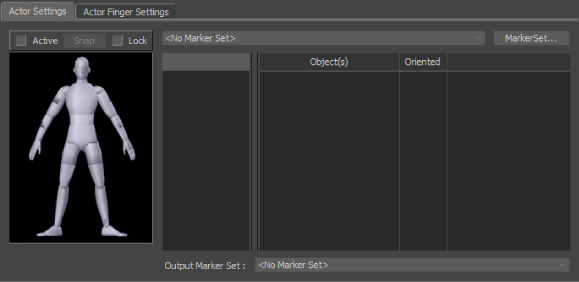
Actor Settings A.アクター表示
最初にアクターを作成するとき、アクター表示のセルは空白です。これらのセルはアクターのボディの各パーツに影響するマーカーの数を示します。各セルに、最大 5 つのマーカーを割り当てることができます。
マーカーをマーカー セットに追加するには、モーション データを含む 1 つまたは複数の選択したオブジェクトを、Alt キーを押しながらアクター表示内のアクターのボディ パーツに対応するセルの 1 つにドラッグします。Navigator または Viewer ウィンドウからドラッグできます。
これによってマーカーまたはセンサーが他のマーカーに接続され、アクターのボディの対応するパーツに影響するようになります。セルにすでにマーカーが含まれている場合、新しいマーカーは既存のマーカー リストに追加されます。
Active
このオプションをオンにすると、マッピングをアクティブにし、アクターをマーカー セットに合わせます。
Snap
このボタンは、マーカー セットとマーカー セットが使用するマーカーおよびセンサーとの間の回転の差および微妙な位置のずれを計算します。Snap は、指向性のマーカーを持つマーカー セットに最適です。指向性マーカーは主に磁気式キャプチャ データで使われます。
Snap を使用して、同一のマーカー セットを使用しながら、異なるセッションでキャプチャした光学式キャプチャ セッションを補正することもできます。マーカー セットは同じでも、前回のキャプチャ セッションと比較すると、センサーがアクターのボディ上の微妙に異なる位置にある場合があります。Snap はこれらの差異がわずかな場合に最もよく機能します。
アクターの指の位置を変更して Snap をクリックした場合、指は元の位置に戻り、Snap ではなく Active を選択したかのように見えます。「Actor Finger Settings と Finger Properties」を参照してください。
Lock
このオプションをオンにすると、選択したアクターおよびそのマーカー セットの現在の位置と回転をロックします。Lock を使用するアクティブなマーカー セットを持っている必要があります。
Current Marker Set
このフィールドでは、アクターが使用するマーカー セットを選択します。カレント マーカー セットは、編集、名前変更、読み込み、書き出し、アクターへのデータのマップに使用します。
マーカー セットがないと、Current Marker Set フィールドに
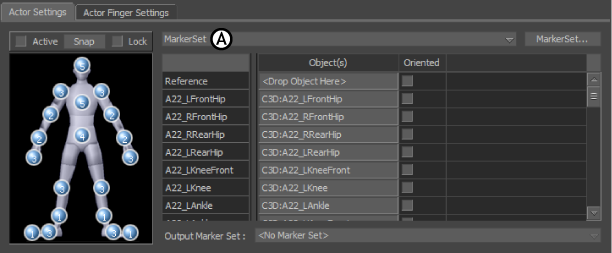
Actor Settings A.Current Marker Set フィールド
Current Marker Set フィールドの右の Marker Set ボタンをクリックすると、Maker Set メニューが開き、マーカー セットの作成、名前変更、読み込み、書き出し、削除ができます。
マーカー テーブル
このテーブルはアクターのジョイントを動かすマーカーをリストします。選択したアクターがマーカー セットを持っていない場合、マーカー テーブルは空です。
マーカー テーブルは、Marker、Model、Oriented の各列から構成されています(B、C、D)。
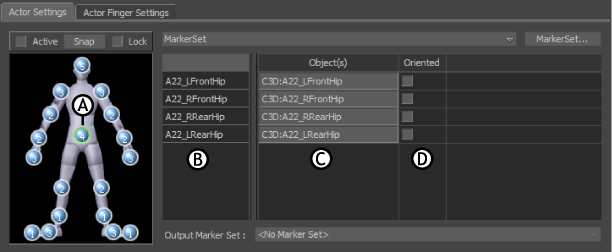
Actor Settings A.アクター表示で、胸のセルが選択されています B.マーカー列 B.モデル列 C.Oriented 列
マーカー テーブルでアクターの一部に影響するオブジェクトだけを表示するには、アクター表示内の対応するセルをクリックします。アクター表示では、選択中のセルは円が緑色で縁取られて表示されます。さらにマーカー テーブルには、アクターの該当部分に影響するマーカーのリストが表示されます。
Marker 列でマーカーを選択すると、Viewer ウィンドウのマーカーを選択しその他のマーカーの選択を解除します。
マーカー テーブルでマーカーを選択する際には慎重にしてください。シーン内に選択されたセンサーまたはボーンがある場合、マーカー テーブルから新しいマーカーを選択しても、選択されたままになります。
マーカー テーブルのすべてのマーカーを表示するには、アクター表示領域のバックグラウンドをクリックしてセルの選択を解除します。マーカー テーブルをスクロールするには、Shift キーを押しながらクリックして上下にドラッグするか、またはスクロール バーを使用します。
マーカー テーブルからマーカーを削除するには、Marker 列のマーカーを選択して Delete を押します。これで、マーカーはマーカー テーブルから削除され、マーカー セットで使用されなくなります。ただし、物理的なマーカーはシーンにまだ残っています。
| 列 | 機能 |
|---|---|
| Marker | シーン内でアクターを動かすセンサー、マーカー、またはボーンの配置を示す定義済みのマーカーがリストされます。マーカー テーブル内でフィールドをダブルクリックし、名前を変更して Enter キーを押すと、フィールドの名前を変更できます。 |
| Model | 白のマーカーを動かすセンサー、マーカー、またはボーンを指定します。オブジェクトのルートを Alt キーを押しながら、Model 列の Reference フィールドにドラッグする時には確実に行ってください。このフィールドはアクター表示セルで修正できない唯一のフィールドです。 |
| Oriented | 対応するマーカーの回転データと移動データをオンにします。マーカーが回転データと移動データの両方を含んでいる場合、そのマーカーの Oriented オプションをアクティブにします。Oriented オプションが非アクティブの場合、移動データだけがアクティブになります。列の一番上にある Oriented のタイトルをクリックして、選択したアクターのすべてのマーカーをアクティブにします。 |
Output Marker Set
このフィールドは、1 つのアクターの結果を別のマーカー セットに出力します。この方法で、多数のさまざまなマーカー セットでキャプチャしたモーションを、単一の形式に転送できます。
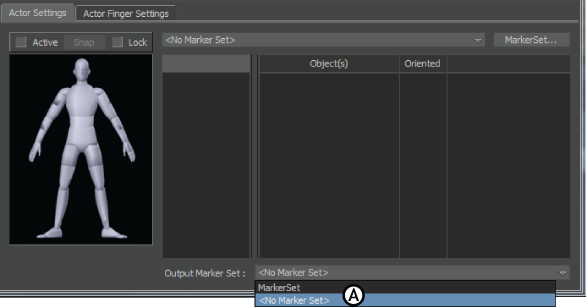
Actor Settings A.Output Marker Set フィールド
たとえば、磁気式モーション データを使用したアクターのマーカー セットのデータを、光学式データを使用するアクターに転送することができます。その後、書き出しファイル形式の 1 つを使用して光学データを書き出すことができます。
キャラクタ マッピングの方向を逆転して、キャラクタをマーカー セットに出力させることもできます。マーカー セットは磁気式センサーまたは光学式マーカーに基づいているので、これらのセンサーやマーカーを逆に出力することができるのです。
このマッピング方法によって、キャラクタ マッピングのフローを逆転させて、プロットしたキャラクタから磁気式センサーまたは光学式マーカーにデータを転送することができます。この方法は、完成したキャラクタをデータ ファイル(Vicon .c3d など)に書き出す場合に重要です。また、クリーニング済みデータを光学式または磁気式センサーの別個のセットとして保存することもできます。