シーンを準備する
次の手順では、MotionBuilder シーンを準備し、このチュートリアルを開始するのに必要なファイルを開きます。
シーンを準備するには:
メニュー バーから、File
 New を選択します。
空の 3D シーンが作成されます。
メニュー バーから、Layout
Editing を選択します。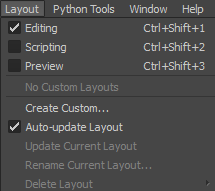
Layout オプション
注:既定のレイアウトは Editing に設定されています。
Editing レイアウトには、このチュートリアルを完了するために必要なすべてのユーザ インタフェースが表示されます。
Resources ウィンドウの Asset Browser で Tutorials フォルダをクリックします。
Tutorials フォルダの内容が、表示ペインにサムネイルで表示されます(既定)。
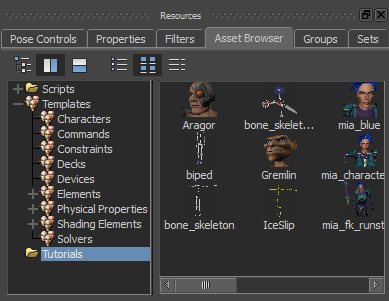
サムネイルで表示されるチュートリアルのアセット
Asset Browser の表示ペインで、mia_characterized アセット(mia_characterized.fbx ファイル)をクリックし、Viewer ウィンドウにそのアセットをドラッグします。
FBX Open コンテキスト メニューが表示されます。
FBX Open
を選択します。 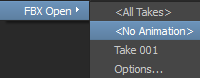
Viewer ウィンドウに、Mia という名前のモデルが T-スタンスで表示されます。
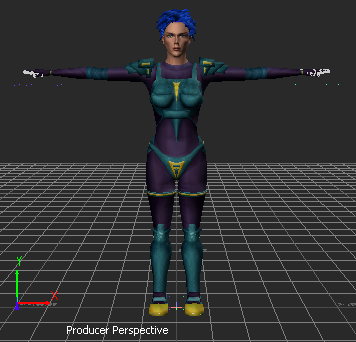
T-スタンスの Mia
注:このモデルは Autodesk Maya で作成されたもので、ボーンには MotionBuilder のマッピング リストにあるボーンの命名規則に従って名前が付けられています。
メニュー バーから、File
Save As を選択します。Save File ウィンドウが表示されます。
ファイルを保存するディレクトリ(既定の MotionBuilder Tutorials ディレクトリ以外のディレクトリ)に移動し、Save をクリックします。
Save Options ダイアログ ボックスが表示されます。
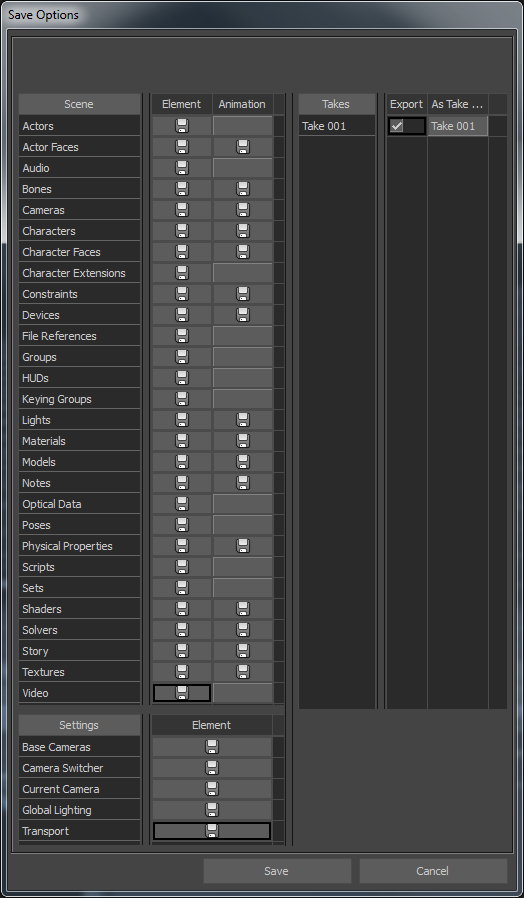
Save Options
Save をクリックします。
既定の MotionBuilder Tutorials ディレクトリ以外のディレクトリにファイルを保存することで、元の .fbx ファイルが上書きされません。