キャラクタ エクステンションのアニメーションを変更する
次の手順では、異なるカメラ ビューからアニメーションを確認し、新しいアニメーション レイヤでサーボ アーム キャラクタ エクステンションのアニメーションを変更します。
Producer Left カメラ ビューからアニメーションを再生するには:
この手順は、前の手順を完了していることが前提となります。
「シーンを準備する」を参照してください。
Viewer ウィンドウで View メニューをクリックします。
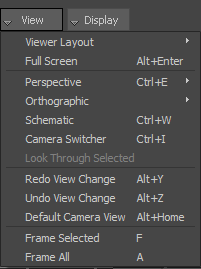
View メニュー オプション
View メニューには、シーンの表示方法を定義するオプションが含まれています。カメラ ビューの数の選択、カメラ ビューの切り替え、カメラの追加、シーンの表示関連の他のオプションへのアクセスを行えます。
Orthographic
 Producer Left の順に選択します。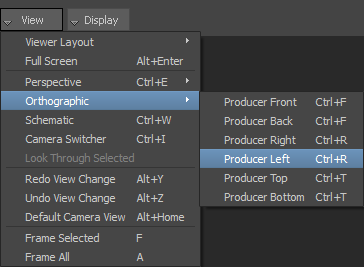
テイクの開始点に移動します。
Transport Controls で再生コントロールに移動します。

 をクリックします。
テイク全体をもう一度再生して(
 )、すべてのモーションを確認します。サーボ アームに特に注目してください。
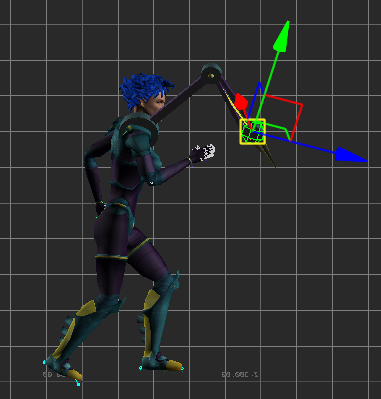
サーボ アームが、赤いワイヤフレーム エフェクタの方向を指しながら、Mia の前で細かい上下動を繰り返していることに注目してください。このエフェクタは Mia の肩にペアレント化されているので、Mia が走る動作に合わせてサーボ アームが跳ねるように動きます。
テイクの開始点に戻ります(
)。
新しいアニメーション レイヤでキャラクタ エクステンションのアニメーションを変更するには:
フレーム 40 に移動します。
Transport Controls のタイムコード フィールドに 40 と入力します。


フレーム 40 での MiaAnimation Layers ウィンドウに移動します。
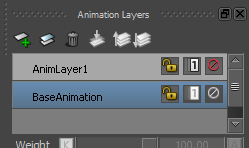
New Layer ボタン(
 )をクリックします。
新しいアニメーション レイヤ(AnimLayer1)が作成されます。
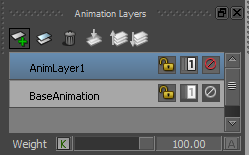
Animation Layers ウィンドウと Key Controls ウィンドウに示されているように、この新しいアニメーション レイヤ(AnimLayer1)はアクティブなレイヤです。
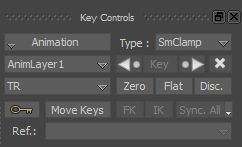
新しいレイヤでアニメーションを変更すると、オリジナルのアニメーションを BaseAnimation レイヤに保持したまま、アニメーション レイヤにキーフレームを設定できるようになります。
Viewer ウィンドウで、サーボ アーム コントロール エフェクタ(Mia: ServoControl エフェクタ)を選択します。
Key Controls ウィンドウに移動します。
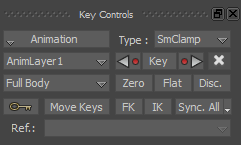
 をクリックしてゼロ キーフレームを設定します。
フレーム 120 に移動して、サーボ アーム コントロール エフェクタにゼロ キーフレームを設定します。
- Transport Controls のタイムコード フィールドに 120 と入力します。
- サーボ アーム コントロール エフェクタが引き続き選択されていることを確認し、Key Controls ウィンドウに移動して をクリックします。
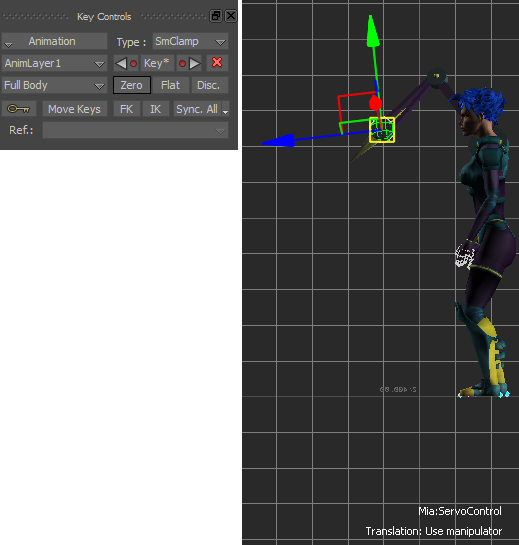
フレーム 64 に移動します。
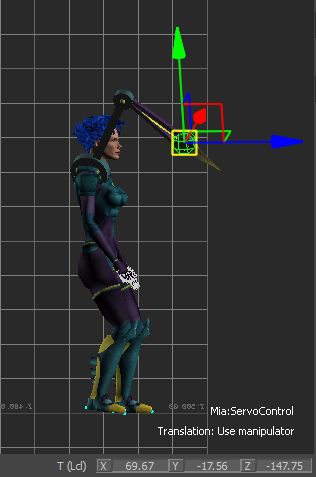
フレーム 64 での Mia
このフレームで、Mia がサーボ アームを上げるようにアニメーションを変更します。
次の操作を行います。
- Viewer ウィンドウの右下にある Global/Local Reference フィールドで、XYZ の Translation 値をそれぞれ 200 (X 軸)、-30 (Y 軸)、10 (Z 軸)に設定します。
- Key Controls ウィンドウで
 をクリックしてキーフレームを設定します。
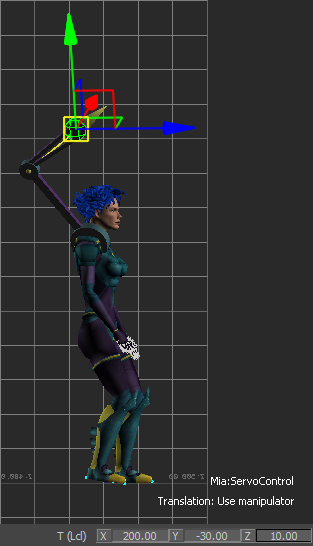
フレーム 64: X 軸 200、Y 軸 -30、Z 軸 10 の場合のサーボ アーム コントロール エフェクタ
フレーム 96 に移動します。

フレーム 96 での Mia
サーボ アーム コントロール エフェクタの XYZ の Translation 値をそれぞれ 45 (X 軸)、16 (Y 軸)、14 (Z 軸)に設定します。

キーフレームを設定します。
- Key Controls ウィンドウで をクリックしてキーフレームを設定します。
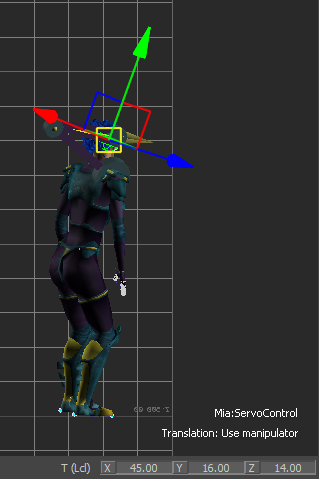
フレーム 96: X 軸 45、Y 軸 16、Z 軸 14 の場合のサーボ アーム コントロール エフェクタ
- Key Controls ウィンドウで
フレーム 104 に移動します。
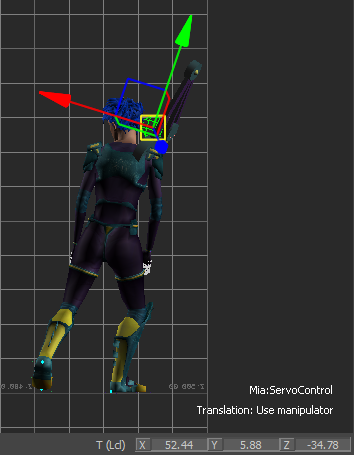
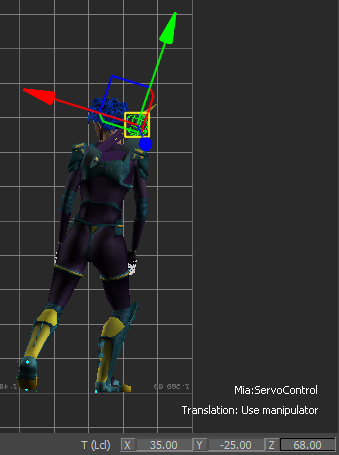
フレーム 104 での Mia
サーボ アーム コントロール エフェクタの XYZ の Translation 値をそれぞれ 35 (X 軸)、-25 (Y 軸)、68 (Z 軸)に設定します。
キーフレームを設定します。
AnimLayer1 で最終的なアニメーションを再生します。
- Transport Controls で再生コントロールに移動し、 をクリックしてテイクの開始点に移動します。
- テイク全体を再生して()、すべてのモーションを確認します。サーボ アームに特に注目してください。
Mia が速度を緩めて振り返る際に、サーボ アームを上げる動作になりました。
- Transport Controls で再生コントロールに移動し、