クリップを追加する
以下の手順では、Story ウィンドウのキャラクタ トラックにクリップを追加します。
クリップを追加するには:
注:
この手順は、前の手順を完了していることが前提となります。
「2 つのクリップをブレンドする」を参照してください。
Story ウィンドウの Character トラックで、Zoom ボタン(
 )をドラッグするか、キーボード ショートカット([Ctrl]キーを押しながらドラッグ)を使用して Character トラックからズーム アウトします。
Asset Browser に移動して、Character トラックで 2 番目のクリップの隣にある run_boom アセットをドラッグします。
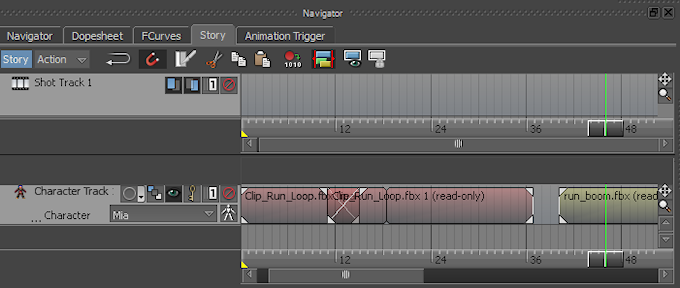
Character トラックに追加された run_boom.fbx クリップ
フレーム 36 (2 番目のクリップの終了箇所)から始まるように run_boom.fbx クリップをドラッグします。
新しいクリップを選択解除します。
Action Track で Character トラックを右クリックし、コンテキスト メニューから Frame Start/End を選択します。
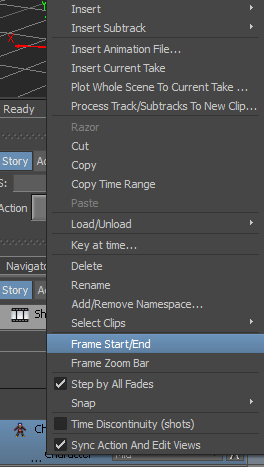
Character トラックのコンテキスト メニュー
クリップの長さに合わせてタイム レンジのサイズが変更されます。
新しいクリップを選択解除し、次にキャラクタ トラックを右クリックし、コンテキスト メニューから Frame Start/End を選択します。
アニメーションを再生します。
Mia は、走り、方向転換し、その後でアニメーションにジャンプがあるようで、Mia が爆風を受けたかのように前方に投げ出されます。