3Dconnexion 3D マウス
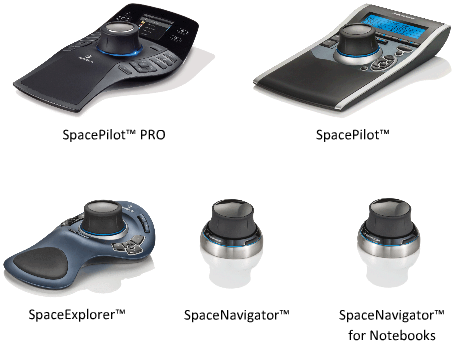
3Dconnexion 3D マウスは、[シーン ビュー]内を移動する際に、マウスの代わりとして使用できます。
デバイスには、すべての方向に曲がるように設計された感圧コントローラ キャップが付いています。現在のビューの画面移動、ズーム、および回転を行うには、キャップを押すか、引くか、ねじるか、傾けます。ナビゲーションの速度は、3Dconnexion デバイスに加える力の強さに応じて変化します。デバイスの設定は、デバイス専用のコントロール パネルを使用して調整できます(このコントロール パネルは デバイスの製造元から提供されたものをインストールしておきます)。
3Dconnexion 3D マウスによってビューの変更が生じた場合、ViewCube ツールは方向を変更して現在のビューを反映します。ナビゲーション バーから 3Dconnexion 3D マウスの動作を変更できます。
| ナビゲーション バーの3Dconnexion オプション | ||
|---|---|---|
| オプション | 説明 | 例 |
| オブジェクト モード | コントローラ キャップの方向にビューをナビゲートし、方向を変更します。 | ビューを右に移動するには、コントローラ キャップを右に動かします。 |
| ウォーク モード | モデルのウォークスルーをシミュレートします。モデルのビューがコントローラ キャップの反対方向に移動されます。現在のビューの方向と高さが保持されます。 | モデルに向かって移動するには、コントローラ キャップを前方に動かします。 |
| フライ モード | モデル内を飛び抜ける状況をシミュレートします。モデルのビューがコントローラ キャップの反対方向に移動されます。現在のビューの方向と高さは保持されません。 | ビューを上昇させるには、コントローラ キャップを上に移動します。これにより、モデルは下に移動したように見えます。 |
| 2D モード | 2D ナビゲーション オプションのみを使用してビューをナビゲートします。ビューは、コントローラ キャップの方向に移動します。 | コントローラ キャップを動かして、ビューを移動およびズームします。 |
| 中心点ツール | ピボット点を定義する点を指定し、その点上のモデルを中心に配置します。このピボット点は、移動されるまで、それ以降ナビゲーション ツールで使用されます。 | モデル内をクリックします。ビューは、モデル上の指定した点が中心となるように変化します。 |
| 3Dconnexion 設定 | 既定のナビゲーション モードや、3Dconnexion 3D マウスの移動速度と回転速度は、[オプション エディタ]で調整します。 | 移動速度と回転速度を調整します。 |
3Dconnexion 3D マウスの表示管理キーを使用する
一部の 3Dconnexion 3D マウス モデルで使用可能なボタンでは、さまざまなビュー(上、前面、左、右、またはホーム)にアクセスできます。これらのボタンの操作をカスタマイズするには、ボタン設定エディタを使用します。デバイス上でこれらのボタンのいずれかをクリックすると、次の操作を行うことができます。
- ビューをモデル範囲に合わせる。シーンの中心を軸にしてオブジェクトのビューを回転し、シーンをビューポートに合わせて縮小表示します。
- 現在のビューの方向をプリセット ビューに変更する。オブジェクトのビューを既定のビューに戻します。
- 選択セット内に基点を保持する。現在の選択セットに基づいて設定されたピボット点を中心にしてモデルの方向を変更します。
- 現在の選択で固定する。ViewCube ツールで[選択で固定]オプションがアクティブになっている場合、選択されたオブジェクトの定義済みの中心を軸にして、オブジェクトのビューの方向を変更します。