[保存されたビュー ポイント]ウィンドウ
[保存されたビューポイント]ウィンドウは、モデルのさまざまなビューを作成および管理できるドッキング可能ウィンドウであり、プリセットされているビューポイントにジャンプできます。毎回ナビゲートして項目にアクセスする必要はありません。
[保存されたビューポイント]ウィンドウはドッキング可能ウィンドウであり、プリセットされているビューポイントにジャンプできます。毎回ナビゲートして項目にアクセスする必要はありません。
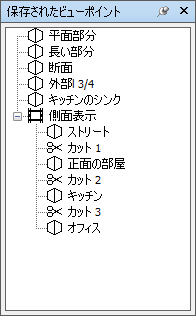
ビューポイント アニメーションは単に、キーフレームとして処理されたビューポイントのリストであるため、ビューポイントとともに保存できます。実際には、ビューポイント アニメーションは、プリセットされたビューポイントを空のビューポイント アニメーションにドラッグすることによって作成できます。また、フォルダを使用してビューポイントとビューポイント アニメーションを整理することもできます。
[保存されたビューポイント]ウィンドウでは、アイコンを使用してさまざまな要素を表します。
 : フォルダを表します。ここに他のすべての要素(他のフォルダも含む)を格納できます。
 : 直交投影モードで保存されたビューポイントを表します。
 : パース モードで保存されたビューポイントを表します。
 : ビューポイント アニメーション クリップを表します。
 : ビューポイント アニメーション クリップに挿入されたカットを表します。
[Ctrl]を押したまま左クリックするか、最初の項目を左クリックした後に[Shift]を押したまま最後の項目をクリックすることによって、複数のビューポイントを選択できます。
このウィンドウにはボタンがありません。コマンドはコンテキスト メニューから起動されます。これらのメニューによって、ビューポイントの保存と更新、ビューポイント アニメーションの作成と管理、これらのビューポイントやビューポイント アニメーションを整理するフォルダの作成を行うことができます。また、ビューポイントやビューポイント アニメーションをビューポイント アニメーションやフォルダにドラッグ アンド ドロップすることもできます。[Ctrl]を押しながらこの操作を行うと、ドラッグしている要素をコピーできます。これにより、ビューポイント アニメーションやフォルダのかなり複雑な階層を容易に作成できます。
ビューポイント、フォルダ、ビューポイント アニメーションはすべて、要素をゆっくりクリックする(クリックしてマウスを動かさずに一時停止する)か、クリックして[F2]を押すことによって、名前を変更することができます。
[保存されたビューポイント]ウィンドウを切り替える
- [ビューポイント]タブ > [保存、ロード、再生]パネル > [保存されたビューポイント]ツール ランチャ
 の順にクリックします。