画面移動ツール
画面移動ツールをアクティブにすると、画面移動カーソル(4 方向矢印)が表示されます。ポインティング デバイスをドラッグすると、モデルが同じ方向に移動します。たとえば、上方向にドラッグすると、モデルは上方向に移動し、下方向にドラッグすると、モデルは下方向に移動します。
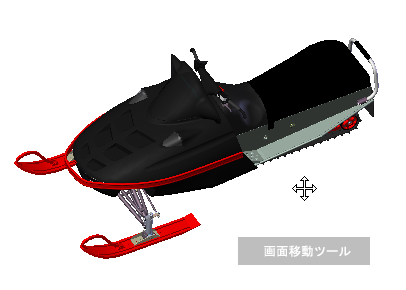
注: カーソルが画面の端に達した場合、さらに強制的にドラッグすると、画面の反対側の端から画面移動を続けることができます。
画面移動ツールでビューを画面移動する
いずれかの[フル ナビゲーション ホイール]、または[オブジェクト表示ホイール(ミニ)]を表示します。
[画面移動]ボタンをクリックしたままにします。
カーソルが画面移動カーソルに変わります。
ドラッグしてモデルを再配置します。
ポインティング デバイスのボタンを放して、ホイールに戻ります。
マウスの中央ボタンを使用して画面移動ツールを開始する
いずれかの[フル ナビゲーション ホイール]、または[オブジェクト表示ホイール(ミニ)]を表示します。
スクロール ホイールまたは中央ボタンを押したままにします。
カーソルが画面移動カーソルに変わります。
ドラッグしてモデルを再配置します。
ポインティング デバイスのホイールまたはボタンを放して、ホイールに戻ります。