参照ビュー
参照ビューは、シーン全体における現在位置を大まかに把握する場合、および大規模モデル内の特定位置にカメラをすばやく移動する場合に便利です。この機能は 3D ワークスペースで使用できます。
Navisworks で使用できる参照ビューは次の 2 種類です。
- 断面ビュー
- 平面ビュー
参照ビューには、モデルの固定ビューが表示されます。既定では、断面ビューはモデルを前から見たもの、平面ビューはモデルを上から見たものです。
参照ビューは、ドッキング可能ウィンドウ内に表示されます。三角形のマーカーは、現在のビューポイントを表します。このマーカーは、ビューの方向を示しながら、ユーザのナビゲーションどおりに移動します。マーカー上にマウス カーソルを置き、マウスの左ボタンを押したままドラッグすると、[シーン ビュー]内でカメラを移動できます。
平面ビューを使用する
[ビュー]タブ > [ナビゲーション支援]パネル > [参照ビュー]ドロップダウン > [平面ビュー]チェック ボックスをクリックしてオンにします。
[平面ビュー]ウィンドウが開き、モデルの参照ビューが表示されます。
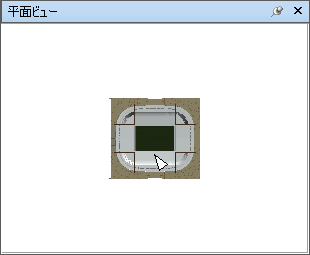
参照ビュー上の三角形マーカーを別の場所にドラッグします。[シーン ビュー]内のカメラ位置が、参照ビュー内のマーカー位置に合わせて変更されます。
反対に、[シーン ビュー]内で別の場所にナビゲートすると、参照ビュー内の三角形マーカー位置が、[シーン ビュー]内のカメラ位置に合わせて変更されます。
参照ビューを操作するには、[平面ビュー]ウィンドウ内の任意の場所を右クリックします。コンテキスト メニューを使用して、必要に応じてビューを調整してください。
コマンド入力: [Ctrl]+[F9]
断面ビューを使用する
[ビュー]タブ > [ナビゲーション支援]パネル > [参照ビュー]ドロップダウン > [断面ビュー]チェック ボックスをクリックしてオンにします。
[断面ビュー]ウィンドウが開き、モデルの参照ビューが表示されます。
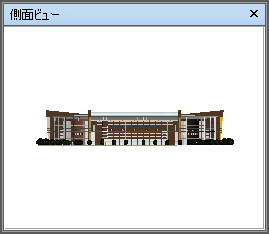
参照ビュー上の三角形マーカーを別の場所にドラッグします。[シーン ビュー]内のカメラ位置が、参照ビュー内のマーカー位置に合わせて変更されます。
反対に、[シーン ビュー]内で別の場所にナビゲートすると、参照ビュー内の三角形マーカー位置が、[シーン ビュー]内のカメラ位置に合わせて変更されます。
参照ビューを操作するには、[断面ビュー]ウィンドウ内の任意の場所を右クリックします。コンテキスト メニューを使用して、必要に応じてビューを調整してください。
コマンド入力: [Ctrl]+[F10]