このタブを使用して、ワイヤーフレーム アイテム上にオブジェクトのパターンを作成します。
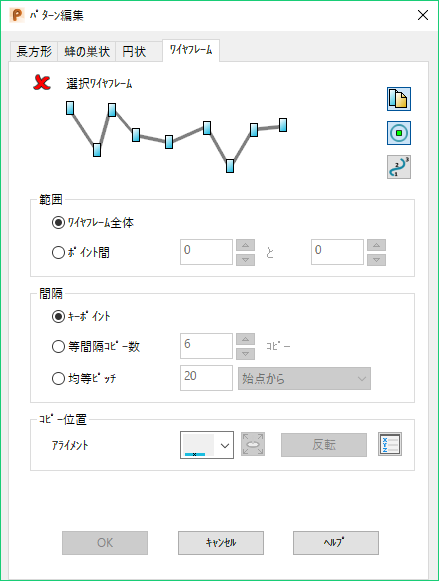
次の方法で、ワイヤーフレームにオブジェクトのパターンを作成します。
- パターンの作成元になるオブジェクトを選択します。
- ダイアログの ワイヤーフレーム ページが表示されます。
- ワイヤーフレームを選択します。このワイヤーフレーム上にパターンを作成します。
- オプションを使用して、ワイヤーフレーム上のパターンの作成方法を指定します。
 パターンワイヤーフレームのコピーを作成 - ワイヤーフレームのコピーを選択するか、これを削除することができます。 このボタンをクリックして 2 つのオプションを切替えます。
 パターンのマーカーを表示 - パターンを構成する各要素に、マーカーを表示します。 マーカーをクリックして、作成したパターンの各要素を非表示にすることができます。
 カーブポイントを表示 / 非表示 - ワイヤーフレーム上のポイント番号の、表示と非表示を切替えます。
範囲
必要なパターン効果のパターンを作成するためのワイヤーフレームの範囲を設定します。
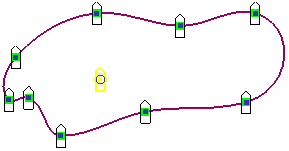
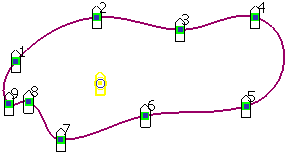
- ワイヤーフレーム全体 - 前図のように、パターンエレメントの作成時にワイヤーフレームアイテム全体が含まれます。
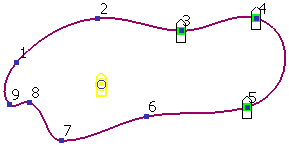
- ポイント間 - パターンを間に作成するワイヤーフレームのポイント番号の範囲を指定します。 次の例ではポイント 3 と 5 の間にパターンが作成されています。
 をクリックし、ポジション ダイアログを表示して、現在のポイント位置を指定します。
間隔
エレメントの配置のためにどのようにワイヤーフレームを使用するかを指定します。
- キーポイント - 指定範囲に基づいてワイヤーフレームのキーポイント上にパターンを作成します。
- 等間隔コピー数 - 指定範囲に作成するパターンエレメントのコピーの個定数を指定します。 次の例では 20 個のコピーでパターンが作成されています。
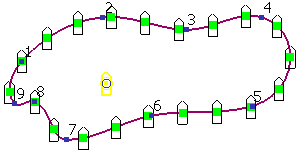
- 均等ピッチ - パターンのエレメントに対する間隔を指定します。 ドロップダウンリストからアラインメントオプションを選択します。
- 終点から

- 中央から

- 始点から

ポジション ダイアログを開き、現在のポイントのポジションを指定します。
- 終点から
コピー位置
必要なパターン効果に適したアライメントを選択します。
 ワイヤーフレーム沿いにコピー - 指定されたポイントと範囲にパターンエレメントを作成します。 デフォルトの設定です。
 軸の周りでコピーを回転 - オリジナルパターンエレメントに最初は同じ位置(オリジナルパターンオブジェクトのほぼ中央)になる 2 つのポイントを表示します。 カーブの法線とアラインするために使用される軸の作成にこれらのポイントを配置します。
カーブがサーフェスの従属性を持たない場合は、パターンはカーブの法線に沿ってアラインされます。 カーブがサーフェスの従属性を持つ場合は、パターンはサーフェスの法線に沿ってアラインされます。
[パターンの平面を設定] オプションが利用可能になります。
- パターンエレメントを選択します。
- ポイントの選択を切替えるために
 を使用します。 ポイントは異なる色で示されます。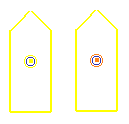
- 各ポイントをクリックして、カーブの法線にアラインする軸を作成する位置に移動します。
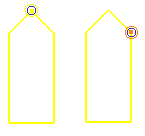
次の例では、パターンエレメントが 2 つのポイント間の軸でカーブの法線にアラインされています。 - [反転]ボタンをクリックすると、法線が変更され、同じ軸でカーブの反対側にパターンが作成されます。
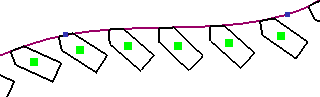 反転するとパターンが次のように変更されます。
- をクリックし、表示される[ポジション]ダイアログで、現在のポイント位置を指定します。
-
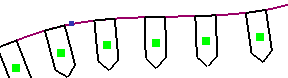
 [ワイヤフレームに 2 つのポイントを設定]: パターン エレメント上に 2 つのポイントが表示されます。 を使用してポイントの選択を切替え、それらのポイントを配置してワイヤーフレーム上に配置するパターンエレメントの部分を決定します。
次の例ではポイントがパターンエレメントのエッジに配置され、パターンエレメントがワイヤーフレーム上に作成されています。

-
[再配置するポイントの設定]: パターン エレメント上でポイント マーカーを移動するために、[アライメント]オプションとともに使用されます。
- [反転]: パターンが作成されるワイヤーフレームのサイドを、カーブ法線に従って反転します。例えば内側、外側などです。
-
[パターンの平面を設定]: [アライメント]ドロップダウン リストから[軸の周りでコピーを回転]オプションを選択すると利用可能になります。[パターン平面]ダイアログを使用して、ワイヤーフレーム上のパターン エレメントのアライメント用の座標を設定します。ワークプレーンをダイナミックに編集することも可能です。 パターンの法線は Y 軸に沿い、パターンの接線は X 軸に沿います。
次の追加オプションは、パターン作成用に選択したオブジェクトがフィーチャーの場合にダイアログに表示されます。 選択オブジェクトにソリッドフィーチャーのみが含まれる場合は、これらのオプションは表示されません。
- [フィーチャを除去]: パターン作成時のオリジナル フィーチャーの処理方法をコントロールします。オンの場合、パターンの作成時に元のフィーチャーがパターンに吸収され、それらは単一フィーチャーになります。 ソリッドツリーでは、フィーチャーのアイコンがパターンアイコンで置換えられます。
オフの場合、パターンの作成時にパターンは別のフィーチャーとして作成されるため、元のフィーチャーとパターンフィーチャーは個別に編集することができます。 ソリッドツリーでは、フィーチャーアイコンとパターンアイコンが表示されます。
このオプションは、既存のパターンフィーチャーの編集時には表示されません。
- [定義を編集]: このオプションは、既存のパターン フィーチャーを編集している場合にのみ利用可能です。このオブジェクトを選択する場合、適切なダイアログを使用して、パターンフィーチャーを編集できます。
- [フィーチャを除去]: パターン作成時のオリジナル フィーチャーの処理方法をコントロールします。オンの場合、パターンの作成時に元のフィーチャーがパターンに吸収され、それらは単一フィーチャーになります。 ソリッドツリーでは、フィーチャーのアイコンがパターンアイコンで置換えられます。
OK - パターンを作成してダイアログを閉じます。