- ブロック(例: 断熱材ブロック)を作成します。
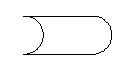
- ブロックに属性を追加し、UNASSIGNED という名前を付けます。
- (省略可能)直線状パラメータを追加して、ブロック属性にダイナミック サイジングを追加し、サイズ変更動作を次のように規定します。
- 属性テキストのサイズに一致するように直線状パラメータのサイズを自動的に変更するには、直線状パラメータの距離ラベルに属性定義タグと同じ名前を付けます。このようなダイナミック サイジングの例として、機器タグのスタイルで下線をストレッチする動作が挙げられます。
- ブロック定義のすべての評価済み属性の X または Y のオブジェクト範囲全体を含むように直線状パラメータのサイズを自動的に変更するには、直線状パラメータに TotalX、TotalY、または両方の名前を指定します。このようなダイナミック サイジングの例として、いくつかの属性ラインを囲む長方形で構成されるブロック定義が挙げられます。この長方形は、属性の値に関係なく、属性を囲むように伸縮します。
- ブロック図面を保存します。
- リボンで、[ホーム]タブ
 [プロジェクト]パネル [プロジェクト マネージャ] [プロジェクト セットアップ]の順にクリックします。
 - [プロジェクト セットアップ]のツリー表示で、[Plant 3D クラス定義]を展開します。
- 目的のクラス定義が見つかるまで一覧を展開し、そのクラス定義をクリックします。
- [クラス設定]ペインの[注釈]で、[注釈を追加]をクリックします。
- [シンボル設定]ダイアログ ボックスの[シンボルのプロパティ]で、[シンボルの名前]を見つけてクリックします。注釈スタイルの新しい名前を入力します。
- [シンボルのプロパティ]で、[ブロック]を見つけてクリックします。[...]ボタンをクリックします。
- [ブロック図面を選択]ダイアログ ボックスで、使用するブロックを含む図面を見つけて選択します。[開く]をクリックします。 注:
図面ファイルをシンボルのブロックとして使用することはできません。使用するブロックは、選択する図面ファイルに含まれている必要があります。
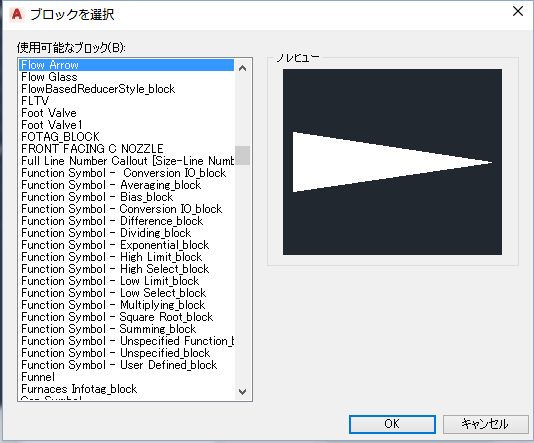
- [ブロックを選択]ダイアログ ボックスの[使用可能なブロック]で、ブロックを選択します。[OK]をクリックします。
- [シンボル設定]ダイアログ ボックスで、必要に応じて[一般スタイルのプロパティ]および[その他のプロパティ]のプロパティを変更します。[OK]をクリックします。
- [プロジェクト セットアップ]ダイアログ ボックスの[注釈]で、[ブロックを編集]をクリックします。
- 小さな[注釈]リボンの[注釈形式を割り当て]
 をクリックします。[ブロック エディタ]ウィンドウで、属性定義を選択します。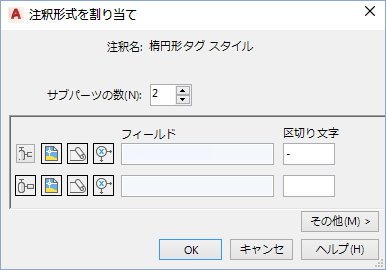
- [注釈形式を割り当て]ダイアログ ボックスで、形式文字列の各サブパーツを次のように作成します。
 クラス プロパティを選択するには、[クラス プロパティを選択]をクリックします。
  図面プロパティを選択するには、[図面プロパティを選択]をクリックします。
  プロジェクト プロパティを選択するには、[プロジェクトのプロパティを選択]をクリックします。
  式を定義するには、[式の定義]をクリックします。
 - フィールド間に使用する区切り文字を入力します。文字および特殊文字を入力できます。たとえば、ポンプに流量データを反映するテキストを付加するには、フィールドの値として #(TargetClass.FlowRate)、区切り文字の値として GPH を使用できます。接頭辞を追加するには、[プロパティ]パレットまたは[属性定義]ダイアログ ボックスを使用して形式文字列を作成し、接頭辞を追加します。たとえば、Exchanger 用に TUBE [pressure] @ [temperature] という注釈を作成するには、[注釈形式を割り当て]ダイアログ ボックスを使用して、#(TargetClass.TubeDesignPressure) @#(TargetClass.TubeDesignTemperature) という形式文字列を作成します。次に、[プロパティ]パレットまたは[属性定義]ダイアログ ボックスを使用して、TUBE という接頭辞を追加します。 注:
手動で接頭辞を追加する場合は、関連するすべてのダイナミック ブロック パラメータを、[プロパティ]パレットを使用して、それに合わせて更新します。
- 形式文字列にさらにサブパーツを追加するには、[サブパーツの数]ボックスで上矢印をクリックするか、数値を入力します。[OK]をクリックします。
- [注釈形式を割り当て]ダイアログ ボックスで、[OK]をクリックします。
- ブロック エディタで、[ブロック エディタを閉じる]をクリックします。忘れずに、ブロックを保存します。
- [OK]をクリックして[プロジェクト セットアップ]ダイアログ ボックスを閉じ、図面に戻ります。
- 図面で適切なコンポーネントまたはラインを右クリックし、新しい注釈がショートカット メニューに含まれていることを確認します。
既存のブロックをテンプレートとして使用せずに、新しい注釈を作成する手順を次に示します。