カスタム パーツ(特殊アイテム)を作成するには
- リボンで、[ホーム]タブ
 [パーツの挿入]パネル [カスタム パーツ]をクリックします。
 - [カスタム パーツ ビルダ]ウィンドウで、[Plant 3D Shape]をクリックします。
- [カスタム パーツ タイプ]リストで、[無期限]をクリックします。
- [パーツ タイプ]リストで、タイプをクリックします([インライン計装品]など)。
- [サイズ]リストで、パーツをアタッチする配管のサイズ([4]など)をクリックします。
- 形状ブラウザをクリックします。パーツの形状を指定します。
- [寸法]で、パーツの寸法を入力します(D 6、L 12 など)。
- [ポート プロパティ]で、ポートのプロパティを入力します(End Type FL など)。
- [モデルに挿入]をクリックします。
プレースホルダ パーツを作成するには
- リボンで、[ホーム]タブ [可視性] [プレースホルダの表示を切替]の順にクリックします。
- リボンで、[ホーム]タブ [パーツの挿入]パネル [カスタム パーツ]の順にクリックします。
- [カスタム パーツ ビルダ]ウィンドウで、[Plant 3D Shape]をクリックします。
- [カスタム パーツ タイプ]リストで、[プレースホルダ]をクリックします。
- [スペック]リストで、このパーツを必要とする配管をクリックします(CS300 など)。
- [クラス]リストで、パーツのタイプ([ニップル]など)をクリックします。
- [サイズ]リストで、サイズ([6"]など)をクリックします。
- [モデルに挿入]をクリックします。
- 配管上の点をクリックして指定します。
プレースホルダ パーツが配管に接続されます。
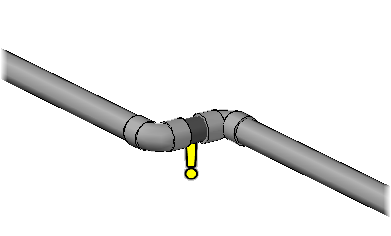
- プレースホルダ パーツの追加を完了するには、[Enter]を押します。
モデルのスペックを更新するには
- コマンド プロンプトで、plantspecupdatecheck と入力します。
- 自動スペック更新が設定されていない場合は、スペックの更新を受け入れます。
モデルの配管コンポーネントを置き換えるには
- 作図領域で、プレースホルダ コンポーネントをクリックして選択します。
- 置換グリップをクリックし、置換パレットで新しいアイテムをクリックします。