3D モデルからオルソ画層を継承する
オルソ画層が同じ 3D モデル画層スキームを継承できるようになり、オルソ オブジェクトの管理が改善されました。[プロジェクト セットアップ]の[オルソ図生成の設定]で 3D モデル画層を使用する場合、オルソ オブジェクトは 3D モデルと同じ画層スキームを適用できるようになりました。
複数の画層を含む AutoCAD ブロックを変換して 3D モデルを作成した場合、変換後のオルソビューはすべての画層を表し、オブジェクトの個々のパーツを区別できるようになります。オルソ図面の個々の画層を変更して、オブジェクト上の異なるパーツをコントロールすることができます。
さらに、3D モデルを Advance Steel、AutoCAD Architecture、AutoCAD MEP などの他の製品から読み込んだ場合、これらのモデルに埋め込まれた画層はオルソ図面に反映されます。オルソ図面の個々の画層を変更して、3D モデルのソースに関係なくオブジェクト上の異なるパーツをコントロールすることもできます。
オルソ図生成インタフェース
このリリースでは、オルソ図生成の進行状況のモニタを強化する、最新かつ使いやすいダイアログ インタフェースが導入されました。[オルソ図を生成]ダイアログ ボックスは、最新のスタイルで再設計され、より視覚的に魅力的で直感的なインタフェースが提供されます。
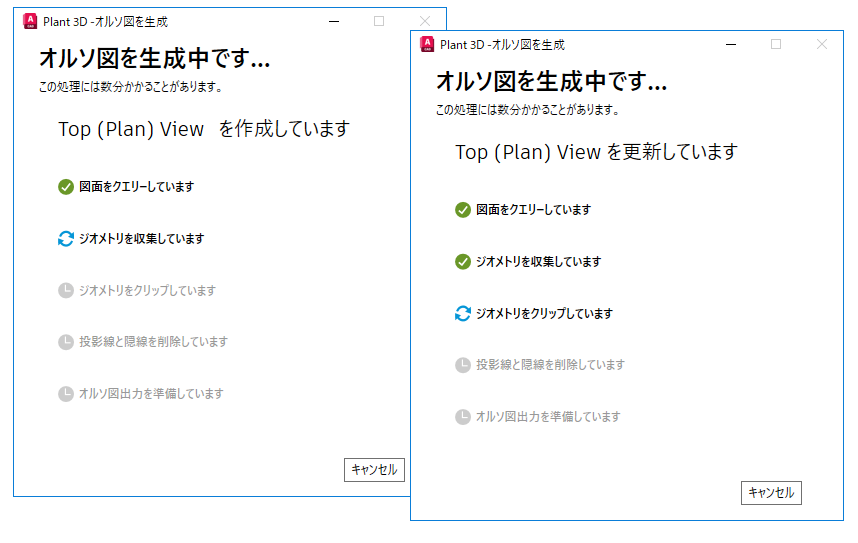
また、必要に応じて、[オルソ図を生成]ダイアログ ボックスを任意の場所にドラッグすることもできます。ワークスペースを最適化するために、ダイアログ ボックスをタスクバーに最小化することもできます。
注: オルソ図の生成処理中は、アプリケーションでは何の操作も実行しないことをお勧めします。
オルソ図の生成処理を中止する必要がある場合は、ダイアログ ボックスから直接キャンセルすることができます。
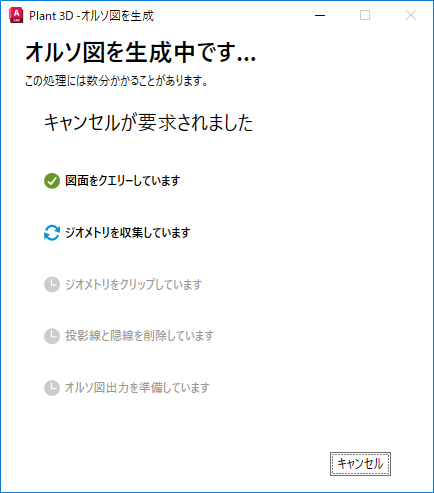
オルソビューを更新する
これまで、オルソ図面内のビューを更新するには、[プロジェクト セットアップ]の右クリック メニューからしか実行できませんでした。コマンド ラインを使用してビューを更新する新しいオプションも導入されました。
オルソ図面のすべてのビューを一緒に更新するには、PLANTORTHOUPDATE[プラント直交更新]コマンドの新しい[すべて]オプションを使用します。
新しいシステム変数 PLANTORTHOSILENTUPDATE[Plant のオルソのサイレント更新]が導入され、すべてのビューを自動更新して、表示される可能性のある警告ダイアログをバイパスできるようになりました。PLANTORTHOSILENTUPDATE[Plant のオルソのサイレント更新]は、次のケースを無視するように設計されています。
- 既に最新のビュー。
- 見つからない 3D モデルで構成されるビュー。
- プロキシ オブジェクトで構成される元の 3D モデル。