[荷重ケースと組み合わせ]ダイアログを使用して、荷重ケースを追加、編集、または削除します。
- [解析]
 [解析モデル]
  (荷重ケースと組み合わせ)をクリックします。
- [荷重ケース]タブを展開します。
- [追加]をクリックします。
- [名前]フィールドをクリックして、荷重ケースの名前を調整します。
- [種類]列で、荷重ケースに適した[荷重の種類]を選択します。選択した設計コードによって提供された荷重の種類、または手動で追加された荷重の種類のいずれかを選択できます。
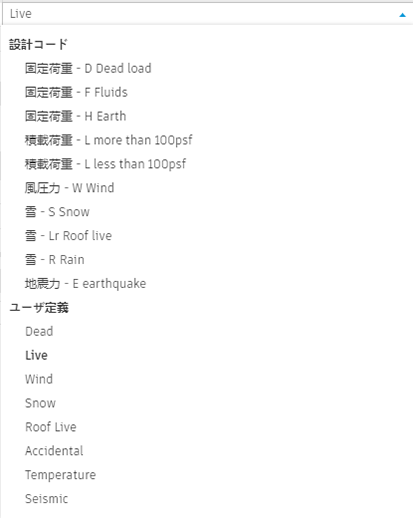
[荷重ケース]リストから 1 つ以上の荷重ケースを選択するには、次のようにします。
- 削除する各荷重ケースの最初の列のボックスをオンにします。
注: 複数の荷重ケースを一度にチェックするには、[Shift]キーを使用します。
- [削除]をクリックします。
注:
- 削除された荷重ケースがプロジェクト内の荷重に割り当てられる場合は、通知が表示されます。操作のキャンセルを選択できます。削除を続行する場合は、削除した荷重ケースに割り当てられた荷重も削除されます。必要に応じて、この操作は元に戻すことができます。
- 削除した荷重ケースが荷重組み合わせで使用される場合は、通知が表示されます。操作のキャンセルを選択できます。削除を続行する場合は、荷重組み合わせの式から荷重ケースが削除されます。
荷重ケースと組み合わせの高度な設定
荷重ケースと組み合わせの設計コード
設計コードを選択するには:
- [解析] [解析モデル] (荷重ケースと組み合わせ)をクリックします。
- [高度な設定]タブを展開します。
- [地域/国]を選択します。
- [設計コード]を選択します。

荷重の種類リストは、選択した設計コードによって提供される種類で更新されます。
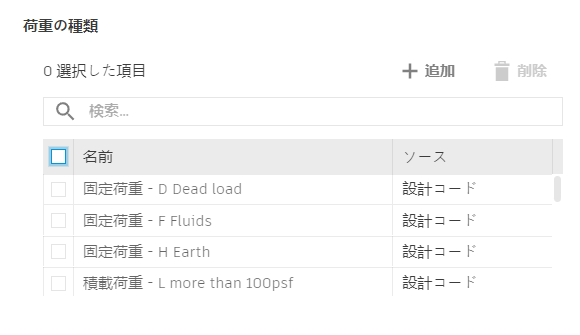
手動で追加された荷重の種類は、引き続き使用できます。これらは、テーブルの 2 番目の列にある「ソース」属性(「設計コード」または「ユーザ定義」)により、設計コードによって提供されるものと区別されます。
荷重の種類
[高度な設定]タブの[荷重の種類]テーブルから、荷重の種類を追加、編集、または削除できます。また、選択した設計コードによって提供される荷重の種類を検査することもできます。
- [解析] [解析モデル] (荷重ケースと組み合わせ)をクリックします。
- [高度な設定]タブを展開します。
- [荷重の種類]テーブルで、[追加]をクリックします。
- [名前]フィールドをクリックし、荷重の種類の名前を調整します。
注: 手動で追加した荷重の種類を編集または削除できます。選択した設計コードによって提供される荷重の種類は、編集または削除できません。これらは、別の設計コードを選択することによってのみ更新されます。
注: 北米ユーザの場合、[名前]パラメータと[種類]パラメータに冗長性があることが確認されています。ただし、この重複は一般的に、荷重(カテゴリ)およびサブタイプ(種類)の詳細な分割が必要なその他の地理的領域には便利です。各サブタイプを使用すると、異なる組み合わせ要素の適用が可能です。
荷重ケースの表示
[荷重ケース]を定義済みのカテゴリに関連付けることができます。
- [解析] [解析モデル]
 (荷重ケースの表示)の順にクリックします。
- [荷重ケース]テーブルの[カテゴリ]列で、選択した荷重ケースに対して目的の荷重ケースの定義済みカテゴリを選択します。
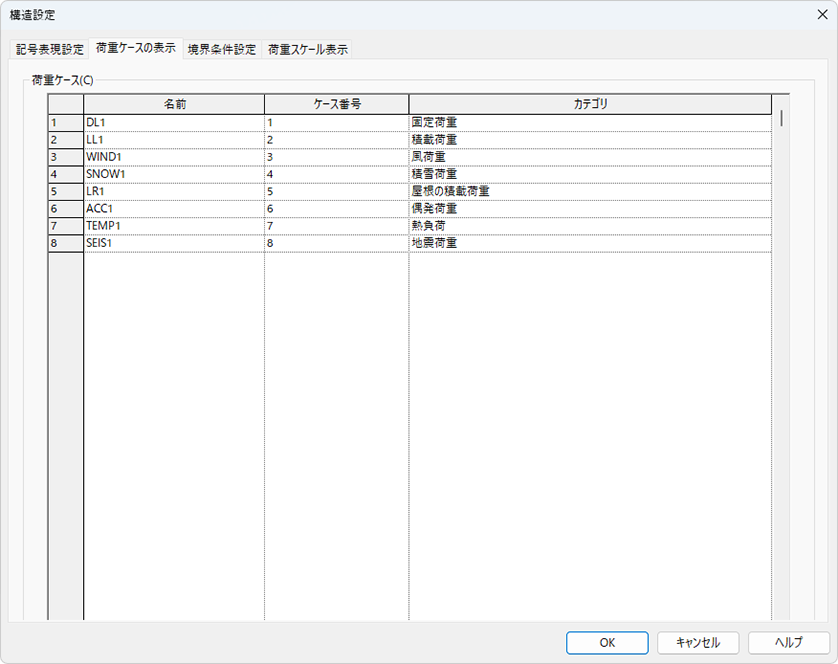
注:
- 各荷重ケース カテゴリの表現は、[オブジェクト スタイル]ダイアログで調整できます。こちらから、荷重ケースの新しいサブカテゴリを追加することもできます。
- これらの設定は、各ビューの[表示/グラフィックスの上書き]で上書きできます。
- [荷重ケース]リストを調整する場合は、[荷重ケースと組み合わせ]ダイアログを使用します。このダイアログでは、荷重ケースの名前を変更し、それぞれにカテゴリを割り当てることしかできません。