ヘルプを検索
VRED では、ツールチップ、警告や操作ダイアログ、ステータス バーのメッセージ、[ヘルプ]メニュー、そしてもちろんオンライン ヘルプなど、製品内および Web ベースのヘルプ方法を数多く使用しています。
ツールチップ
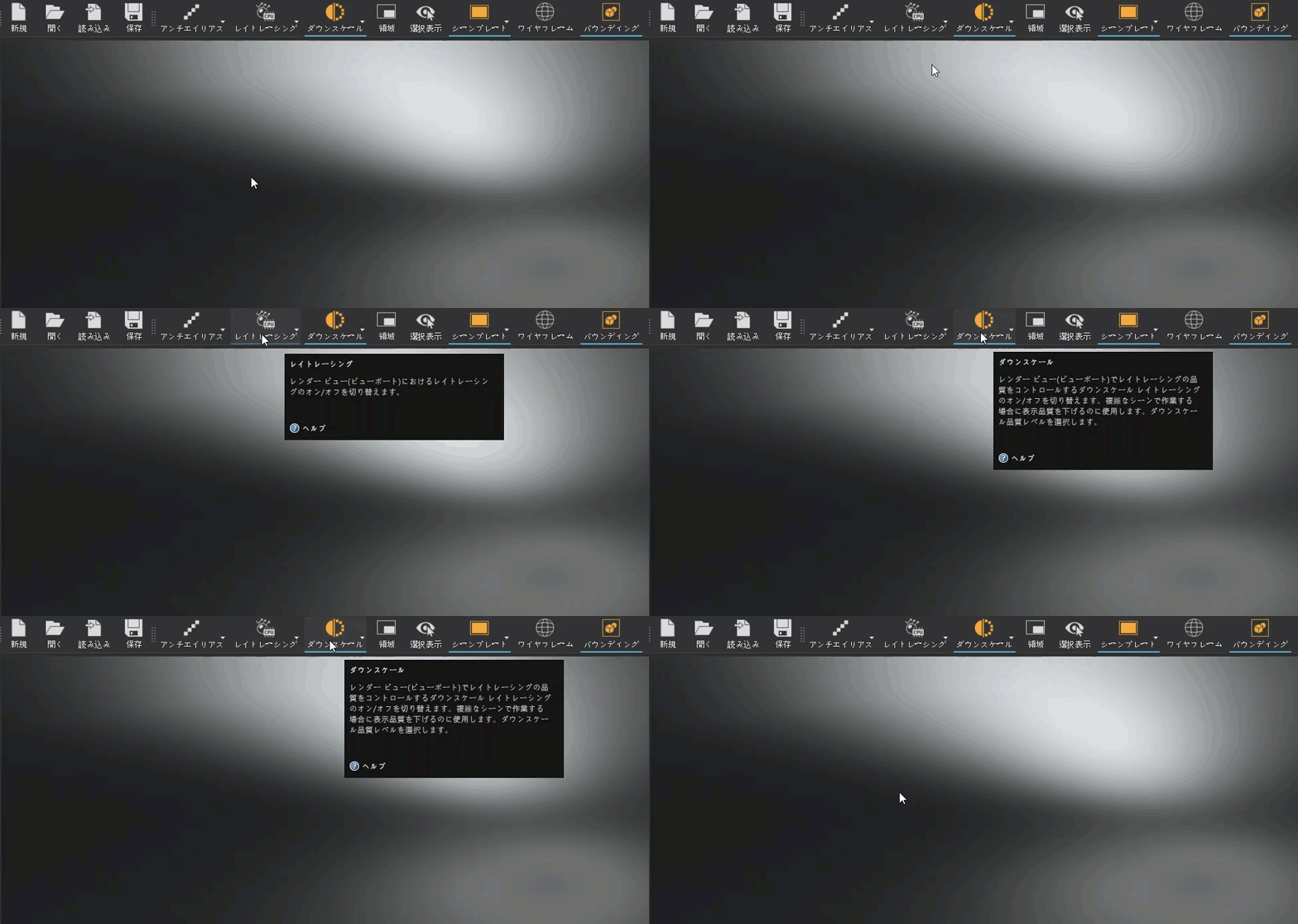
ツールまたはオプションにカーソルを合わせ、少し待つとツールチップが表示されます。
ヘルプへのリンク
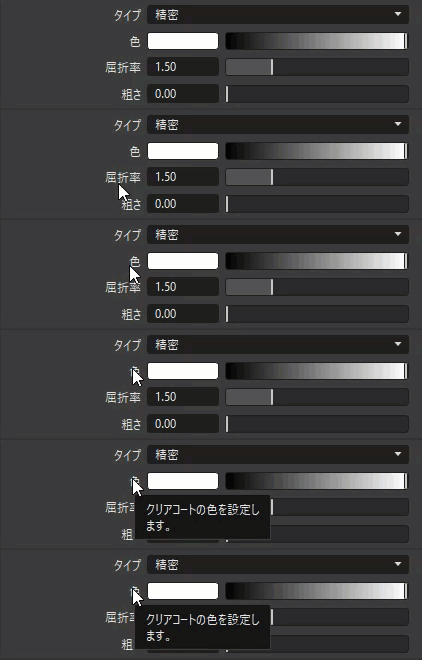
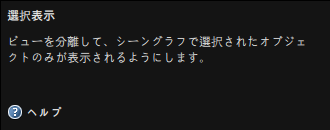
多くのツールチップには、ヘルプ リンクがあります。ヘルプ トピックを開くには、このボタンをクリックします。
カード
カードについては、「新機能」および「チュートリアル」を参照してください。カードのコーナーに青い三角形が表示されている場合、このカードはビデオの内容を示しています。
ステータス バー
ビューポートとクイック アクション バーの下に、ステータス バーがあります。これは、メモリ使用量、可視化モード、およびインタフェースのアクティブな部分を示します。詳細は、「ステータス バー」を参照してください。
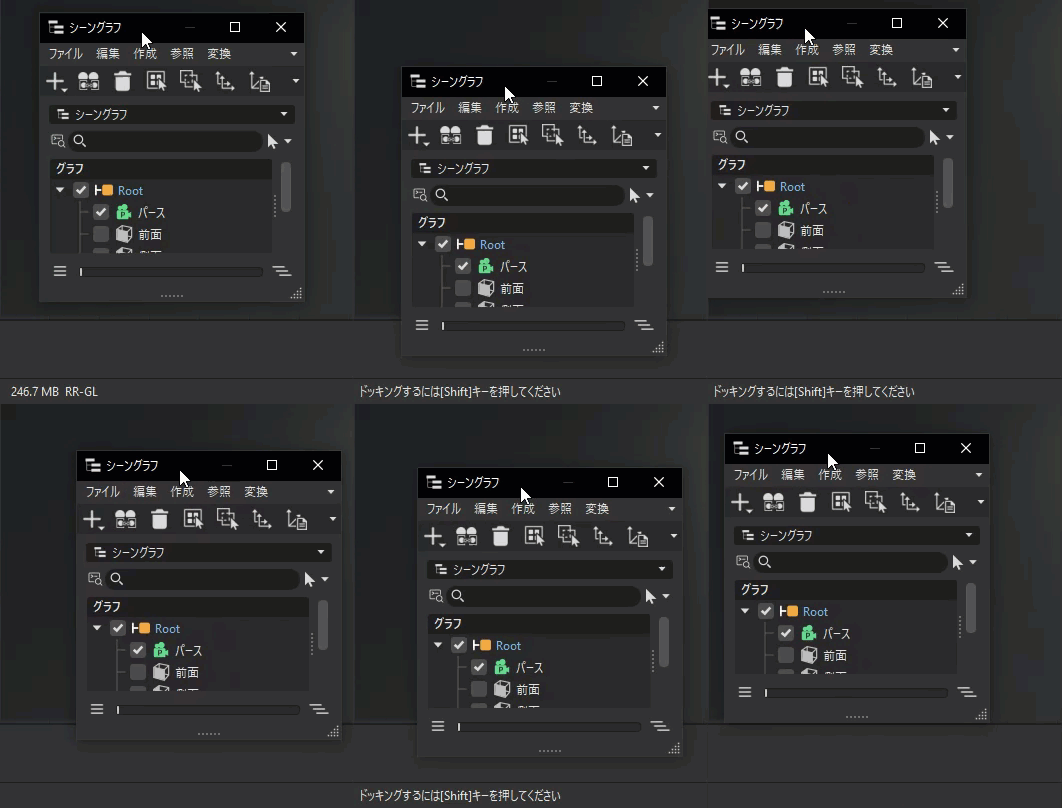
VRED の[ヘルプ]メニュー
VRED のメニューバーの最後に VRED の[ヘルプ]メニューがあり、VRED での作業をサポートする次のオプションが含まれています。
ライセンス
オートデスクの使用許諾およびサービス契約が表示される[ライセンス]ダイアログを開きます。
ドキュメント
ブラウザで製品ドキュメントを開きます。製品ドキュメントは、目的に応じてナビゲートするためのいくつかの方法で編成されています。
上部に表示される VRED メニュー ボタンには、メインの VRED メニューに対応するメニューのリストが表示されます。オプションをクリックすると、各メニュー オプションのヘルプのリンクが含まれているランディング ページが開きます。
![[VRED メニュー]ボタン](../../images/toolsmenu.gif)
左側の目次は次のように編成されています。
- 最初に、新機能とチュートリアルがリストされます。
- 『VRED リファレンス マニュアル』には、UI 要素、エディタ、モジュール、ツール、オプションに関するすべてのリファレンス マテリアルが含まれています。「**リファレンスの概要**」 トピックでは、これらすべてのリストを示します。
- 「**VRED のワークフロー**」 セクションには操作関連の資料が含まれており、常に進化しています。
- 「ShotGrid for VRED」セクションには ShotGrid ユーザ用のコンテンツが含まれています。
- 『Autodesk インストレーション ガイド』には、個人または管理者向けのインストール手順や、Autodesk Account の使用方法についての説明が記載されています。
ヘルプでは、さまざまなツールを使用して必要な情報を見つけることができます。
![[詳細を確認]アイコン](../../images/learnMore24_R@1x.png) のアイコンは、ビデオ、リファレンス、インストラクション コンテンツなどにユーザの注意を引き付けるために使用されます。
のアイコンは、ビデオ、リファレンス、インストラクション コンテンツなどにユーザの注意を引き付けるために使用されます。折りたたみ可能なセクションでは、情報が項目ごとに区分けされているため、調べたい箇所をすぐに見つけることができます。
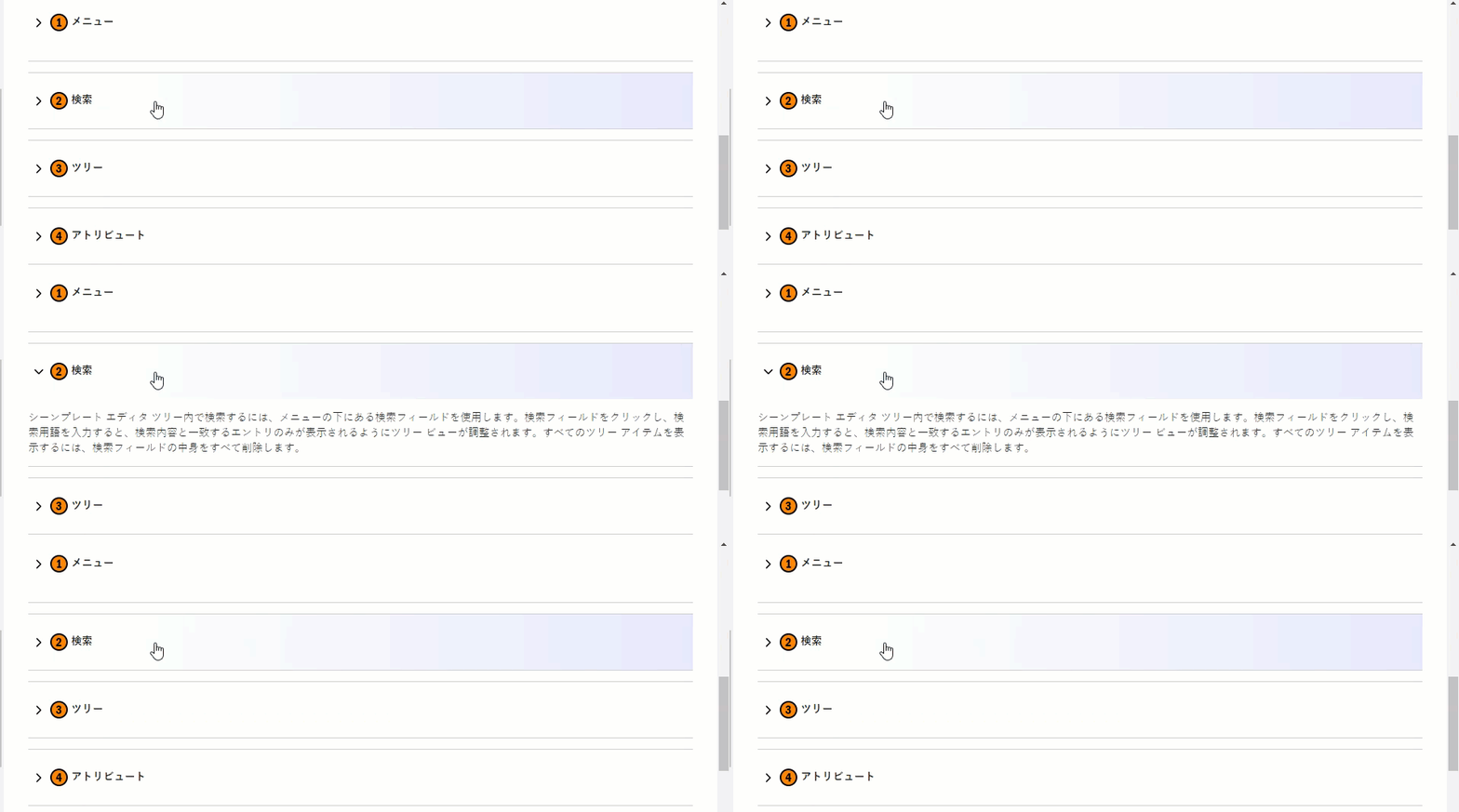
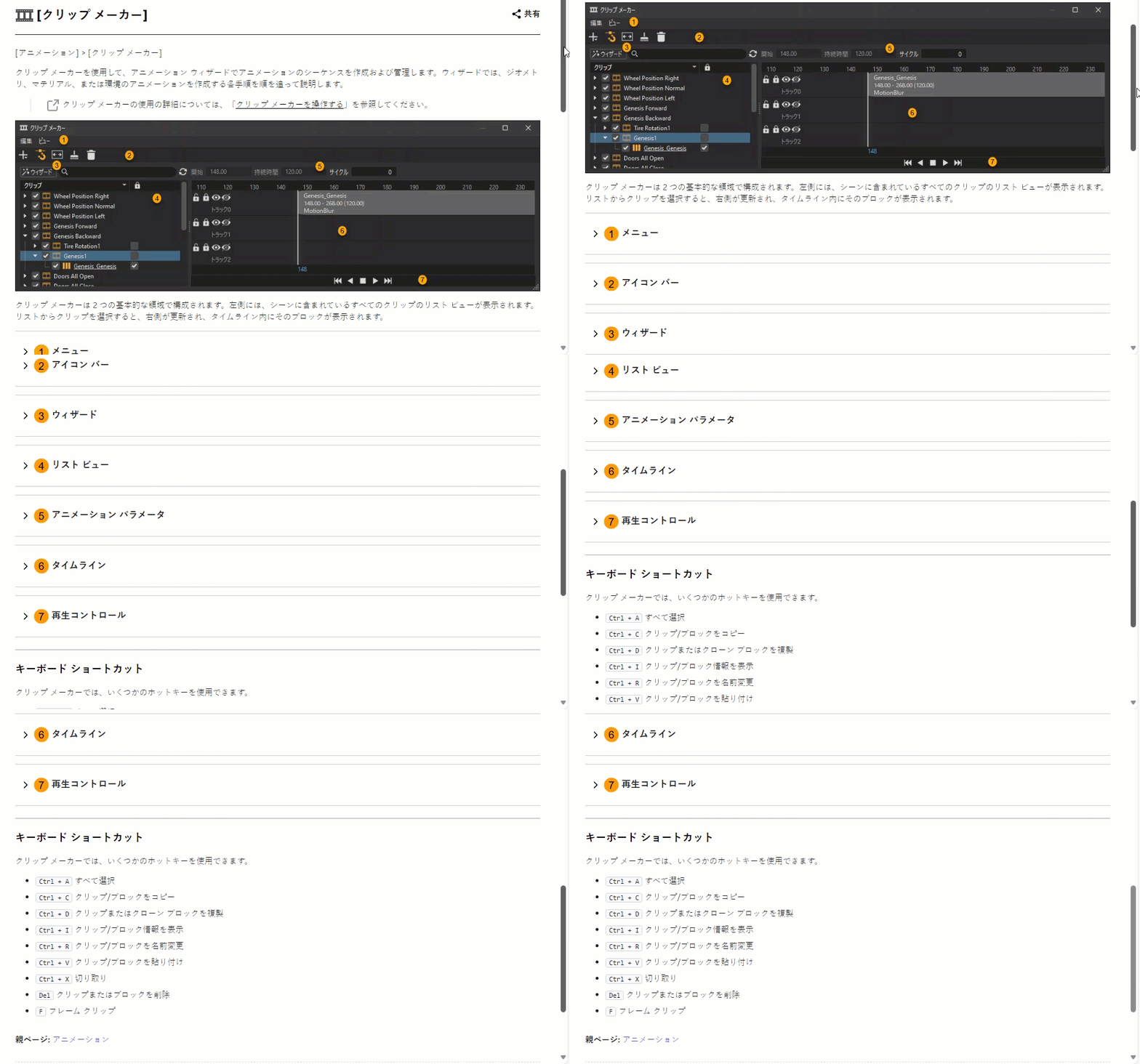
折りたたみ可能なセクションを展開して、折りたたみ可能なセクション内のリンクされたコンテンツにアクセスできます。
ホットキー リストは、多くのエディタおよびモジュール リファレンス ページの末尾にあります。
デスクトップ分析プログラム
[データ収集および使用]ダイアログを開きます。オートデスクがデータを収集する理由に関する情報を示します。プログラムに参加しない場合は、[参加を希望します]をオフにしてから、[OK]をクリックします。詳細については、「ADP でオートデスク製品の使いやすさを改善する」を参照してください。
Python マニュアル
ブラウザが開き、VRED Python マニュアルが表示されます。詳細については、「Python マニュアル」を参照してください。
コミュニティ
2 つのオプションがあります(Design Studio ブログ(英語)へのリンクと VRED フォーラム(英語)へのリンク)。
これらのオンライン ストアへのアクセスを無効にするには、環境変数 VRED_DISABLE_WEB_ACCESS を使用して、Web コンテンツへのアクセスを無効にします。Web エンジンはこの影響を受けません。
変更
[Autodesk VRED ベータ版の変更点]ダイアログが開き、このバージョンの VRED に追加されたすべての機能、改善点、既知の問題が一覧表示されます。このダイアログに一覧表示されているコンテンツの詳細については、該当リリースの「新機能」および「リリース ノート」を参照してください。
GPU 情報
[GPU情報]ダイアログ ボックスには、使用している各グラフィックス カードの GPU 統計情報(グラフィックス カードの種類、ドライバ、使用しているビデオ メモリの最小値と最大値、メモリ共有の有無など)が表示されます。OpenGL の場合、イメージの単位、結合されたイメージの単位、および配列レイヤと次元の最大テクスチャ制限が表示されます。この情報は、[ヘルプ] > [GPU情報]に表示されます。この情報が表示されている場合も、VRED を操作できます。
ホットキー Ctrl + C を使用して、現在選択されている GL 拡張子の文字列をクリップボードにコピーします。
![[GPU 情報]ダイアログ ボックス](../../images/gpuinfo20252.png)
スタートアップ
[ホーム]ダイアログには、いくつかの方法でアクセスできます。既定を変更しない限り、VRED を開くと自動的に起動します。メニュー バーの ![[ホーム]アイコン](../../images/icons/HomeDisabled.png) をクリックするか、メニュー バーで[ヘルプ] > [スタートアップ]を選択することもできます。
をクリックするか、メニュー バーで[ヘルプ] > [スタートアップ]を選択することもできます。
ビデオ キャプション: VRED を起動すると、新しい[ホーム]ダイアログが表示されます。このダイアログには最近開いたファイルのリストが表示され、そこからすばやくかつ直接アクセスできるため、ユーザの操作性が向上します。
[ホーム]ダイアログは、VRED を開いたときに最初に表示されるダイアログであり、新規ユーザや使用を再開したユーザに役立つリンクが多数含まれています。最近開いたファイルのリストが既定で表示されるため、ファイルの場所にすばやくアクセスしたり、コピーすることができます。ファイルを選択すると、[ホーム]ダイアログは自動的に閉じます。他のコンテンツにアクセスするには、左側の他のボタン、リンク、およびタブをクリックします。
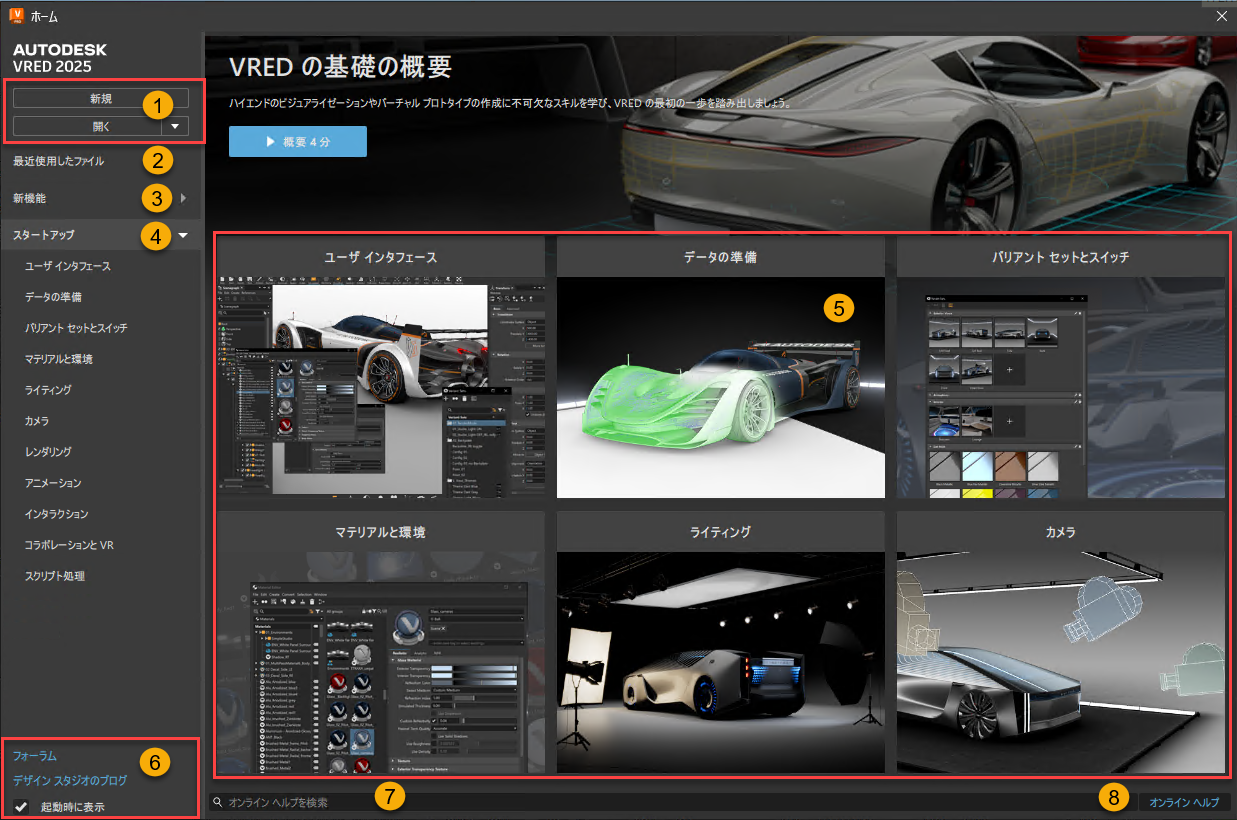
 [新規作成]ボタンと[開く]ボタン
[ホーム]ダイアログのボタンは次のとおりです。
[新規作成]: [ホーム]ダイアログを閉じ、VRED で新しいシーンを作成します。
[開く]: 2 つのオプションがあります。
- [開く]: 選択したシーンを VRED で開き、[ホーム]ダイアログを自動的に閉じます。
- [サンプルを開く]: サンプル プロジェクトが含まれた VRED サンプル フォルダを開きます。サンプル プロジェクトでは、単純なコンストレイント、Python スクリプト、トラッキング、タッチ センサー、VR の手などを設定する方法を示しています。ファイルをダブルクリックして VRED 内で開き、自動的に[ホーム]ダイアログを閉じて作業を開始します。
注:[開く]または[サンプルを開く]を使用している場合に、[ファイルを開く]ダイアログをキャンセルすると、[ホーム]ダイアログが再度開きます。
 最近使用したファイル
[最近使用したファイル]タブを使用して、最新の 30 のプロジェクトに簡単にアクセスし、ファイルの名前、場所、サイズをすぐに確認できます。既定では、最後に変更されたファイルが最初に表示されます。
[最近使用したファイル] をクリックして、最近使用したファイルのリストを表示します。
![[最近使用したファイル]セクションのラベル](../../images/Onboardinglabelled.png)
 [最近使用したファイル]タブ: クリックすると、最近使用したファイルのリストが表示されます。ファイルをダブルクリックすると、そのファイルが開かれます。
 [ファイル情報]: ファイル名とファイル パス、最終修正日時、およびファイル サイズが表示されます。
 [オプション]:
 ...をクリックして、次のオプションにアクセスします。- [開く]: 選択したファイルを VRED で開きます。ファイルを開くには、ダブルクリックするか、
...をクリックして[開く]を選択します。 - [ファイルの場所を開く]: ファイルが保存されているフォルダを開きます。ファイルが格納されているフォルダを開くには、
...をクリックして[ファイルの場所を開く]を選択します。 - [パスをコピー]: ファイルのパスをクリップボードにコピーします。ファイルのパスをコピーするには、
...をクリックして[パスをコピー]を選択します。
- [開く]: 選択したファイルを VRED で開きます。ファイルを開くには、ダブルクリックするか、
 リストとサムネイル: 最近使用したファイルの表示を変更します。次から選択します。
 : 最近使用したファイルをリスト形式で表示します。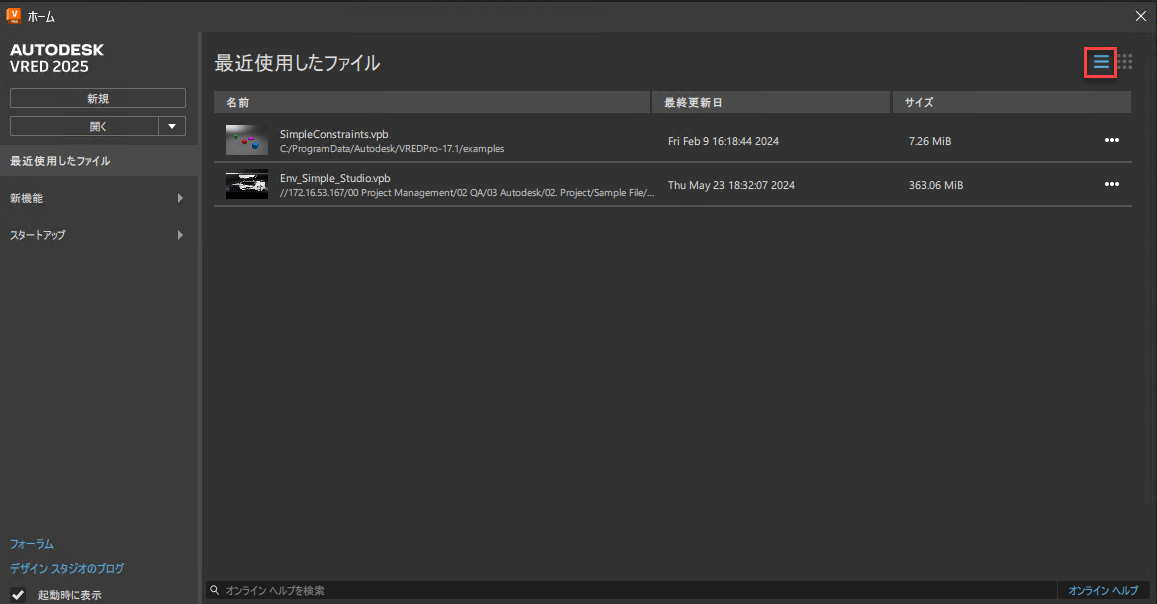
 : 最近使用したファイルをサムネイル形式で表示します。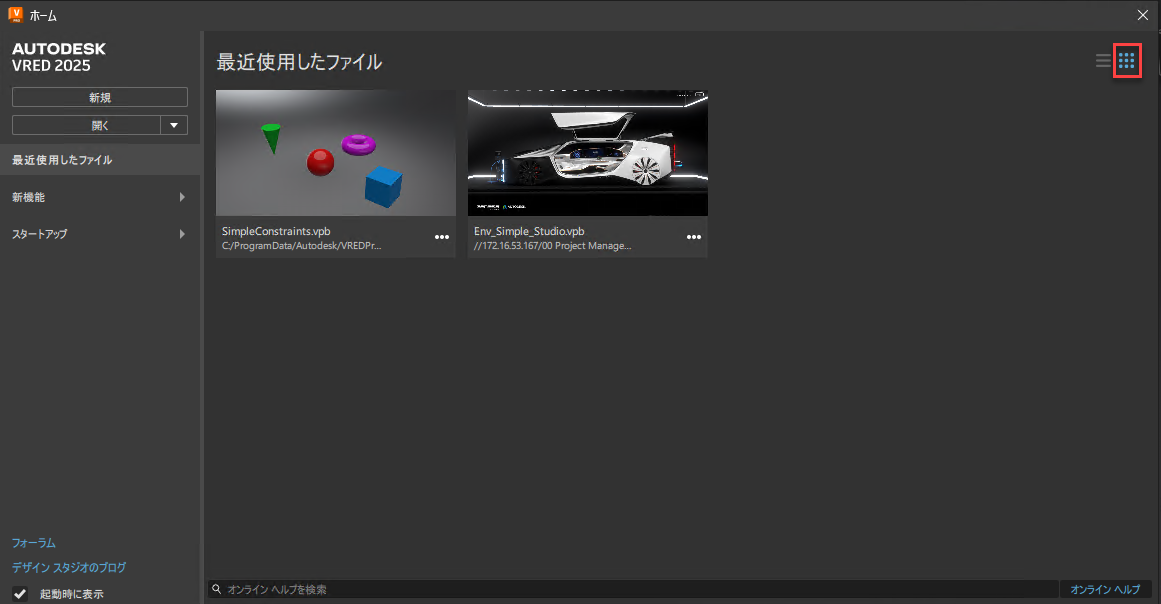
 新機能
新機能
新機能のセクションには、各リリースで更新されたビデオが含まれています。
- 新機能のタイトルをクリックすると、最新のトピックが表示され、それらのカードが表示されます。
- ビデオ コンテンツにアクセスするには、一覧表示されているトピックまたはカードをクリックします。
- 各トピックには [詳細を確認] ボタンがあり、追加のビデオとチュートリアルのリソース、および言語設定を変更するためのリンクにアクセスできます。
 スタートアップ
[スタートアップ]セクションには、ユーザ インタフェース、データの準備、バリアント セットとスイッチ、マテリアルと環境、照明、カメラ、レンダリング、アニメーション、インタラクション、コラボレーションと VR、スクリプトのビデオ チュートリアルが含まれています。
- スタートアップのタイトルをクリックすると、トピックのリストが表示され、それらのカードが表示されます。
- コンテンツにアクセスするには、一覧表示されているトピックまたはカードをクリックします。
- 各トピックには [詳細を確認] ボタンがあり、追加のビデオとチュートリアルのリソース、および言語設定を変更するためのリンクにアクセスできます。
 カード
カード
[新機能]または[スタートアップ]を選択すると、カードが右側の領域に表示されます。カードをクリックしてコンテンツにアクセスします。
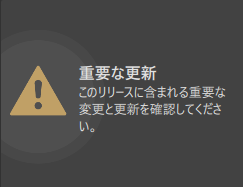
2024.1 では、ユーザがリリースに含まれている重要な変更や更新を確実に認識できるように、 [重要な更新] カードを追加しました。これには、Python API、ネットワーク サービス アクセス、セキュリティ、およびシステム要件に対する変更や更新が含まれます。
2025 および 2025.1 で、スクリプティング カードを追加しました。オンライン ヘルプの「Python VRED チュートリアルのサンプル スクリプト」にすばやくアクセスするには、[詳細を表示]ボタンをクリックします。
 リンク
リンク
興味深い場所や項目へのリンクを提供します。
- [フォーラム]: 知識の共有、質問、アイデアに対するコラボレーション、一般的な VRED トピックの参照を行うための VRED フォーラムにアクセスできます。
- [Design Studio ブログ]: 会話の実施、インスピレーションの取得、実践的なツールの提供を行うための Design Studio ブログにアクセスします。
- [起動時に表示]: オンにすると、起動時に[オンボーディング]ダイアログが表示されます。このオプションをオフにすると、ダイアログは表示されません。[オンボーディング]ダイアログにアクセスするには、[ヘルプ] > [オンボーディング]を選択します。
 検索
検索
検索フィールドに検索語句を入力すると、オンライン ヘルプのライブ検索が実行されます。 をクリックして、結果を完全ダイアログ モードで表示します。
 オンライン ヘルプ
オンライン ヘルプを開きます。
バージョン情報
Autodesk VRED の[バージョン情報]ダイアログが開き、使用しているバージョン、ビルド日、および著作権に関する情報が表示されます。それぞれのボタンには、次の機能があります。
- [ライセンス]: ライセンス情報を表示します。
- [製品のライセンス情報]: ライセンス マネージャを開き、使用中の現在のライセンス、およびプラグイン、アドオン、拡張機能のリストを表示します。デバイス名やライセンス サーバなどのハードウェアの詳細、およびシリアル番号、ライセンスの動作、ID、有効期限などのライセンスの詳細を表示するには、ライセンスをタップします。