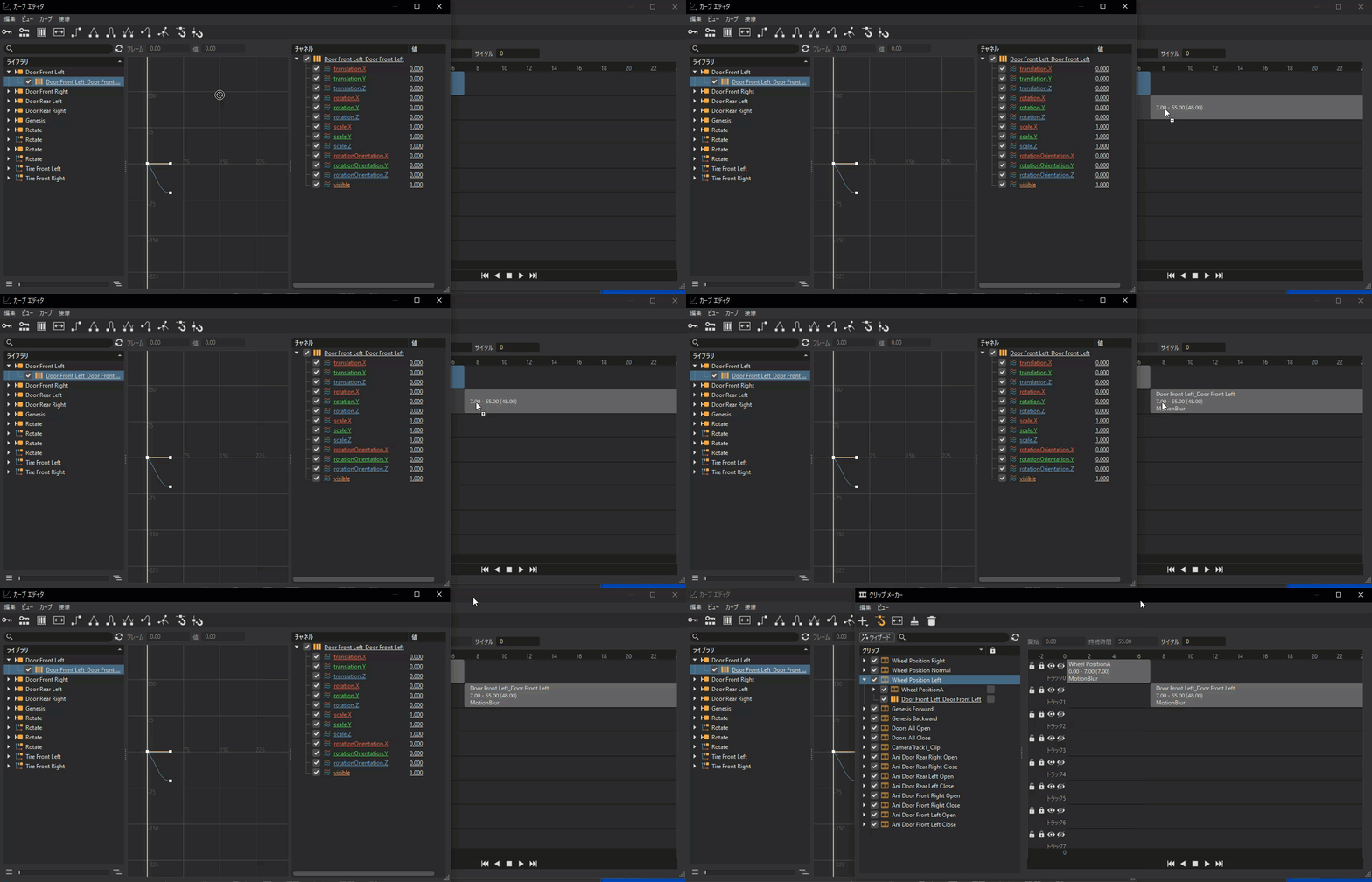
カーブ エディタを操作する
[アニメーション] > [カーブ エディタ]
アニメーションを作成および編集するには、カーブ エディタを使用します。オブジェクトのアニメーション カーブは、シーンの座標系内でオブジェクトが配置されるべきタイミングと位置を示します。アニメーション中に曲率およびアクセラレーションをコントロールする場合に使用します。
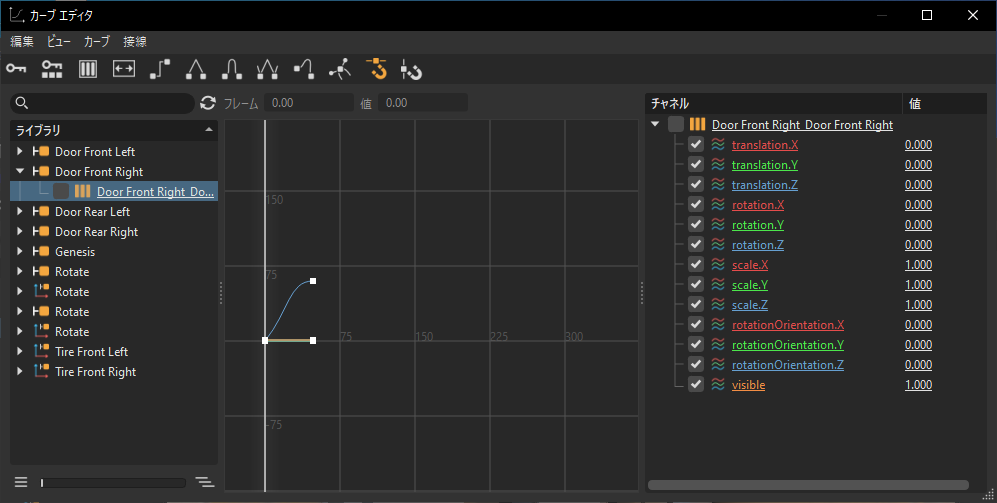
[タイムライン] ([アニメーション] > [タイムライン])を開くと、アニメートするときに役立ちます。
カーブ エディタのリファレンス情報については、「 カーブ エディタについて 」を参照してください。
アニメーション カーブを作成する方法
メニュー バーで、[シーン] > [シーングラフ]を選択して、オブジェクトを選択します。
[アニメーション] > [カーブ エディタ]を選択します。
左側の[ライブラリ]でノードが選択されている場合は、右側にアニメートされたチャネルがリストされます。
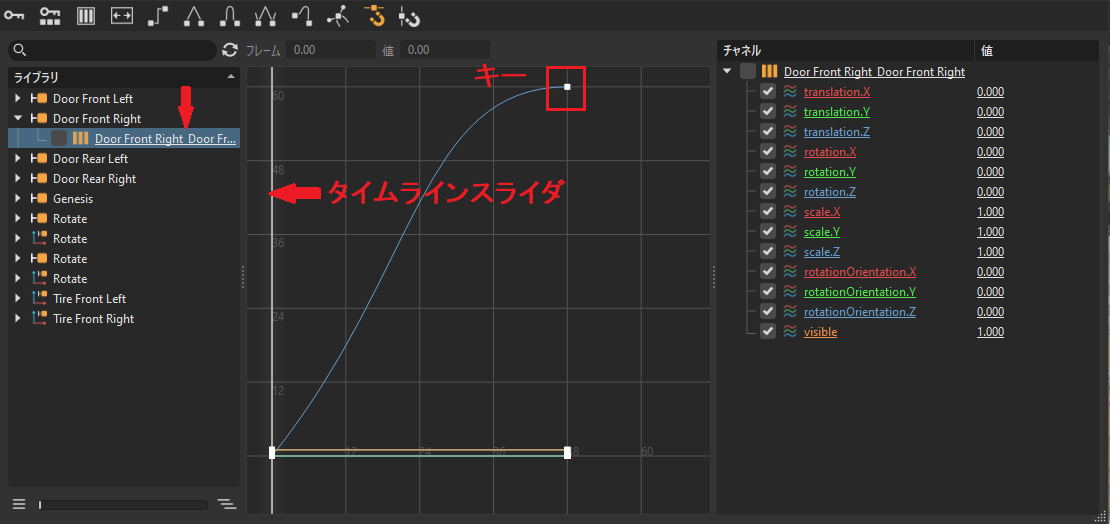
オブジェクトを特定の位置に到達させるタイミングを選択するには、カーブ エディタの垂直な線分をドラッグします。
フレーム ナビゲーションをより正確にするために役立つ場合は、[タイムライン]([アニメーション] > [タイムライン])を開きます。
オブジェクトまたはチャネルを選択します。
選択されたチャネルにキーを設定するには、
 [すべてのチャネルにキーを設定]または
 [キーで選択されたチャネル]を選択します。ヒント:
ビューにフィットするように、カーブをスケールするまたは中心に配置するには[F]を押します。
異なるフレームを選択するには、垂直スライダ(またはタイムライン スライダ)をドラッグしてから、そのフレームの選択されたプロパティにキーを再設定します。
キーを設定した 2 つのフレーム間の遷移がスムーズになるようにカーブが生成されます。
アニメーション カーブを編集する方法
カーブ エディタで変更するノードをクリックします。
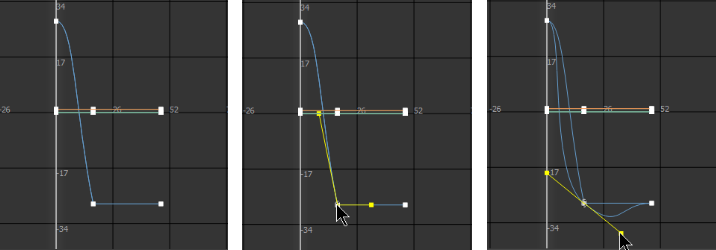
2 つのキー間の曲率(接線)を編集するには、キーをドラッグしてフレーム位置を変更するか、カーブの黄色のハンドルをドラッグします。
クリップ メーカーでアニメーション ブロックを作成する方法
アニメーション カーブをクリップ メーカーに直接ドラッグすることはできません。アニメーション カーブをブロック要素に変換した後に、これらのブロック要素をクリップ メーカーで使用することができます。
オブジェクトやそのマテリアルを別の場所に移動しながらすばやくアニメートするには、クリップ メーカー ウィザードを使用します。
何かがアニメートされた後、カーブ エディタが開いていない場合は、クイック アクセス ツールバーにある
![[カーブ]アイコン](../../images/icons/CurveEditorExtensionHeader.png) ([カーブ]アイコン)をクリックして開きます。
([カーブ]アイコン)をクリックして開きます。カーブ エディタで、ライブラリから要素を選択し、次に
 ([アニメーション ブロック要素を作成])をクリックします。これにより、カーブ エディタのライブラリにブロック要素が追加されます。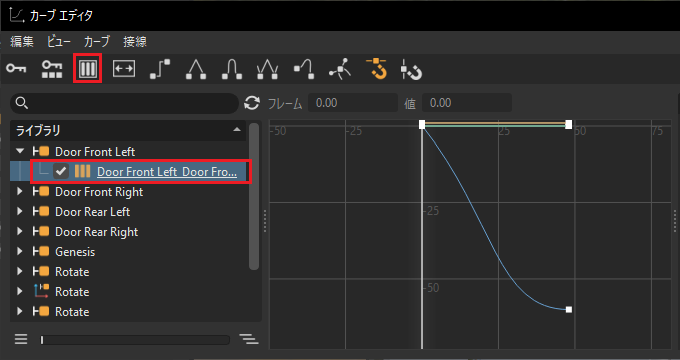
クリップにブロックを追加する方法
[アニメーション] > [クリップ メーカー]を選択して、クリップ メーカーを開きます。
クリップを作成するには、
![[作成]](../../images/icons/CreateNewDisabledSel.png) をクリックして、[クリップ]を選択します。
をクリックして、[クリップ]を選択します。カーブ エディタから、クリップ メーカーの新しいクリップにブロックをドラッグして、クリップにブロックを追加します。ブロックを表示するには、クリップを展開します。クリップは、右側にあるクリップ メーカーのタイムラインに表示されます。