サーフェスを解析する
シーン内のオブジェクトに表示される、等輝度線のようなさまざまなタイプの仮想線の継続性を調べ、サーフェス上の不連続性を検出し、ポリゴンと NURBS データを分析します。このトピックでは、等輝度線モードと対称線モードの操作について説明します。
[サーフェス解析]モジュールのリファレンス情報については、「 [サーフェス解析]モジュール 」を参照してください。
ビデオについては、「サーフェス解析」を確認してください。
注:
この表示モードでは、ボリュームは非表示になります。
サーフェス解析をアクティブ化
- [レンダリング] > [サーフェス解析]を選択し、[サーフェス解析]ダイアログ ボックスを開きます。
- [サーフェス解析をアクティブ化]を選択します。
等輝度線モードの設定を調整する
等輝度線モードでは、仮想光源は拡散光でオブジェクトのジオメトリを照らします。同じ明るさ値を共有するすべての点は、線分で接続されます。
| サーフェス解析オフ | サーフェス解析オン - 等輝度線モード |
|---|---|
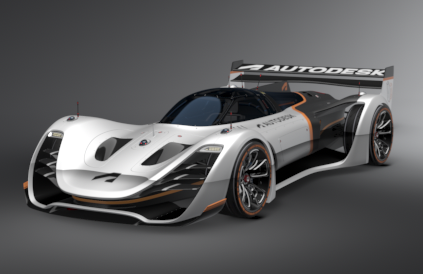 |
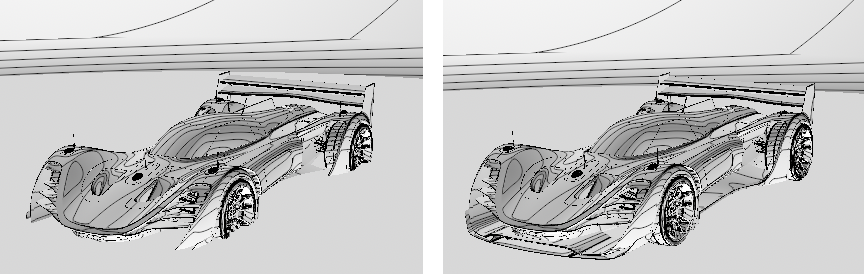 |
- [サーフェス解析]ダイアログ ボックスの[解析モード]ボックスで、[等輝度線]を選択します。
- 軸に沿ったライトの方向を設定するには、[軸に設定]([光源を定義]領域)の横にある[X]、[Y]、または[Z]を選択します。
- [ライトの方向を表示]を選択して、ライトの方向マニピュレータを表示します。
- ジオメトリ上のサーフェス法線を使用してライトの方向を定義するには、[サーフェス法線を選択]をクリックしてから、シーン内でマニピュレータを[Shift]を押しながらドラッグします。
- カメラ ベクトルに沿ってライトを位置合わせするには、[カメラ ビュー ベクトルを使用]をクリックします。
- [線分 / ストライプ]領域で、線分のタイプ、量、およびカラーを調整します。
対称線モードの設定を調整する
対称線モードでは、仮想平面上の線分は、ジオメトリのサーフェスに反映されます。
| サーフェス解析オン - 等輝度線モード | サーフェス解析オン - 対称線モード(平行な直線) |
|---|---|
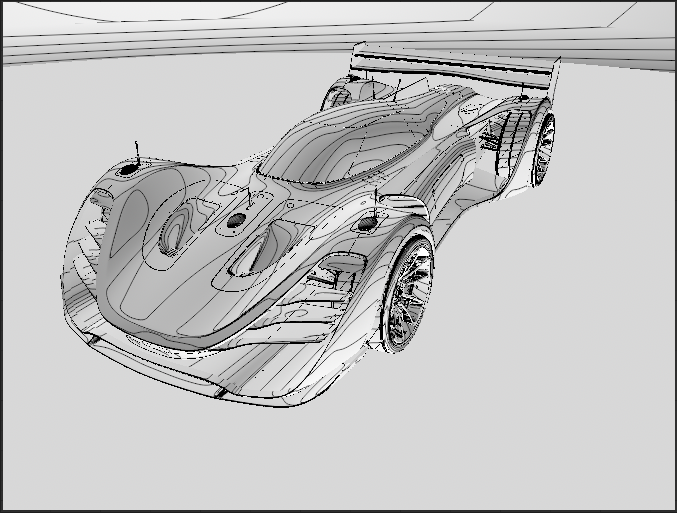 |
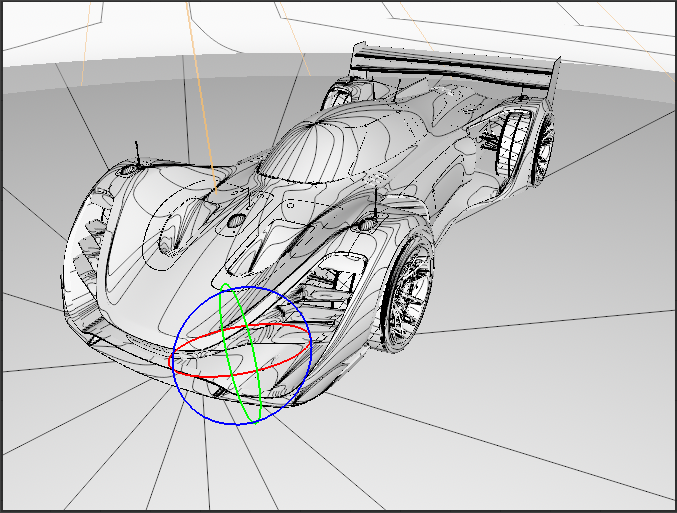 |
[サーフェス解析]ダイアログ ボックスの[解析モード]ボックスで、[対称線]を選択します。
[平面上の平行な直線]を選択します。
平面のサイズを大きくするには、[線の間隔]の値を変更します。
または、[解析モード]領域で[球上の南北線]を選択します。
これは、ジオメトリ上に反映された線分を使用して球を作成します。
等輝度線モードの場合と同様に、ライトの方向を調整します。