レンダリング設定とモードを調整する
[可視化]メニューのリファレンス情報については、以下を参照してください。
レイトレーシングを有効にする方法
[可視化] > [レイトレーシングを切り替え]を選択します。
レイトレーシングをオンにすると、[レイトレーシングを切り替え]メニュー項目とメイン ツールバー上でインジケータ(
 )が有効になります。
[可視化] > [レイトレーシング ダウンスケール]を選択してから、ダウンスケールのレベルを選択して、必要に応じて操作時間を短縮します。
レンダリングを有効にする方法
レンダリングのオンとオフを切り替えるには、[可視化] > [レンダリング]を選択します。
レイトレーシングをオンにすると、[レンダリング]メニュー項目の横とメイン ツールバー上でインジケータ(
 )が有効になります。
任意: [可視化]メニューから、レンダリング タイプを選択します。
立体視設定を調整する方法
[可視化] > [立体視]を選択してから、立体視オプションを選択します。
シーンプレートを使用する方法
シーンプレート(フロントプレートとバックプレート)をシーンに追加するには、次のセクションを参照してください。
すべてのシーンプレートの表示のオン/オフを切り替えるには、[可視化] > [シーンプレート]をクリックして、[シーンプレートを切り替え]をオフまたはオンにします。
ボリュームのクリッピングはサポートされていません。
フロントプレートを使用する方法
シーンにフロントプレートを追加するには:
- [可視化] > [シーンプレート] > [フロントプレート]を選択します。
- フロントプレートとして使用するイメージ ファイルを選択します。
- フロントプレートの表示を切り替えるには、[可視化] > [シーンプレート]をクリックして、[フロントプレート]をオフまたはオンにします。
シーンからフロントプレートを削除するには:
- [シーン] > [シーンプレート エディタ]を選択します。
- シーンプレート エディタで削除するフロントプレートをタップして、選択します。
- シーンプレート エディタの下部で
![[削除]](../../images/icons/DeleteDisabled.png) をクリックします。
をクリックします。
バックプレートを使用する方法
シーンにバックプレートを追加するには:
- [可視化] > [シーンプレート] > [バックプレート]を選択します。
- バックプレートとして使用するイメージ ファイルを選択します。
- バックプレートの表示を切り替えるには、[可視化] > [シーンプレート]をクリックして、[バックプレート]をオフまたはオンにします。
シーンからバックプレートを削除するには:
- [シーン] > [シーンプレート エディタ]を選択します。
- シーンプレート エディタで削除するバックプレートをタップして、選択します。
- シーンプレート エディタの下部で をクリックします。
リアルタイム アンチエイリアシングを使用する方法
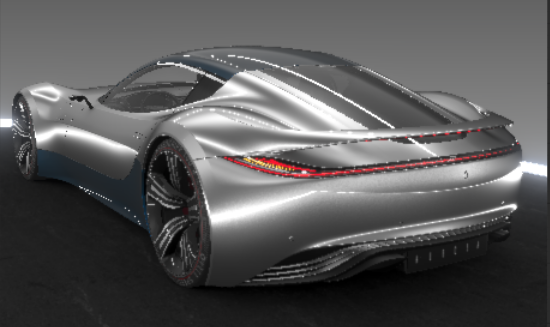
アンチエイリアシングとは、サーフェス、マテリアル、およびテクスチャの見た目を作り上げるスムージング計算のことです。アンチエイリアシング オプションを使用することで、サーフェスがよりリアリスティックな外観になりますが、フレーム レートが低下する可能性があることに注意してください。
| アンチエイリアシング オフ | アンチエイリアシング オン |
|---|---|
 |
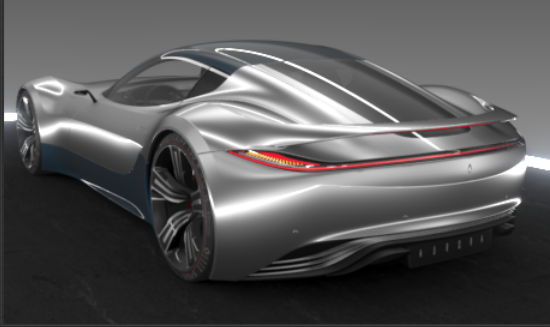 |
コンピュータ画面は小さな正方形のピクセルで構成されています。そのため、丸いオブジェクトまたはカーブのあるサーフェスの端はファセットされたように見えます。アンチエイリアシングは、レンダリングされたオブジェクトのエッジのギザギザを少なくします。
オンにした場合、カメラの位置が 1 秒以上変化していなければ、計算が開始されます。(これは、[基本設定] > [レンダリング オプション] > [レンダリング ウィンドウ] > [静止画 AA]の既定の設定です。) 進行状況がマウス ポインタを中心に時計回りの円で表示されます。円が完成して閉じると計算が完了します。
[可視化] > [リアルタイム アンチエイリアシング]を選択し、使用可能なオプションの中から 1 つを選択します。レイトレーシング モードでは、ピクセルごとに異なるレベルのサンプルが適用されます。
[オフ]: アンチエイリアシングは使用されません。
[低]: ピクセルあたり 4 サンプル
[中]: ピクセルあたり 8 サンプル
[高]: ピクセルあたり 16 サンプル
[超高]: ピクセルあたり 32 サンプル
ディープ ラーニング スーパーサンプリングを有効にする方法
DLSS RR または DLSS を使用すると、パフォーマンスにほとんど影響を与えることなくレンダリングされたイメージをアップスケールおよびアンチエイリアシングできるため、低解像度のイメージから高解像度に見えるイメージを生成できます。VR コンテンツに非常に有効な機能です。
DLSS の場合は、471.68 以降のドライバを備えた NVIDIA RTX GPU の使用をお勧めします。グラフィックス カードとドライバが要件を満たしていない場合、[ディープ ラーニング スーパーサンプリング]オプションはグレー表示されます。
DLSS RR とは?
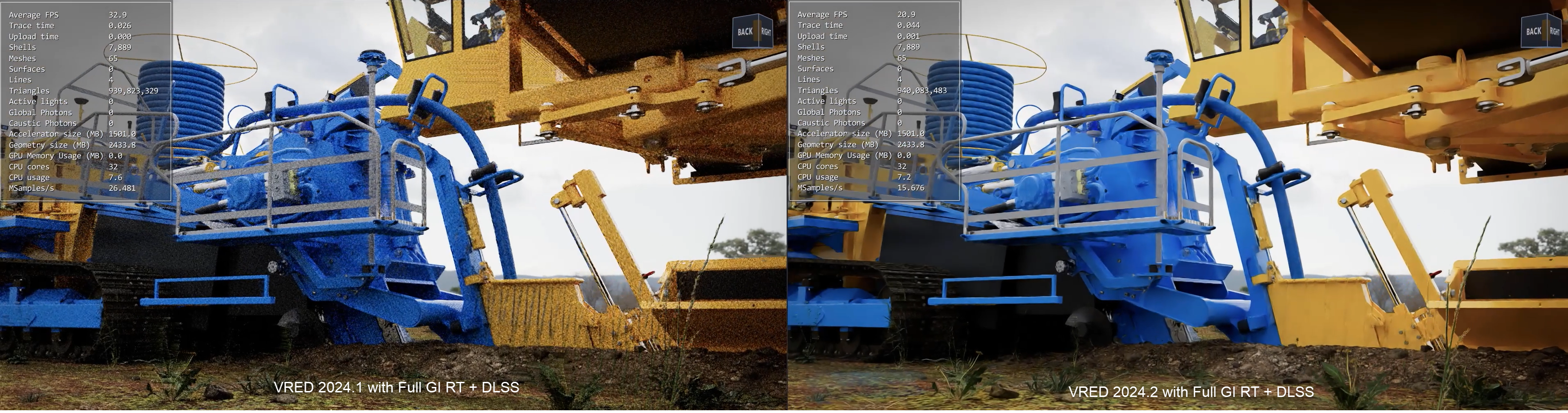
NVIDIA DLSS RR は、レイトレーシング中に非常に高いフレーム レートで、「ノイズがほとんどない」イメージを提供します。旧バージョンの DLSS と比較すると、追加バッファをレンダリングする分だけ、現在のバージョンの方がパフォーマンスを必要とします。ただし、3D ビューポートの結果は、Optix ノイズ除去と同等のレベルになります。DLSS RR はアルファ チャネルをサポートしていないため、バックプレートでは機能しないことにご注意ください。
2024.2 で追加された DLSS-RR の場合は、v.537.02 以上のドライバを備えた NVIDIA RTX GPU が必要です。以前の NVIDIA ドライバを使用している場合、VRED は既定で DLSS 2.4 に設定されます。これは 2024.1 のバージョンです。
DLSS RR または DLSS を有効にする
DLSS RR または DLSS が有効かどうかを判別するには、グラフィックス カードを使用します。
[可視化] > [リアルタイム アンチエイリアシング] > [ディープ ラーニング スーパーサンプリング]を選択します。
以下から選択します。
- [オフ]: DLSS をオフにします。イメージの詳細は変更されません。
- [超高性能]: 元の解像度の 1/3 でシーンをレンダリングします。8K ディスプレイ用です。
- [パフォーマンス]: 元の解像度の 50% でシーンをレンダリングします。
- [バランス]:元の解像度の 58% で シーンをレンダリングします。
- [品質]: 元の解像度の 66.6% で シーンをレンダリングします。
可変レート シェーディングを設定する方法
可変レート シェーディングにより、マテリアルごとのシェーディング レートを設定できます。これは、エイリアシングされているように見える細い線を含むカーボン テクスチャや HMI テクスチャなど、モアレ効果が生じやすい細かいパターンのマテリアルに便利です。
この機能は VR モードおよびデスクトップ モードで使用できますが、使用しているグラフィックス カードがサポートされていない場合は、このオプションが無効になります。
[可視化] > [リアルタイム アンチエイリアシング] > [可変レート シェーディング]を選択し、次のグローバル可変レート シェーディング オプションの中から 1 つを選択します。
[オフ]: 可変レート シェーディングを無効にします。
[スクリーンとマテリアル]: 可変レート シェーディングを有効にします。イメージ全体の既定の品質はネイティブの 1x1 シェーディングですが、[リアルタイム アンチエイリアシング]設定を使用して変更できます。マテリアル単位のシェーディングがアクティブになります。
注:マテリアル エディタのマテリアル設定によって、すべてのグローバル設定が上書きされます。
[マテリアル]: 可変レート シェーディングを有効にします。イメージ全体の品質は常にネイティブの 1x1 シェーディングになります。マテリアル単位のシェーディングがアクティブになります。
注:マテリアル エディタのマテリアル設定によって、すべてのグローバル設定が上書きされます。
品質設定ごとに可変レート シェーディングを設定する
低品質から超高品質までのさまざまな品質レベルを定義するには、[編集] > [基本設定] > [レンダリング] > [レンダリング ウィンドウ] > [可視化(高度)] (タブ) > [リアルタイム アンチエイリアシング プリセット]を選択し、品質設定ごとに可変レート シェーディングを設定します。
[可視化] > [リアルタイム アンチエイリアシング] > [可変レート シェーディング]で[オフ]が選択されていることを確認します。
高度な OpenGL 設定を調整する方法
[可視化] > [高度な OpenGL 設定]を選択し、使用可能なオプションの中から選択します。詳細については、「高度な OpenGL 設定」を参照してください。