Vault Gateway
Vault 内の既存データをコピーして、新しいデザイン オブジェクトを作成する方法について説明します。
Autodesk Vault Gateway とは
リモート ワークの時代には、場所やデバイスを問わずデータにアクセスできる、より高速でより優れた方法が必要です。Vault Gateway は、連携性と洞察に優れた最新のエクスペリエンスを提供し続けることで、コラボレーションをこれまで以上に簡単なものにします。リモートで作業するユーザにセキュアなリモート アクセスを提供します。その結果、リモート ユーザは Vault で設計データを作成および管理し、VPN アクセスなしでもオフィスと同じエクスペリエンスを享受することができます。
仕組み
Vault Gateway テクノロジーで、クラウド サービスを介してリモート デバイスが Vault Server に安全に接続されます。Vault Gateway サービスは、Vault クライアント ソフトウェア(Vault Client、Add-in など)にログインするときに、Vault Server 名の代わりとなる URL を生成します。クラウド サービスは Vault Server と連携し、クライアントとサーバ間でリアルタイムにデータを交換します。Vault データは Vault Gateway に格納されず、ゲートウェイを通過します。
Vault Gateway サービスの場所は、米国大陸およびヨーロッパ(アイルランド)から始まり、現在ではアジア太平洋地域(APAC)に拡大して、ゲートウェイ データ センタから地理的に離れた地域を接続しています。
Vault Gateway の設定と使用には、次のネットワーク リソースは必要ありません。
- オンプレミス ネットワークへの接続
- VPN への接続
- 開いている受信ネットワーク ポート
ゲートウェイ接続の設定は簡単で、Autodesk Data Management Console から数分で終わります。それでは始めましょう。
Vault Gateway を環境設定する
Vault Gateway は Vault Server 上で設定され、ファイアウォールの内側にある Vault Server に外部関係者を接続できます。VPN を介したアクセスや HTTPS を介したサーバへの外部アクセスを許可する必要はありません。
前提条件
Vault Gateway をセットアップするには、次の Vault のインストールと設定が必要です。
- すべてのコンポーネントがインストールされている Vault Professional へのサブスクリプション。Vault 2022.1 は、Vault Gateway を使用するために必要な最小バージョンです。
- 完全にマイグレーションされた KnowledgeVaultMaster データベース
- Autodesk Account チーム管理者でもある Autodesk アカウント。
- Vault サーバの既定の Web サイトでは、ポート 80 でローカル HTTP 要求を許可するようにサイト バインドが設定されている必要があります。localhost アドレスは、TCP/IP プロトコルのバージョンに応じて、127.0.0.1 (IPv4)または ::1 (IPv6)になる可能性があります。
Vault Gateway を管理する
管理者は、個々の Autodesk Account チームのゲートウェイを設定します。ゲートウェイを設定するには、Vault 管理者が少なくとも 1 つの Autodesk Account チームを管理する必要があります。
チームのゲートウェイを管理するには
ADMS Console で、メニュー バーから[ツール]を選択します。
[Vault Gateway を管理]を選択します。サインインしていない場合は、管理者アカウントにサインインするように求められます。
複数のチームを管理している場合は、[Autodesk Account チーム]ウィンドウが表示されます。チームを選択して、[OK]をクリックします。[Vault Gateway]ウィンドウが表示されます。
注: [Vault Gateway]ウィンドウは、チームのゲートウェイのプライマリ ダッシュボードです。管理対象のローカル ゲートウェイおよびチームの他のゲートウェイの情報が表示されます。ローカル ゲートウェイのステータスと他のゲートウェイのリストを更新するには、[更新]をクリックします。[Vault Gateway]ウィンドウで、以下の手順を実行します。
[設定]をクリックして、Vault Gateway を追加します。
[ローカル ゲートウェイを設定]ウィンドウで、次のフィールドを入力します。
[リージョン]: Vault Server の物理的な場所に最も近い地域を選択します。
注: ゲートウェイの設定後は、ゲートウェイの地域を編集できません。[サービス アカウント]: ゲートウェイに関連付けられた Autodesk ID。[サービス アカウント]をクリックして、アカウントにサインインします。
注: サービス アカウントは、Vault Professional ライセンスを持っていて、上記の手順 3 で選択したチームの一員である必要があります。また、サービス アカウントを関連付けることができるのは単一のゲートウェイのみです。
ローカル ゲートウェイを削除するには、[削除]をクリックします。[その他のゲートウェイ]セクションのゲートウェイを削除するには、[アクション]列の 赤い X アイコンを選択して、対応するゲートウェイを削除します。
ローカル ゲートウェイのプロキシを設定するには、[プロキシ サーバ]をクリックします。
[プロキシ サーバを設定]ダイアログで、
- [プロキシを有効にする]チェックボックスをオンにします。
- プロキシ サーバのアドレスを入力します。
- プロキシ サーバが認証を必要とする場合は、[プロキシ認証を有効にする]チェックボックスをオンにして、プロキシ サーバが認証に必要とするユーザ名とパスワードを入力します。
ゲートウェイ URL へのアクセスを停止するには、[一時停止]をクリックします。
ゲートウェイ URL へのアクセスを再開するには、[再開]をクリックします。
管理者が Vault Gateway を設定すると、チーム メンバーはゲートウェイ URL を使用して Vault にリモートで接続できます。
Vault Gateway に接続する
ゲートウェイへのログインは、直接サーバ接続を介して Vault にログインするのと同じ手順で行います。[サーバ]フィールドには、サーバ名ではなく、ゲートウェイへの HTTPS URL (管理者がゲートウェイを管理するときに表示されるゲートウェイのホスト名)を入力します。
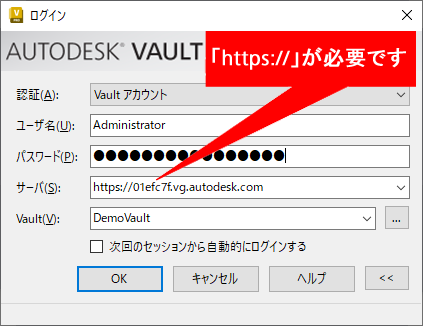
サインインするには、アカウント パスワードが Vault Gateway のパスワードの複雑性の要件を満たしている必要があります。パスワードは 8 文字以上の文字を含み、数字と文字を少なくとも 1 つ使用する必要があります。空のパスワードを使用すると、Vault Gateway の使用がブロックされます。有効な特殊文字は、!"#$%&'()*+,-./:;<=>?@[\]^_`{|}~ です。
Vault Gateway の動作をよく理解するために、よくある質問(FAQ)を参照してください。