列フィルタ
列フィルタを使用すると、検索結果をすばやく正確に表示できます。プロパティ値でリストをフィルタしたり、複数のプロパティ値に基づいて複合フィルタを作成できます。
列フィルタ アイコンは、どこにありますか?
各グリッド列のヘッダ内にフィルタ アイコンがあります。フィルタは、特定の列の値に基づいてデータを並べ替えます。

列フィルタ - 標準
列フィルタを適用するには
- フィルタする列ヘッダにカーソルを合わせます。
- 右上隅のフィルタ アイコンをクリックします。このフィールドのすべての値のリストが表示されます。
- フィルタに使用する値を選択します。
列フィルタ - カスタマイズ
ビューをフィルタすると、ビューの下部にツールバーが表示されます。フィルタ ツールバーでは、フィルタの削除、フィルタの選択または選択解除、履歴フィルタのリストからの選択、適用するフィルタのカスタマイズを行います。

フィルタをカスタマイズする
フィルタ値を変更してフィルタをカスタマイズするには
フィルタ ツールバーの[フィルタを編集]ボタンをクリックします。[フィルタを編集]ダイアログ ボックスが表示されます。このダイアログで設定を変更できます。
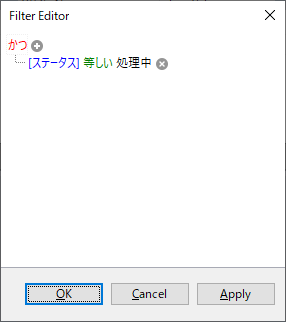
リストから他のプロパティを選択する場合は、青で表示されたプロパティ値をクリックします。
リストから条件を選択する場合は、緑で表示された条件値をクリックします。
フィルタに使用する検索値を変更する場合は、値をクリックします。
[OK]をクリックして、変更結果を確認します。
複合フィルタ
ツールバーを使用すると、複数のフィルタを同時に適用できます。
追加のフィルタを適用するには
[フィルタを編集]ボタンをクリックします。
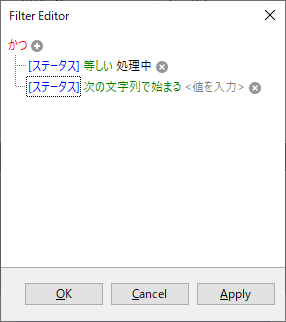
[フィルタ エディタ]ダイアログ ボックスで、赤で表示された演算子(既定では AND)の横にある「+」ボタンを選択します。
最初のフィルタと連動する別のフィルタを新しいノードに設定できます。
条件を変更する
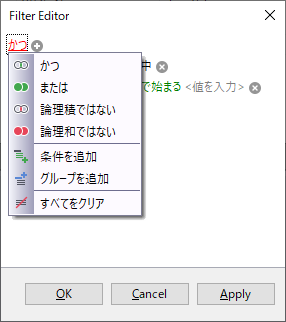
複数のフィルタを適用すると、1 次条件(and、or、not and、not or)を変更できます。これらの演算子は、フィルタのロジックをコントロールします。
[フィルタを編集]ボタンをクリックします。
赤で表示された演算子を選択します(既定では AND)。
表示された条件のリストから、任意のオプションを選択して、フィルタがより効果的に機能するようにします。