パージ
Vault のバージョン履歴を管理するためにパージをお試しになりましたか?必要なくなったバージョンを Vault からパージできるので、Vault データベースがコンパクトになり、Vault の全体的なパフォーマンスが向上します。
概要
Vault でファイルが更新されるたびに、バージョンが Vault 内に保存されます。バージョンの範囲は、初期のドラフト バージョンから進行中の作業のバージョンを経て最終バージョンに及びます。バージョン数が増えると、それに応じてファイル保管場所のサイズも大きくなります。これらのバージョンの一部はデザイン履歴に関係なく、Vault では不要になります。
パージ ウィザードを使用することによって、Vault のファイルとアイテムのバージョン履歴を管理できます。必要なくなったバージョンを Vault からパージできるので、Vault データベースがコンパクトになり、Vault の全体的なパフォーマンスが向上します。重要なファイルを誤って削除しないようにするため、パージ操作を完了する前にバックアップを実行することを強くお勧めします。
パージに関するガイドライン
パージの基本的なルールは次のとおりです。
リビジョンの最新バージョンをパージすることはできません(リビジョンは削除されません)。ファイルとそのすべてのバージョンを Vault から削除するには、[削除]を使用します。
ラベル付けされているファイル バージョンをパージすることはできません。
現在チェックアウトされているファイルにより、旧バージョンをパージすることができます。
従属親バージョンを持つ子は、親バージョンをパージするまでパージすることはできません。
管理者ロールにはさらに制限があります。親が存在し、既存のアクション セットの一部ではない場合、バージョンをパージすることはできません。
Autodesk Vault Professional の場合:
- Vault Professional のアイテムにリンクしているファイル バージョンをパージすることはできません。アイテムにリンクしているバージョンを削除するには、最初にアイテムをアイテム マスタから削除する必要があります。
- 「ライフサイクル定義によるコントロール」とマークされているファイル バージョンは、パージできない場合があります。
- ファイルは、リビジョンおよびライフサイクル ルールに基づいてパージされます。ライフサイクルによってコントロールされていないファイルをパージするには、[パージ]ダイアログで[バージョン選択基準]セクションを設定します。
- リビジョン スキーマを持たないファイルは「null」リビジョンとみなされ、ライフサイクルを使用して設定した場合にはパージすることができません。ライフサイクル コントロール ルールに基づいてパージするには、ライフサイクルにリビジョン スキーマを割り当てる必要があります。また、パージの対象には、リビジョン スキーマを使用する必要があります。
ファイル/アイテムをパージする
ファイル/アイテムのパージは、Autodesk Data Management Server (ADMS) Console から Vault 全体で実行できます。また、クライアントのメイン ビューまたは[履歴]タブから特定のバージョンをパージすることもできます。
ADMS Console から Vault 内のファイル/アイテムをパージする
Autodesk Data Management Server Console に移動して、その方法について見ていきましょう。
ファイルをパージ
ファイルは、リビジョンおよびライフサイクル ルールに基づいてパージされます。ライフサイクルによってコントロールされていないファイルをパージするには、[ファイルをパージ]ダイアログで[バージョン選択基準]セクションを設定します。
Server Console からファイルをパージするには:
ADMS Console にログインします。
Vaults フォルダ内から Vault を右クリックして、[ファイルをパージ]を選択します。または、
Vaults フォルダから Vault を選択し、[アクション] > [ファイルをパージ]をクリックします。
保持するファイルの数(最新のファイルをパージできない点に注意)、何日前のファイルを対象とするか、またはコメントに基づいてどのファイルを保持するかを設定するよう求められます。これらの設定を組み合わせることで、パージ対象となるファイル バージョンのリストが得られます。
[ファイルのパージ]ダイアログ ボックスで、パージするデータを決定する次の選択ルールのそれぞれの横にあるチェック ボックスをオンにします。
最新以外のバージョン Vault に残すファイルのバージョンの数を指定します。 日数より古いバージョン 何日前のファイルをパージするかを指定します。 次のコメントを含むバージョンを除外 Vault のファイルの[コメント]フィールドに含まれるテキスト文字列を入力します。この文字列を含むファイルはパージ処理から除外されます。 このオプションは、上記のチェックボックスのいずれかが選択されている場合にのみ使用できます。
[エクスポート候補]をクリックして、パージ候補のリストを表示するプレレポート(.csvファイル)を生成します。
注: プレレポートには、パージ可能なすべてのファイル バージョンが含まれます。ただし、パージできない親ファイルで使用されている場合、一部のファイルのバージョン候補はパージできません。[OK]をクリックしてパージを開始します。
Vault 内のすべてのファイルのバージョンは、これらの設定を使用して解析およびパージされます。ただし、ファイルまたはアイテム リビジョンの一部であるファイル バージョンは、これらの設定すべてに一致していてもパージされません。
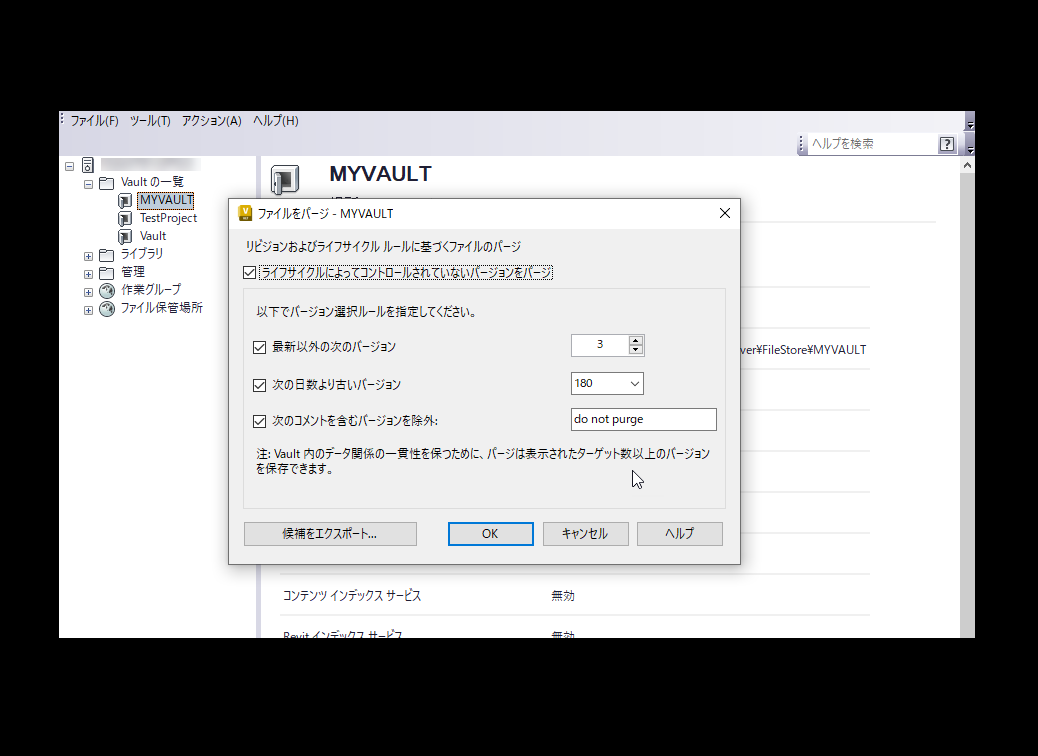
この例では、MYVAULT という名前の Vault があります。最新の 3 つを除くすべてのバージョンを保持するように指定したり、最新の 5 つを除くように指定できます。時間に基づいてパージすることもできるため、半年前より古いものすべてをパージするように指定します。また、「do not purge」など、特定のコメントを含むバージョンをパージから除外することもできます。
コマンド ラインからファイル バージョンをパージする
Connectivity.ADMSConsole.exe -Opurge -Nvault name -KEEPVERSnumberX -MINAGEnumberX -EXCLCMTcomment -UNCONTROLLED -VUusername -VPpassword 詳細については、「コマンド ラインからファイル バージョンをパージする」を参照してください。
コマンド ラインからパージを無効にする
パージ機能は、コマンド プロンプトから無効にすることができます。
Connectivity.ADMSConsole.exe -Odisablepurge -Ndatabasename -VUusername -VPpassword詳細については、「コマンド ラインからパージを無効にする」を参照してください。
アイテムをパージする
ライフサイクルのコントロール設定に基づいて、アイテムのバージョンがパージされます。ライフサイクルが割り当てられていないアイテムのバージョンは、パージできません。
Server Console からアイテムをパージするには:
ADMS Console にログインします。
Vaults フォルダ内から Vault を右クリックして、[アイテムをパージ]を選択します。または、
Vaults フォルダから Vault を選択し、[アクション] > [アイテムをパージ]をクリックします。
[OK]をクリックしてパージを開始します。
コマンド ラインからアイテムをパージする
Connectivity.ADMSConsole.exe -Opurge -Nvault name -ITEMS -VUusername -VPpassword詳細については、「コマンド ラインからアイテムをパージする」を参照してください。
クライアントのメイン ビューからバージョンをパージする
クライアントのメイン ビューから、Vault のファイル/アイテム バージョンをパージします。
メインの Vault Client からファイルをパージするには:
ファイルを選択し、[編集]メニューから[パージ]を選択します。
ファイルを右クリックし、[パージ]を選択します。
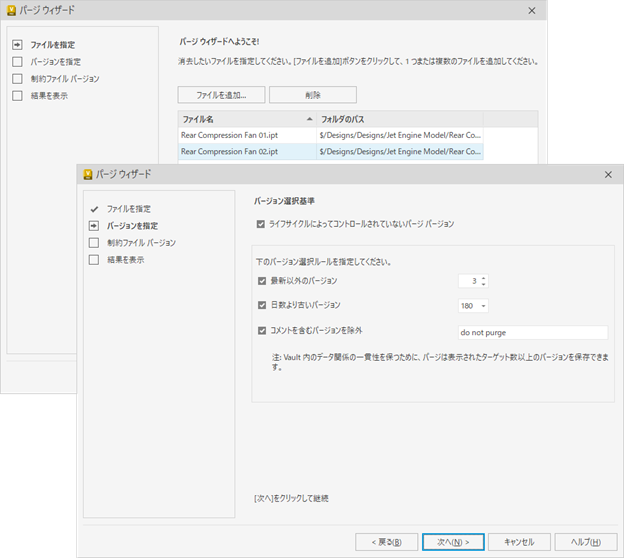
[パージ]ウィザードには、メイン ペインで選択されたファイルが一覧表示されます。Vault から他のファイルを含めるには、[ファイルを追加]をクリックします。
ファイルがパージされないようにするには、一覧からファイルを選択して[削除]をクリックします。
選択したファイルの親および子もともにパージできます。一覧のファイルを右クリックし、[親を追加]または[子を追加]を選択して関連ファイルに含めます。
[次へ]をクリックします。
リビジョン ルールおよびライフサイクル ルールで定義されていないバージョンをパージする場合は、[ライフサイクルによってコントロールされていないバージョンをパージ]チェック ボックスをオンにします。この操作により、[バージョン選択基準を指定してください]ボックスが有効になります。
パージするデータを指定するには、[バージョン選択基準を指定してください]ダイアログ ボックスで、各選択ルールの横にあるチェック ボックスをオンにします。
最新以外のバージョン Vault に残すファイルのバージョンの数を指定します。 日数より古いバージョン 何日前のファイルをパージするかを指定します。 次のコメントを含むバージョンを除外 Vault のファイルの[コメント]フィールドに含まれるテキスト文字列を入力します。この文字列を含むファイルはパージ処理から除外されます。 このオプションは、上記のチェックボックスのいずれかが選択されている場合にのみ使用できます。
[次へ]をクリックします。
パージされるバージョンに対する制約がある場合は、制約されるバージョンとその理由が一覧表示されます。
[終了]をクリックして制約されていないバージョンをパージするか、[キャンセル]をクリックしてパージ ウィザードを終了します。
注: Vault Professional のアイテムにリンクされているために制約されるバージョンは、バージョンが親ファイルのバージョンに従属しているときに、無条件にパージすることはできません。そのバージョンをパージするには、該当するアイテムをアイテム マスタから削除する必要があります。[結果をパージ]画面に、正常に削除されたバージョンと Vault の制約のためにパージされなかったバージョンの概要が表示されます。
レポートを Excel ファイル(.xls)で生成し、いかの方法でローカルまたは Vault に保存するように選択できます。
- レポートをローカルに保存するには、[保存]をクリックします。[名前を付けて保存]ダイアログ ボックスで、ファイルを保存するローカルのフォルダ構造にナビゲートします。レポートの名前を入力して[保存]をクリックします。
- レポートを Vault 内に保存するには、[Vault に送信]をクリックして Vault フォルダの一覧を表示します。レポートを保存する Vault を選択して、レポートの名前を入力し、[保存]をクリックします。
[閉じる]をクリックします。
[履歴]タブからファイル バージョンをパージする
[履歴]タブでファイルの特定のバージョンをパージすることもできます。
ファイルを選択し、[履歴]タブをクリックします。
[履歴]タブから、ファイルのバージョン(複数選択可)を選択し、[編集] > [パージ]の順に選択します。または、
ファイルを右クリックし、[パージ]を選択します。
パージ ウィザードが起動し、[制約ファイル バージョン]画面が表示されます。パージされるバージョンに対する制約がある場合は、制約されるバージョンとその理由が一覧表示されます。
[終了]をクリックして制約されていないバージョンをパージするか、[キャンセル]をクリックしてパージ ウィザードを終了します。
管理者のロールが割り当てられている場合、制約されているバージョンもパージできます。[制約を無視(無条件にパージ)]をオンにして[終了]をクリックすると、パージの制約がオーバーライドされます。履歴タブからバージョンをパージする場合、ファイルに「ライフサイクル定義によるコントロール」とラベルまたはマークされていると、[制約を無視(無条件にパージ)]チェックボックスが有効になることに注意してください。
注: Vault Professional のアイテムにリンクされているために制約されるバージョンは、バージョンが親ファイルのバージョンに従属しているときに、無条件にパージすることはできません。そのバージョンをパージするには、該当するアイテムをアイテム マスタから削除する必要があります。[結果をパージ]画面に、正常に削除されたバージョンと Vault の制約のためにパージされなかったバージョンの概要が表示されます。
レポートを Excel ファイル(.xls)で生成し、いかの方法でローカルまたは Vault に保存するように選択できます。
- レポートをローカルに保存するには、[保存]をクリックします。[名前を付けて保存]ダイアログ ボックスで、ファイルを保存するローカルのフォルダ構造にナビゲートします。レポートの名前を入力して[保存]をクリックします。
- レポートを Vault 内に保存するには、[Vault に送信]をクリックして Vault フォルダの一覧を表示します。レポートを保存する Vault を選択して、レポートの名前を入力し、[保存]をクリックします。
[閉じる]をクリックします。
ライフサイクル ステータスの場合にパージする
ライフサイクル ステータスを設定する際に、[コントロール]タブを使用して、保持するファイル バージョンをそのステータスのすべてのバージョン、最初と最後のバージョン、そのステータスの最後のバージョン、またはなしから設定できます。ライフサイクル定義に割り当てられているファイルのパージ設定を設定して、Vault ファイルの保存を管理します。Vault のパージは、ライフサイクルのコントロール設定に基づいて、常に最初にパージされます。
コントロール設定を設定するには:
[ツール] > [管理] > [Vault 設定]をクリックします。
[Vault 設定]ダイアログで、[動作]タブ > [ライフサイクル]の順にクリックします。
[ライフサイクル定義]ダイアログ ボックスで、ライフサイクル定義名を選択し、[編集]をクリックします。
[ライフサイクル ステータス]グリッドで、編集するステータスを選択し、[コントロール]タブをクリックします。
次のオプションの 1 つを選択します。
- [すべて]: このステータスのバージョンは、パージを実行しても削除されません。このオプションは、作成済みのバージョンが少ないステータスや、各バージョンの重要性が高いステータスに推奨されます。
- [最初と最後]: このステータスのバージョンは、各シリーズの最初と最後のバージョンを除き、パージ中にすべて削除されます。このオプションは、最初と最後のファイル間の変更内容が有用なステータスで使用します。
- [最後]: このステータスのバージョンは、各シリーズの最後のバージョンを除き、パージ中にすべて削除されます。これは、対象のステータスであるファイルが存在したことを示す記録が重要な意味を持つステータスに推奨されるオプションです。
- [なし]: このステータスのバージョンは、リビジョンの最新バージョンと親ファイルによって使用されるバージョンを除き、パージ後は保持されません。
注: 選択したオプションには、パージの基本的なルールも適用されます。重要: このステータスのファイルのレコードは、パージ後に存在しなくなります。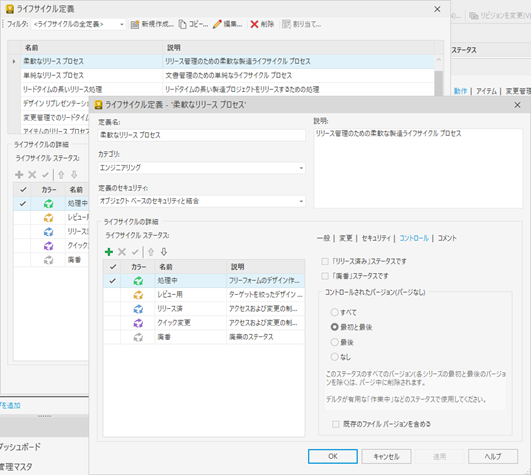
既存のバージョンのファイルのライフサイクル ステータスに対してパージ制限を適用するには、[既存のファイル バージョンを含める]チェック ボックスをオンにします。
注: このボックスがオフの場合、パージ バージョンのコントロール設定は、新しいファイル バージョンにのみ適用されます。
これで Vault をパージするときに、対象となるファイルおよびアイテムのリストが、そのバージョンのライフサイクル コントロール設定から作成されます。
次に、ライフサイクル スキームのシナリオでパージされるファイルをハイライトする例を示します。依存関係がないことを考慮すると、パージ設定は次のようになります。
- [リリース済]: [最後]
- [レビュー用]: [最初と最後]
- [作業中]: [なし]
さまざまなバージョンがあり、リビジョンとライフサイクル ステータスが異なっています。
| V1 | V2 | V3 | V4 | V5 | V6 | V7 | V8 | V9 | V10 |
| Rev A | Rev A | Rev A | Rev A | Rev B | Rev B | Rev B | Rev C | Rev C | Rev C |
| 作業中 | 作業中 | レビュー用 | リリース済 | 作業中 | 作業中 | リリース済 | 作業中 | 作業中 | 作業中 |
パージ時に、V3、V4、V7、V10 を除くすべてのバージョンが基準に従ってパージされ、パージ後は以下のバージョンが残ります。選択基準で選択する保持対象が最新の 3 つなのか最新の 5 つなのかは問題ではありません。
| V3 | V4 | V7 | V10 | ||||||
| Rev A | Rev A | Rev B | Rev C | ||||||
| レビュー用 | リリース済 | リリース済 | 作業中 |