ライフサイクル管理: ステータス、バージョン、リビジョン
設計環境でライフサイクルがどのように機能するかについて説明します。
ライフサイクル管理により、ファイルのグループ、カスタム オブジェクト、またはプロジェクト全体の管理に伴うオーバーヘッドが解消され、作業環境を合理化できます。この記事では、Vault ライフサイクルを使用して、デザインをあるステータスから別のステータスに移行する方法について説明します。
ライフサイクル ステータスは、Vault データのライフサイクルにおける特定の時点(作業中、承認待、リリース済など)を表します。
チェックインとステータス変更のたびに、Vault で自動的にバージョンが作成されます。したがって、各バージョンは履歴における 1 つの時点です。
リビジョンを使用すると、ドキュメントとその関連ファイルの重要なマイルストーンや一連の変更に対してラベルを付けることができます。ラベル自体はリビジョンであり、そのリビジョンに影響されるファイルの集まりは 1 つのリビジョンレベルとみなされます。リビジョン レべルを後で取得することができ、このため特定のリビジョンに関連付けられたドキュメントと関連ファイルのバージョンは維持されます。
ライフサイクル定義は、オブジェクトが設計プロセスのどの段階にあるかに基づいて、セキュリティ、動作、およびプロパティを Vault のオブジェクトに自動的に割り当てるよう設定できるエンジンです。
ライフサイクル定義では、ライフサイクルにおけるオブジェクトの状態を使用してステータスを特定します。たとえば、ライフサイクル ステータスに作業中、承認待、リリース済が含まれている簡単なエンジニアリング プロセスを考えてみます。
オブジェクトは、ライフサイクル定義の変更ルールに基づいて特定のステータスから別のステータスに移行します。ステータス変更が手動または自動(またはその両方)で発生する可能性がある場合は、これらの変更ルールで、管理者が指定した条件に基づいてステータス変更が発生するタイミングを決定します。たとえば、あるステータスから別のステータスに移動したときに自動的にファイルのリビジョンを設定するように、ライフサイクル定義を設定できます。あるいは、ユーザがフォルダのステータスを廃番に変更する場合、管理者以外はフォルダやコンテンツを修正または復元できないようライフサイクル定義でフォルダにセキュリティ設定を自動的に適用することができます。
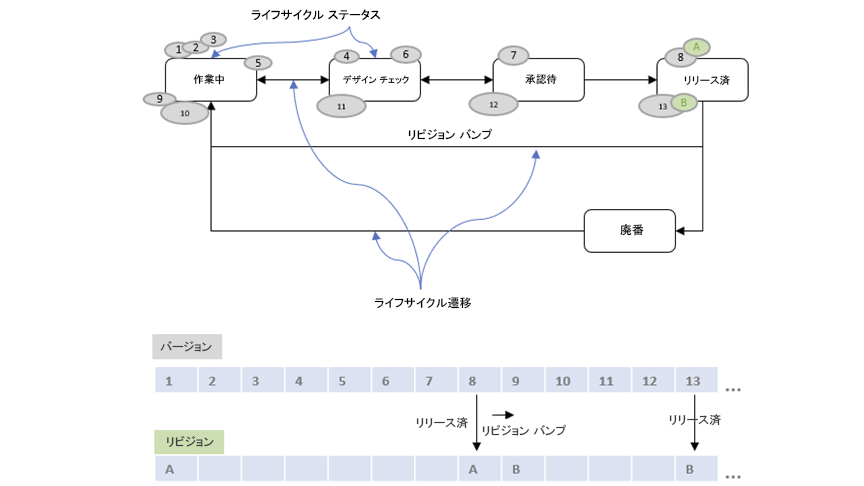
上図では、[作業中]ステータスまたは[リリース済]ステータス(バージョン 1 ~ 8 のリビジョン A)で作業している場合、オブジェクト バージョンは増分を続けます。オブジェクトが[リリース済]ステータスから[作業中]ステータスに移動すると、A から B へのリビジョン バンプが発生します。このため、バージョンはチェックインまたはステータス変更ごとに増分され、リビジョンは変更ルールに従って増分されます。
必要条件
ライフサイクル定義にカテゴリを割り当てます。
カテゴリを使用すると、定義済みの動作およびルールのセットをオブジェクトに自動的に割り当てることができます。カテゴリに特定的に割り当てられていないオブジェクトは、そのエントリ クラスに指定された既定のカテゴリに割り当てられます。カテゴリを作成するには、「カテゴリを作成する」を参照してください。
前提条件
リビジョン スキーマがカテゴリに割り当てられていること。
リビジョン スキーマはカテゴリに割り当てられ、その後で、カテゴリに割り当てられているファイルおよびアイテムに適用されます。1 つまたは複数のリビジョン スキーマをカテゴリに割り当てるには、「リビジョン スキーマをカテゴリに割り当てる」を参照してください。
新しいリビジョン スキーマを作成し、設計プロセス用に設定をカスタマイズするには、「リビジョン スキーマを作成する」を参照してください。リビジョン管理では、共通の定義と動作を Vault のファイルとアイテムに適用することにより、製品のライフサイクルを通じて一貫性を確保します。製品開発中のバージョン管理には、リビジョン スキーマを使用します。
ライフサイクル定義を設定する
カテゴリを定義し、リビジョン スキーマをカテゴリに割り当てたら、次の手順を実行します。
ライフサイクル定義を作成する
新しいライフサイクル定義を作成し、ライフサイクル定義を適用する必要があるカテゴリを選択します。トピック「ライフサイクル定義を作成する」を参照してください。
設計プロセスのニーズを満たすようにライフサイクルにライフサイクル ステータスを追加します。
- [ライフサイクル定義]ダイアログで、ライフサイクル ステータスを追加してワークフローを定義します。
- 新しいステータスの名前、色、および説明を入力します([作業中]など)。
- この手順を繰り返して、ワークフロー内のすべてのステータス(デザイン チェック、承認待、リリース済)を作成します。
トピック「ライフサイクル ステータスをライフサイクルに追加する」を参照してください。
ライフサイクル ステータスごとに、ステータスのセキュリティ、コントロール オプション、および変更設定を設定する必要があります。
[セキュリティ]タブ
ステータスのセキュリティを定義して、各ステータスでどのユーザが何を実行できるかを設定します。たとえば、あるステータスに割り当てられているオブジェクトの読み込み、修正、および削除を実行できるメンバーとグループをコントロールします。
選択したステータス内でロールを持つメンバーを指定します。このためには、次の操作を行います。
- [非ステータスベースのセキュリティ]をオフにします。
- [追加]を選択して、読み込み、修正、および削除を実行できるメンバーを指定します。次に、[利用可能なメンバー]リストからメンバーを選択し、[追加]をクリックして[現在のメンバー]の下に移動します。
各メンバーの[読み込み]、[修正]、および[削除]列で、[許可]、[拒否]、または
の権限を選択します。権限の詳細については、「アクセス制御リスト」を参照してください。
ベスト プラクティスとして、管理を容易にするために、グループ(個々のユーザではない)にセキュリティを適用します。
詳細については、「ライフサイクル ステータスのセキュリティを編集する」を参照してください。
[コントロール]タブ
ライフサイクル定義に割り当てられているファイルのパージ設定を設定して、Vault ファイルの保存を管理します。コントロールされたファイル バージョンにより、対応するステータスの特定のドキュメント バージョンがパージされないように保護されます。
チェックボックスをオンにして、ステータスを[リリース済]または[廃番]に設定します。
注: リリース済みステータスのファイルのバージョンは、常に 1 つ以上保持されます。次のオプションの 1 つを選択します。
- [すべて]: 対象のステータスであるバージョンは、パージを実行しても削除されません。これは、作成済みのバージョンが少なかったり、各バージョンの重要性が高いステータスに推奨されるオプションです。
- [最初と最後]: このステータスのバージョンは、各シリーズの最初と最後のバージョンを除き、パージ中にすべて削除されます。このオプションは、最初と最後のファイル間の変更内容が有用なステータスで使用します。
- [最後]: このステータスのバージョンは、各シリーズの最後のバージョンを除き、パージ中にすべて削除されます。これは、対象のステータスであるファイルが存在したことを示す記録が重要な意味を持つステータスに推奨されるオプションです。
- [なし]: パージの実行後に、このステータスのバージョンは、親ファイルで使用されているバージョンを除いてどれも保持されなくなります。
既存のバージョンのファイルのライフサイクル ステータスに対してパージ制限を適用するには、[既存のファイル バージョンを含める]チェックボックスをオンにします。
注: このボックスがオフの場合、パージ バージョンのコントロール設定は、新しいファイル バージョンにのみ適用されます。
詳細については、「ライフサイクル ステータスのコントロールを編集する」を参照してください。
[変更]タブ
オブジェクトが特定のライフサイクル ステータスから次のライフサイクル ステータスに移行するとき、これを「変更」と呼びます。たとえば、[処理中]ステータスから[リリース済]ステータスに移行するとき、ステータス変更が発生します。変更は、プロセス内の各ライフサイクル ステータスをリンクします。既定では、すべてのステータスが他のすべてのステータスにリンクされます。各ステータスで、変更を選択し、[編集]を選択します。
ステータスを選択して、[編集]をクリックします。
[変更]ダイアログでは、ライフサイクルの各ステータス変更に対して、変更を実行する条件、変更イベント、権限を設定できます。それぞれのタブを選択して、変更設定を設定します。
[条件]: どのような場合にステータス変更が実行されるかを特定するプロパティの条件を設定します。たとえば、管理者は、[最初の承認者]プロパティに値が指定されていない場合、ファイルの次のステータスへの変更を実行できないよう変更条件を設定できます。
[変更時に実行されるアクション]: 変更が正常に実行されたときに自動的に実行されるイベントを設定します。たとえば、チェックボックス[1 次リビジョンをバンプ]をオンにすると、[リリース済]ステータスから[作業中]ステータスに移行するときにリビジョンがシーケンス内の次のリビジョンにバンプします。
[セキュリティ]: 変更を実行できるメンバーを決定し、アクセス制御権限(許可/拒否)を設定します。
注:- 特定のメンバーにのみ 2 つのステータス間の変更を許可する場合は、適切なメンバーに対して変更のセキュリティ[許可]を追加します。
- 目的のワークフローが 2 つのステータス間の直接パスを持たない場合は、変更のセキュリティを[すべてのメンバーを拒否]に設定します。
詳細については、「ライフサイクル ステータス変更を編集する」を参照してください。