カスタム ビュー
Vault のデータの表示をカスタマイズするためのカスタム ビューはお試しになりましたか?ほとんどのシステムには大量のデータ(ファイル、フォルダ、アイテム、変更管理、カスタム オブジェクト)があり、適切なデータ フィルタを使用せずに特定のファイルを見つけるのは困難な場合があります。
この記事では、カスタム ビューを作成し、プロジェクトに合わせて修正する方法を説明します。ビューを効率的にカスタマイズすることで、データ管理がプロジェクトに合わせてカスタマイズされます。
既存のビューを確認できる場所
ビューをカスタマイズすると、現在のビューが変更されます。現在のビューは、[詳細]ツールバーにあります。下向き矢印をクリックして、別の表示オプションを選択します。
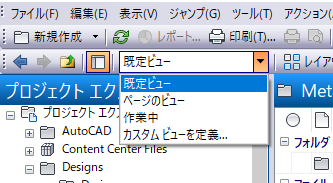
カスタム ビューを作成する
カスタム ビューを作成して保存し、さまざまなビュー設定を保存することができます。
カスタム ビューを作成するには:
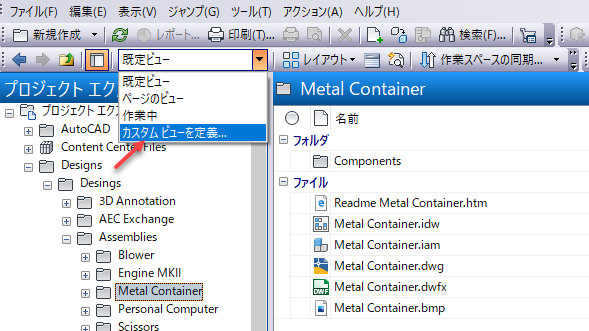
[詳細]ツールバーの下矢印をクリックし、[カスタム ビューを定義]を選択します。
[カスタム ビューの管理]ダイアログ ボックスで、[新規作成]をクリックして新しいカスタム ビューを作成します。
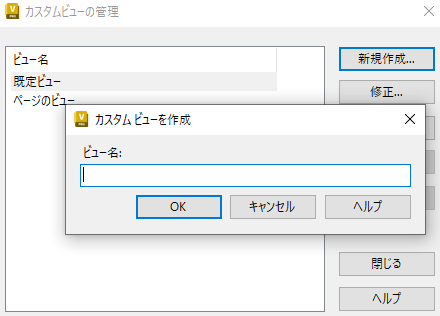
[カスタム ビューを作成]ダイアログ ボックスで名前を入力し、[OK]をクリックします。カスタム ビューを編集、コピー、名前変更、削除することもできます。
- 選択中のビューの設定を変更するには、[修正]をクリックします。ビューに加えた変更は、自動的にビュー定義に保存されます。
- 選択しているビューの設定を新しく作成したビューに複製するには、[コピー]をクリックします。一度に 1 つのビューだけをコピーできます。
- 選択中のビューの名前を変更するには、[名前変更]をクリックします。
- 選択したビューを削除するには、[削除]をクリックします。既定のビューを削除することはできません。
ダイアログ ボックスを閉じて設定を適用するには、[閉じる]をクリックします。
カスタム ビューを編集する
新しいカスタム ビューを作成したので、次はビューを修正します。
カスタム ビューを修正するには:
[カスタム ビューの管理]ダイアログ ボックスで、修正するカスタム ビューを選択します。
選択中のビューの設定を変更するには、[修正]をクリックします。
注: ビューに加えた変更は、自動的にビュー定義に保存されます。[ビューをカスタマイズ]ダイアログ ボックスで、修正する内容を選択します。
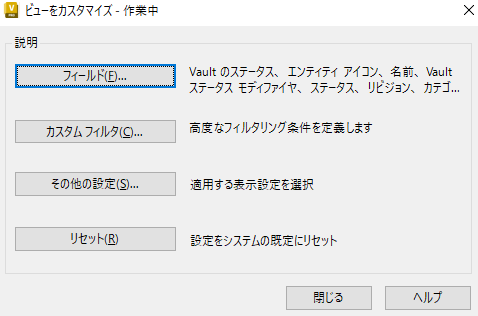
ビューのフィールドをカスタマイズする
[フィールド]をクリックして、このビューを選択したときに使用できるようにするフィールドを設定します。
- [フィールドをカスタマイズ]ダイアログ ボックスで、使用可能にするフィールドを選択します。
- [利用可能なフィールド]一覧からフィールドを 1 つ選択し、[追加]をクリックします。このフィールドは、ビューに現在表示されているフィールド一覧に移動します。
- 現在のビューからフィールドを削除するには、[表示(この順番でフィールドを表示)]一覧から目的のフィールドを選択し、[削除]をクリックします。これにより、このフィールドは[利用可能なフィールド]一覧内に戻ります。
- [表示(この順番でフィールドを表示)]一覧からフィールドを選択し、[上へ移動]または[下へ移動]をクリックすることで、現在のビューにあるフィールドの順序を変更します。
- [OK]をクリックします。
カスタム フィルタ
この機能を使用すると、プロパティ、アクション、値の組み合わせに基づいて、データのリストを絞り込むことができます。
テキスト文字列またはプロパティ値でデータをフィルタするには、[カスタム フィルタ]をクリックします。テキスト検索を使用してデータをフィルタするには[基本]タブをクリックします。プロパティ値でデータをフィルタするには[詳細]タブをクリックします。
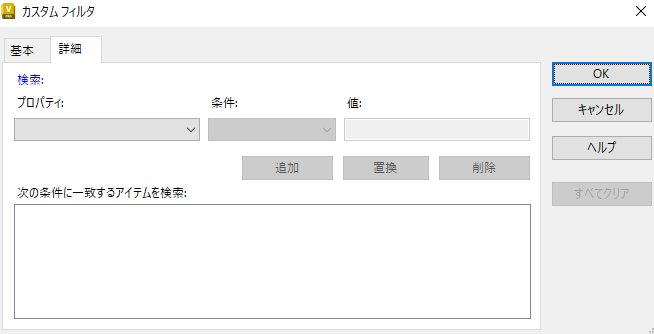
- [カスタム フィルタ]ダイアログ ボックスで[詳細]タブを選択し、フィルタに使用するプロパティを選択します。
- 条件を選択します。このフィールドはフィルタのアクションを決定します。
- フィルタの基準にする値を入力します。
- [追加]をクリックして、条件をフィルタに追加します。
- [OK]をクリックしてダイアログ ボックスを閉じるか、さらに条件を追加します。
追加のビュー設定をカスタマイズする
グリッド オプション、コメントの自動プレビュー、列のサイズをカスタマイズするには、[その他の設定]をクリックします。
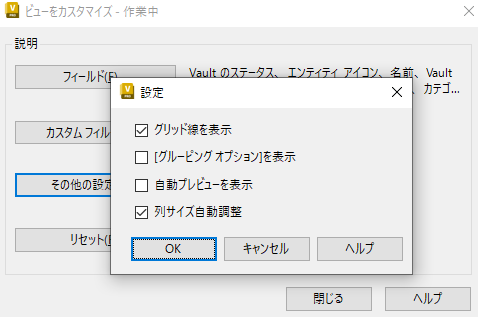
[設定]ダイアログ ボックスで、次のように選択します。
- [グリッド線を表示]: カスタム ビューが選択されているときにグリッド線をオンまたはオフにします。既定で有効になっています。
- [グルーピング オプション]を表示: カスタム ビューが選択されているときの[グループ化]ボックスの表示設定を切り替えます。
- [自動プレビューを表示]: カスタム ビューが選択されているときの、自動プレビューのオンとオフを切り替えます。
- 列サイズ自動調整: カスタム ビューが選択されているときの、グリッド列のサイズ調整を切り替えます。既定で有効になっています。
[OK]をクリックして、ダイアログ ボックスを閉じます。
[ビューをカスタマイズ]ダイアログ ボックスの[リセット]をクリックすると、元のビュー設定を復元できます。
ビューに関する一般情報
- メイン ペイン、変更管理ビュー、およびプレビュー ビューはそれぞれ個別にカスタマイズします。カスタム設定は、すべてのペインに適用されるわけではありません。
- あるフォルダでカスタム ビューを選択すると、そのビューはそのフォルダで記憶されます。このビューは、他のすべてのフォルダには使用されません。